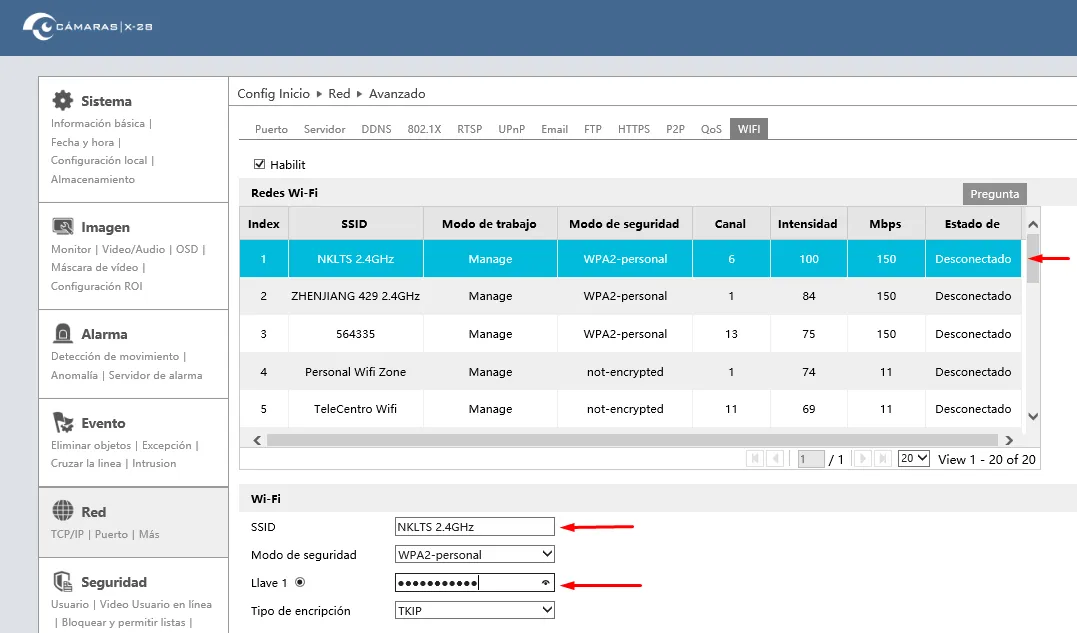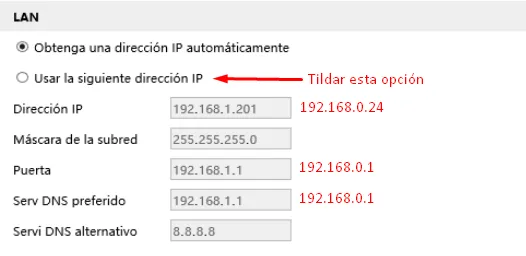
Descripción general
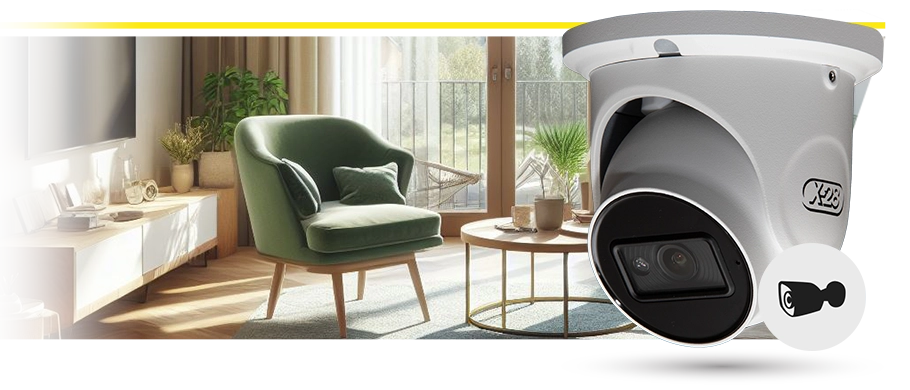
Cámara IP tipo domo, Full HD (1080p) de 2 megapíxeles, con gabinete metálico resistente a incidencias climáticas. Lente fijo de 2,8 mm con ángulo de visión de 101° y alcance infrarrojo máximo de 25 metros. Admite conexión PoE.
Características
- •Gabinete metálico antivandálico y grado de protección IP67
- •Alta resolución y sensibilidad
- •Escaneo progresivo (CMOS) para una perfecta captura de imágenes en movimiento
- •Alimentación mediante el cable de RED (PoE) o conector 12V
- •Slot para memoria microSD hasta 128 GB
- •Micrófono incorporado


Identificación de las partes
Identificación de las partes
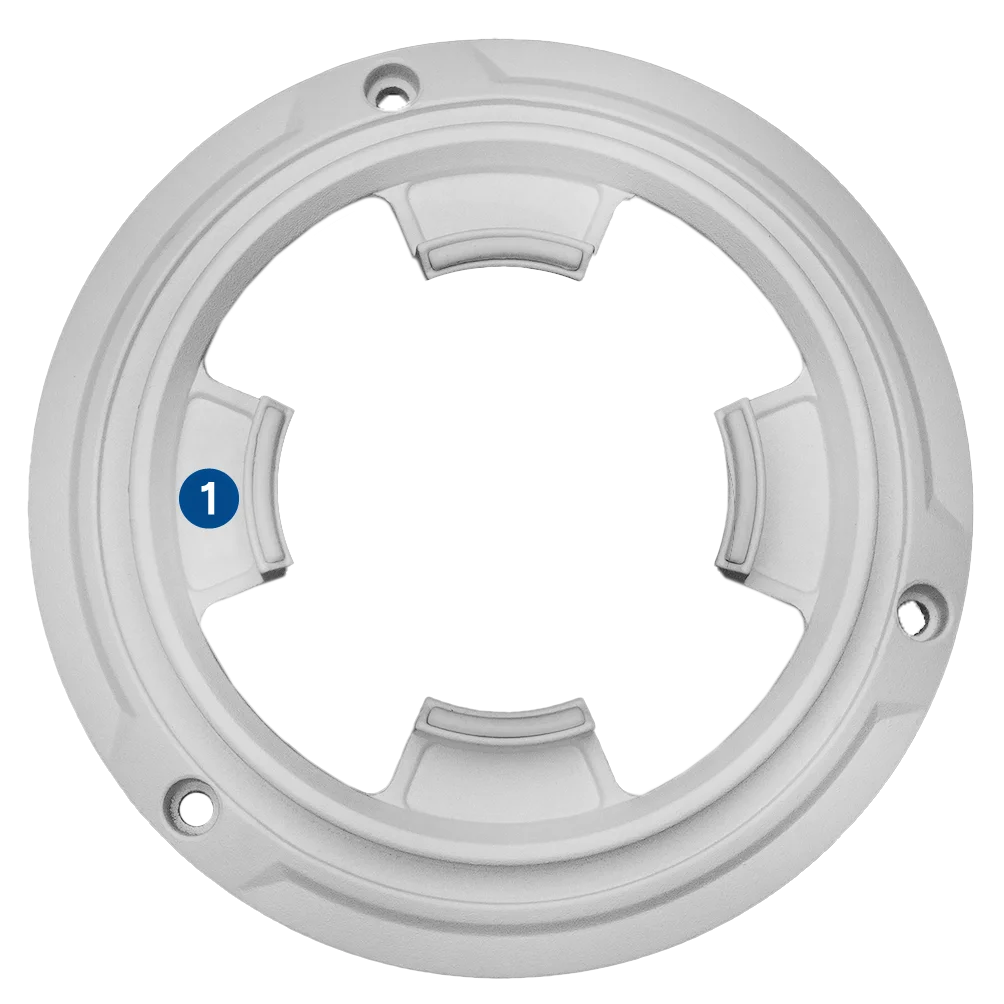
- 1Base de montaje
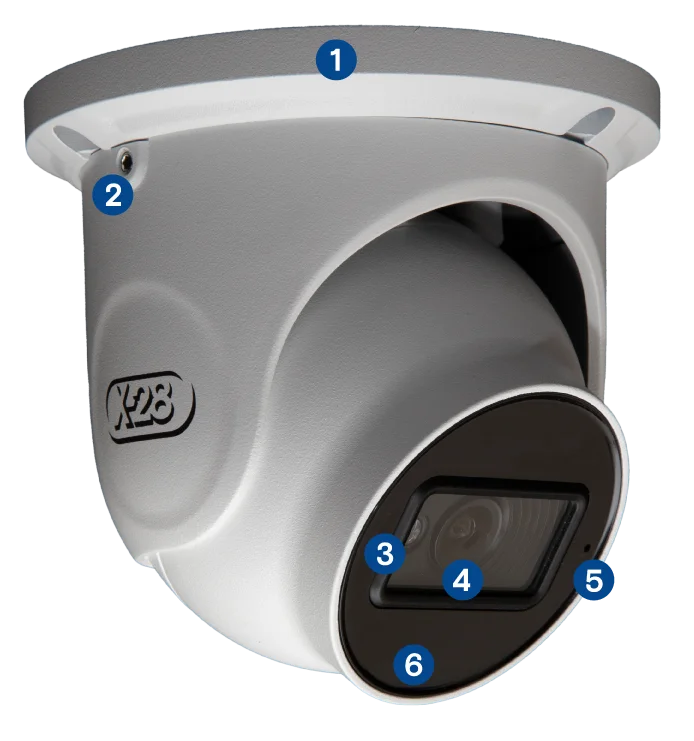
- 2Tornillo de ajuste
- 3Fotocélula
- 4Lente
- 5Micrófono
- 6Leds IR
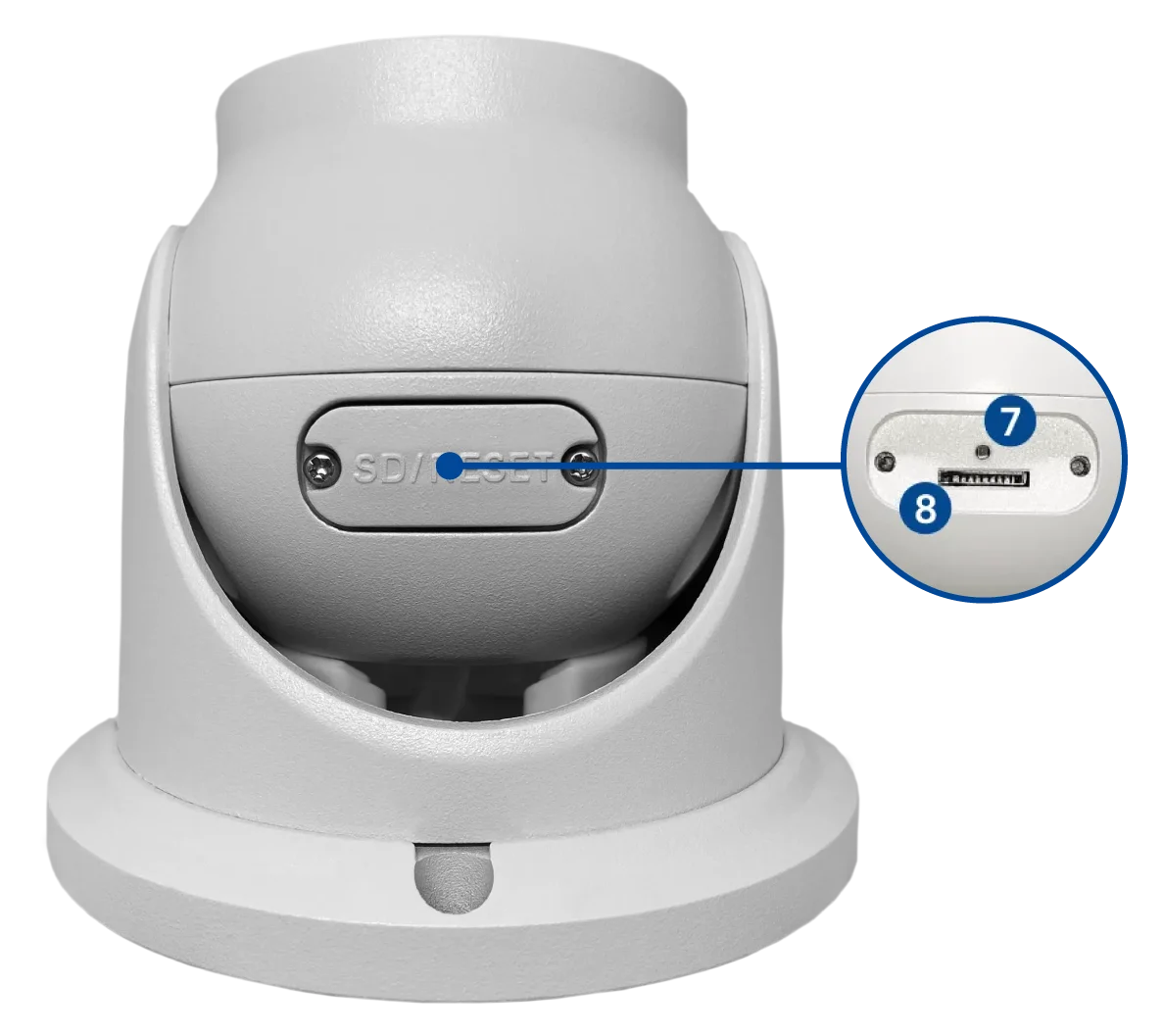
- 7Botón de reset (con la cámara alimentada, mantenlo presionado durante 10 segundos para reiniciar la configuración de fábrica)
- 8Slot para memoria microSD
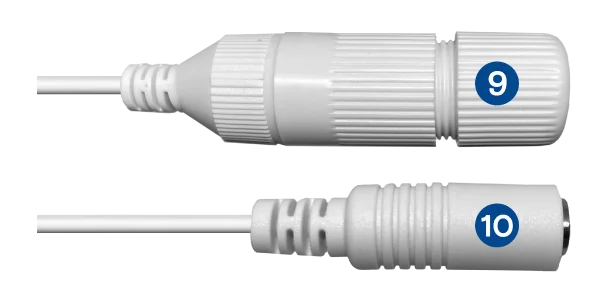
- 9Conector de red
- 10Conector de alimentación
• Tornillo (x3)
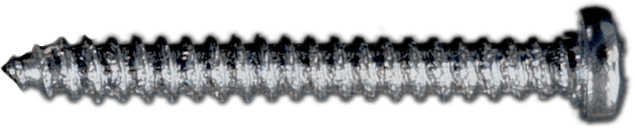
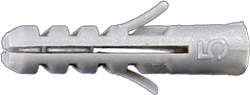
• Tarugo (x3)
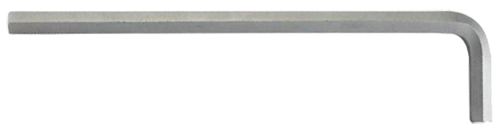
• Llave Allen
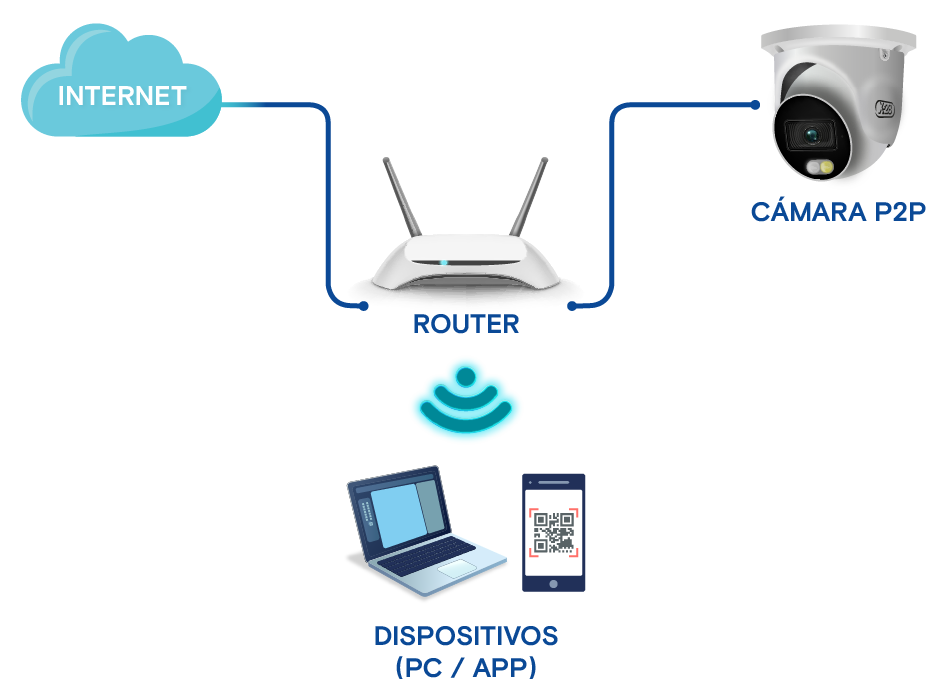
¿Qué es una cámara IP P2P?
¿Qué es una cámara IP P2P?
Una cámara IP con P2P (Peer-to-Peer) es un dispositivo de videovigilancia que transmite y recibe datos a través de una red local o internet, permitiendo el acceso remoto de manera sencilla y sin necesidad de configuraciones complejas. A diferencia de las cámaras IP tradicionales, que requieren un grabador (NVR) o configuraciones avanzadas como la redirección de puertos en el router, las cámaras con P2P permiten una conexión directa y fácil desde cualquier lugar usando una aplicación móvil o un navegador web.
El protocolo P2P simplifica el proceso de conexión, eliminando la necesidad de manipular configuraciones avanzadas de red. Solo es necesario escanear un código QR o utilizar la dirección IP de la cámara para comenzar a visualizar la cámara de forma remota.
Al igual que las cámaras IP, las cámaras IP con P2P ofrecen una excelente calidad de imagen, permitiendo transmisiones en alta definición. También permiten la integración con redes existentes y la expansión del sistema de videovigilancia sin requerir infraestructura adicional.
Precauciones
Precauciones
- •Antes de utilizar el producto, leé atentamente este manual para evitar daños en el mismo o cualquier otro riesgo.
- •Asegurate de utilizar el voltaje adecuado para alimentar la cámara.
- •Evitá golpear o dejar caer la cámara.
- •No instales la cámara en un lugar de temperaturas extremas, ni donde pueda estar expuesta a radiación electromagnética.
- •Para evitar que la cámara se recaliente, es necesario que se encuentre instalada en un lugar con ventilación.
- •En caso de que el producto no funcione correctamente, comunicate con X-28 Alarmas o con tu instalador de confianza. No intentes desarmar la cámara.
Montaje
Montaje
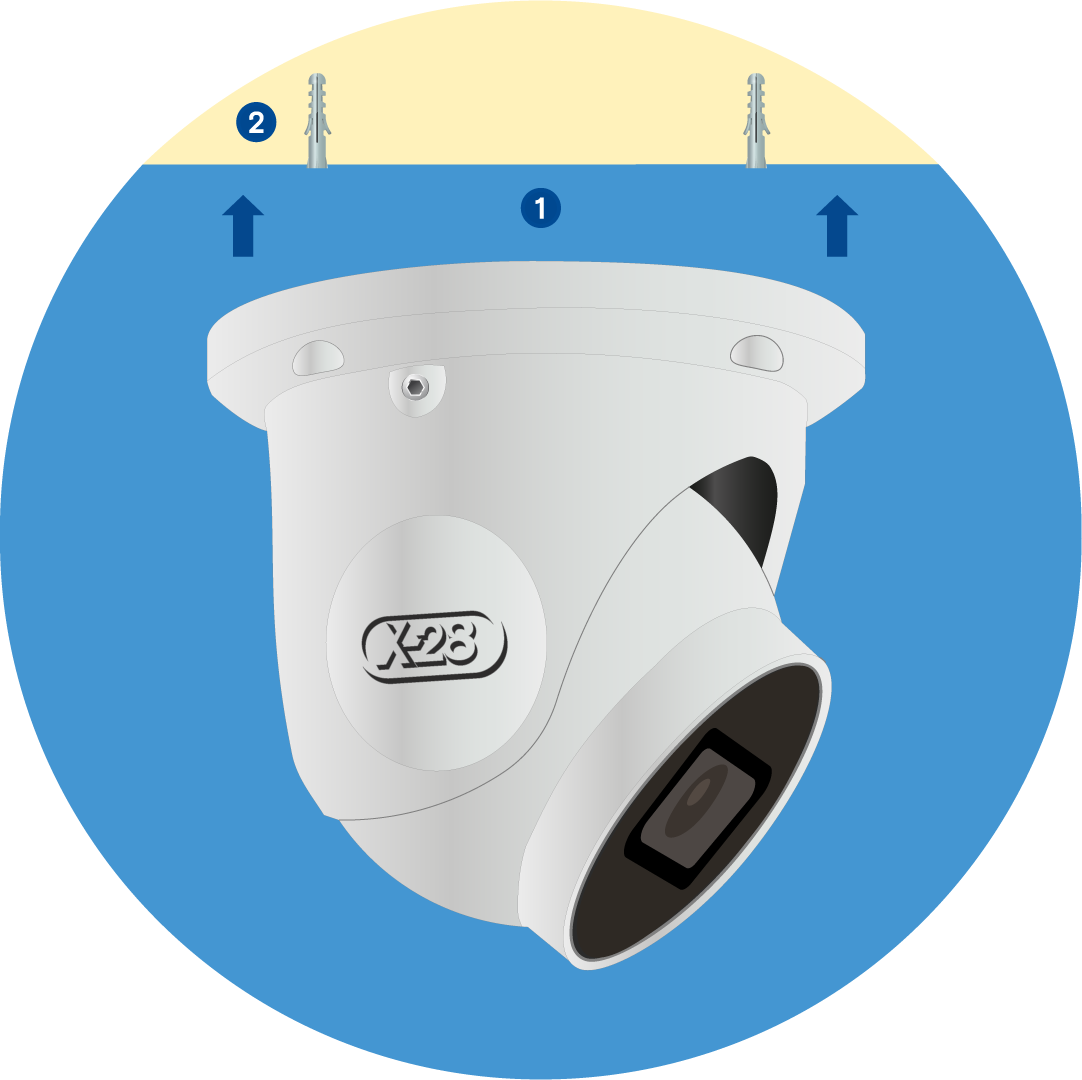
La cámara puede ser montada directamente en el techo o cielo raso, o bien, sobre la caja de conexión CCTV. Para cualquiera de los dos casos, seguí las instrucciones a continuación para una correcta instalación:
- 1Presentá la cámara en la superficie que desees instalarla y marcá la posición de los agujeros para tornillos.
- 2Realizá las perforaciones en la superficie elegida para el montaje y colocá los tarugos suministrados con el producto.
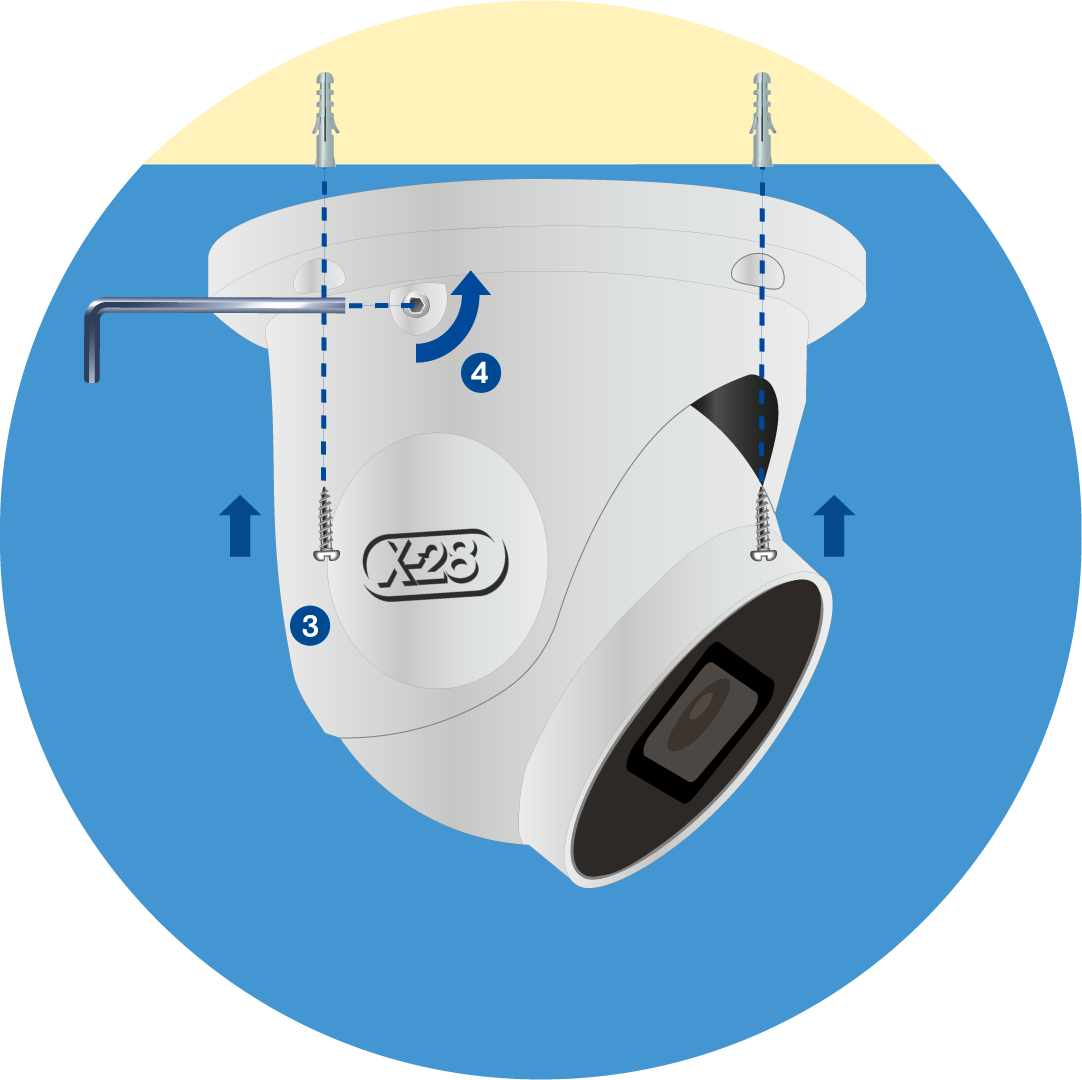
- 3Colocá la cámara, introducí los tornillos en los agujeros de la base, y ajustalos de forma firme.
- 4Con la llave Allen desajustá los tornillos que se encuentran a los costados de la cámara. Esto permite girar la cámara en 360° y mover la lente de arriba hacia abajo.
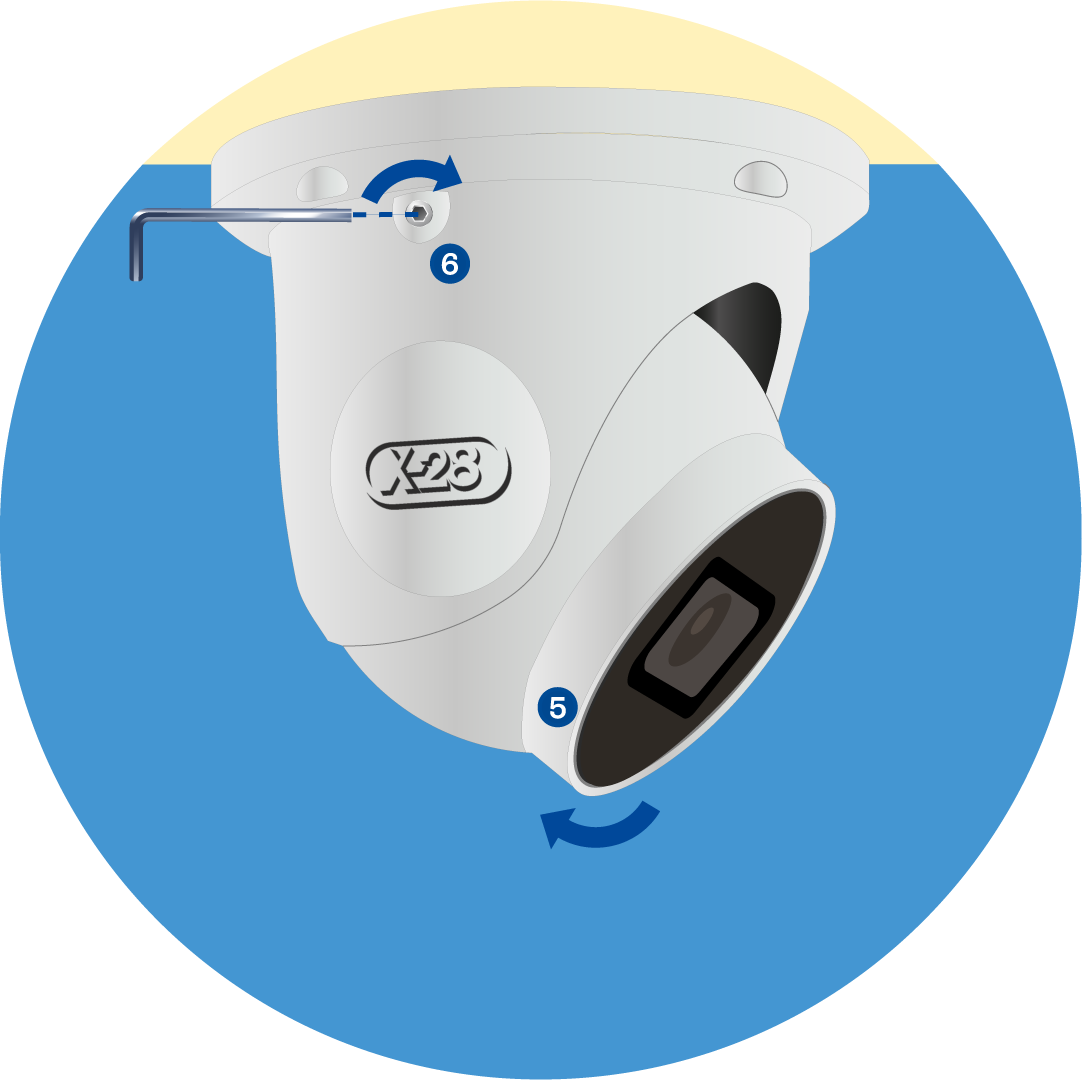
- 5Orientá la cámara hacia la posición deseada.
- 6Volvé a ajustar los tornillos de ajuste.
Conexión a un grabador
Conexión a un grabador
Al momento de establecer la conexión de la cámara con un grabador, se presentan dos alternativas:
-
•Utilizar una fuente de alimentación para suministrar energía a la cámara y un cable UTP para la transferencia de datos entre la cámara y el grabador.
En este escenario, la fuente de alimentación a utilizar debe cumplir con las especificaciones de la cámara y debe conectarse al conector de alimentación de la misma. Por otro lado, el conector de red de la cámara se conecta con el NVR o el Switch correspondiente, mediante un cable UTP. -
•La segunda alternativa consiste en una conexión integral a través de un solo cable UTP, haciendo uso de la tecnología PoE (Power over Ethernet). Mediante este enfoque, tanto la alimentación como la transferencia de datos de la cámara se realizan a través de un único cable Ethernet.
Esta metodología simplifica la instalación al disminuir la necesidad de fuentes de alimentación adicionales, al mismo tiempo que proporciona una gestión de cables más eficiente.
¿Qué es PoE?
PoE (Power over Ethernet) es una tecnología que integra la alimentación eléctrica en una infraestructura de red local (LAN) convencional. Esta tecnología posibilita la entrega de energía eléctrica a un dispositivo de red, como por ejemplo una cámara IP, utilizando el mismo cable que se emplea para la transmisión de datos en la red.
Pinout de un cable PoE
El esquema de conexiones para un cable de alimentación a través de Ethernet (PoE) se regula mediante dos estándares, conocidos como T568A y T568B. Estos estándares ofrecen pautas específicas para la disposición de los cables al terminar conexiones en enchufes y conectores RJ45 de ocho posiciones.
Se aconseja seguir el estándar T568B, el cual se describe a continuación, para asegurar una correcta construcción de los cables y garantizar una disposición normalizada de los conductores.
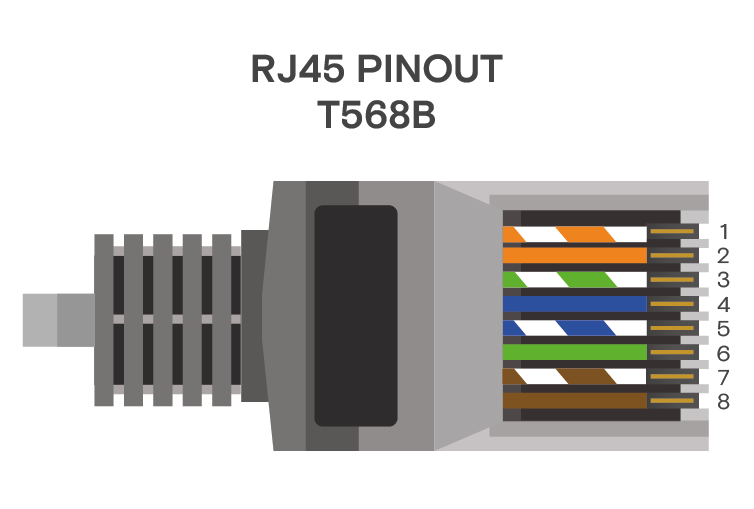
- 1Naranja - blanco: Rx +
- 2Naranja: Rx -
- 3Verde - blanco: Tx +
- 4Azul: DC +
- 5Azul - blanco: DC +
- 6Verde: Tx-
- 7Marrón - blanco: DC -
- 8Marrón: DC -
Diagrama de conexión para un NVR PoE
En este esquema de conexión, la cámara IP establece una conexión directa con el NVR mediante los puertos PoE, los cuales permiten la transmisión de datos y, simultáneamente, suministran energía eléctrica. El NVR, a su vez, se conecta al router para integrar el sistema de CCTV a la red.
Este escenario permite que la cámara IP envíe su señal de video al NVR, que actúa como una unidad central de grabación y gestión de video, mientras que la conexión al router dispone la integración a la red y posibilita el acceso remoto desde dispositivos externos.
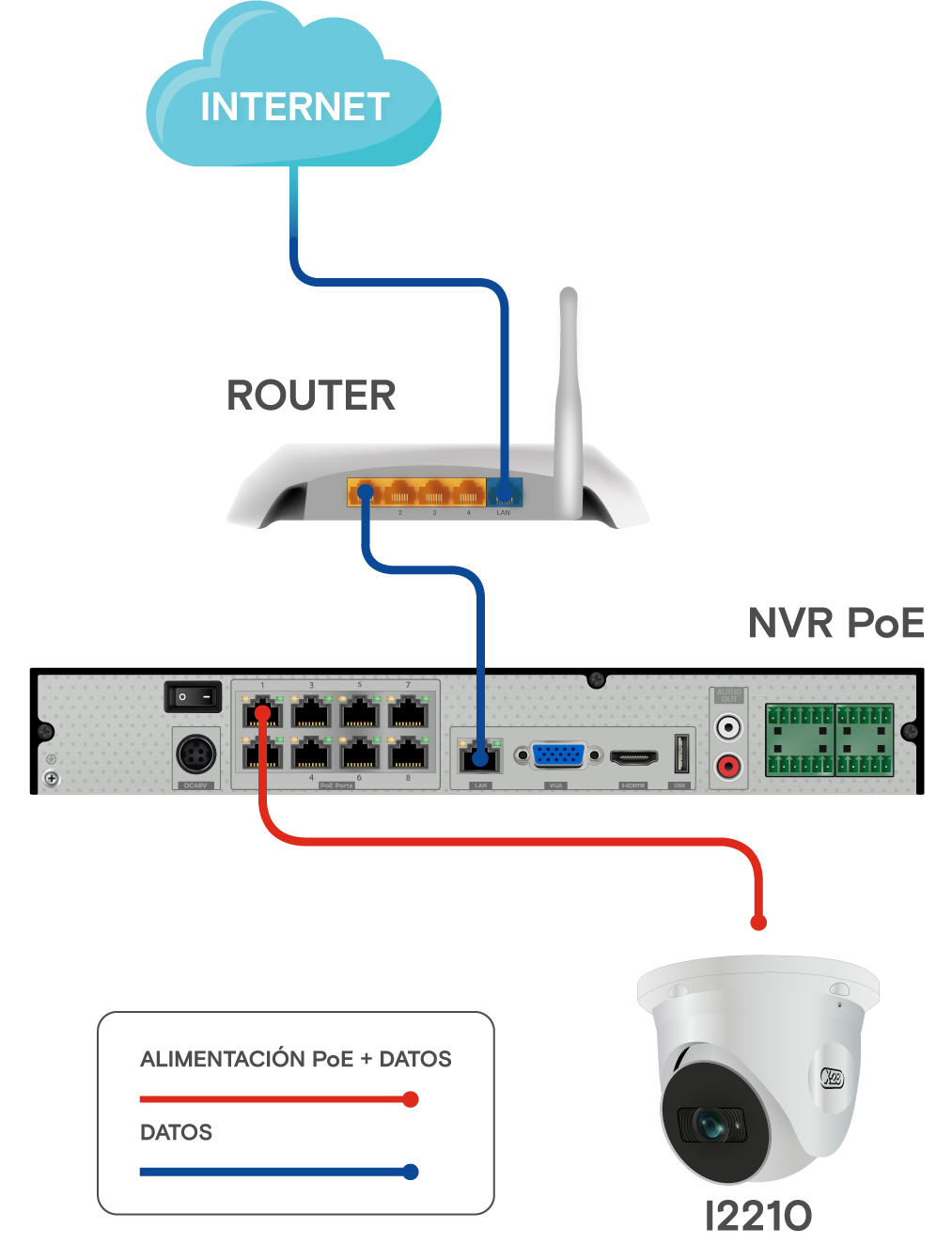
Diagrama de conexión para un NVR con un SWITCH PoE
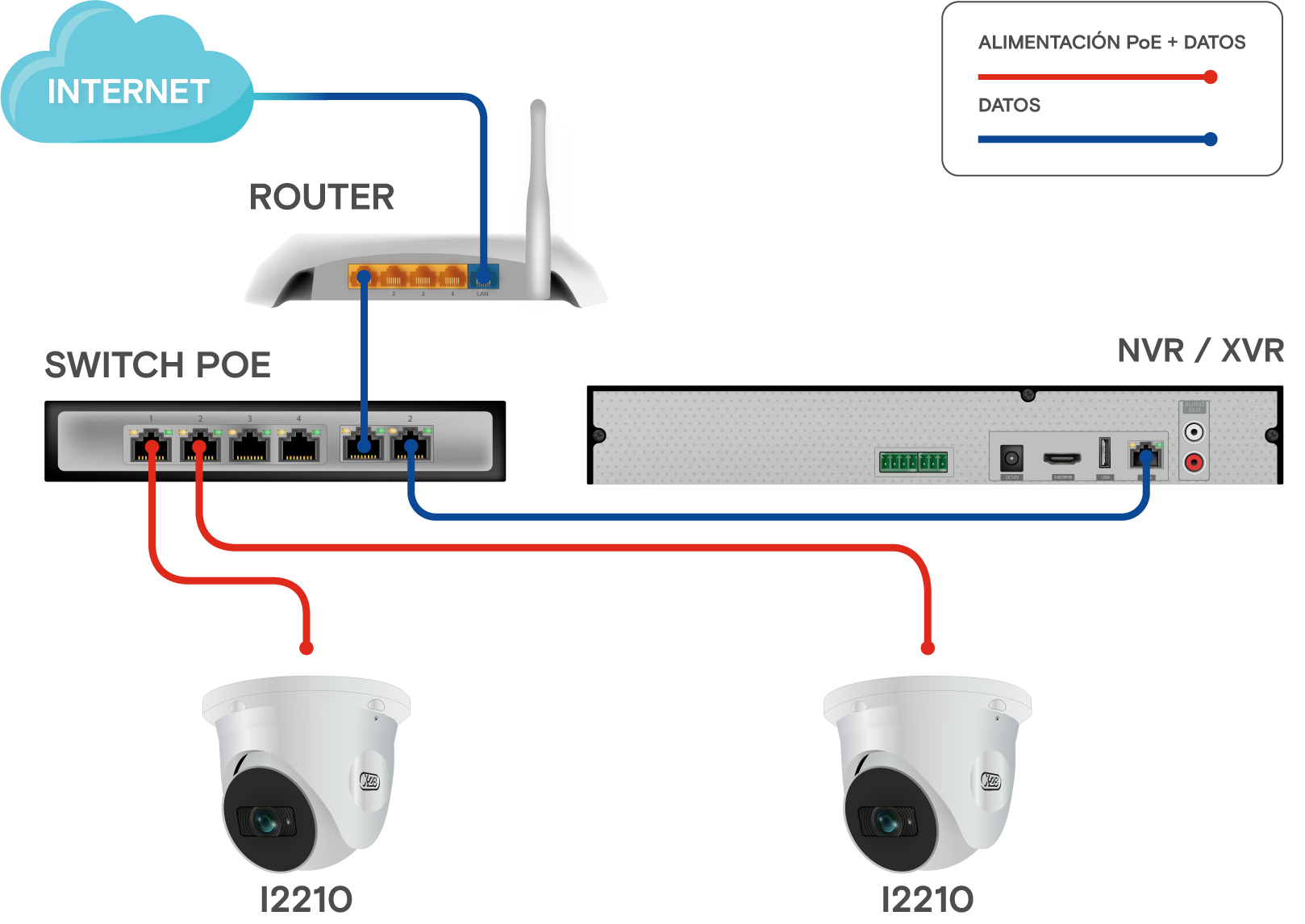
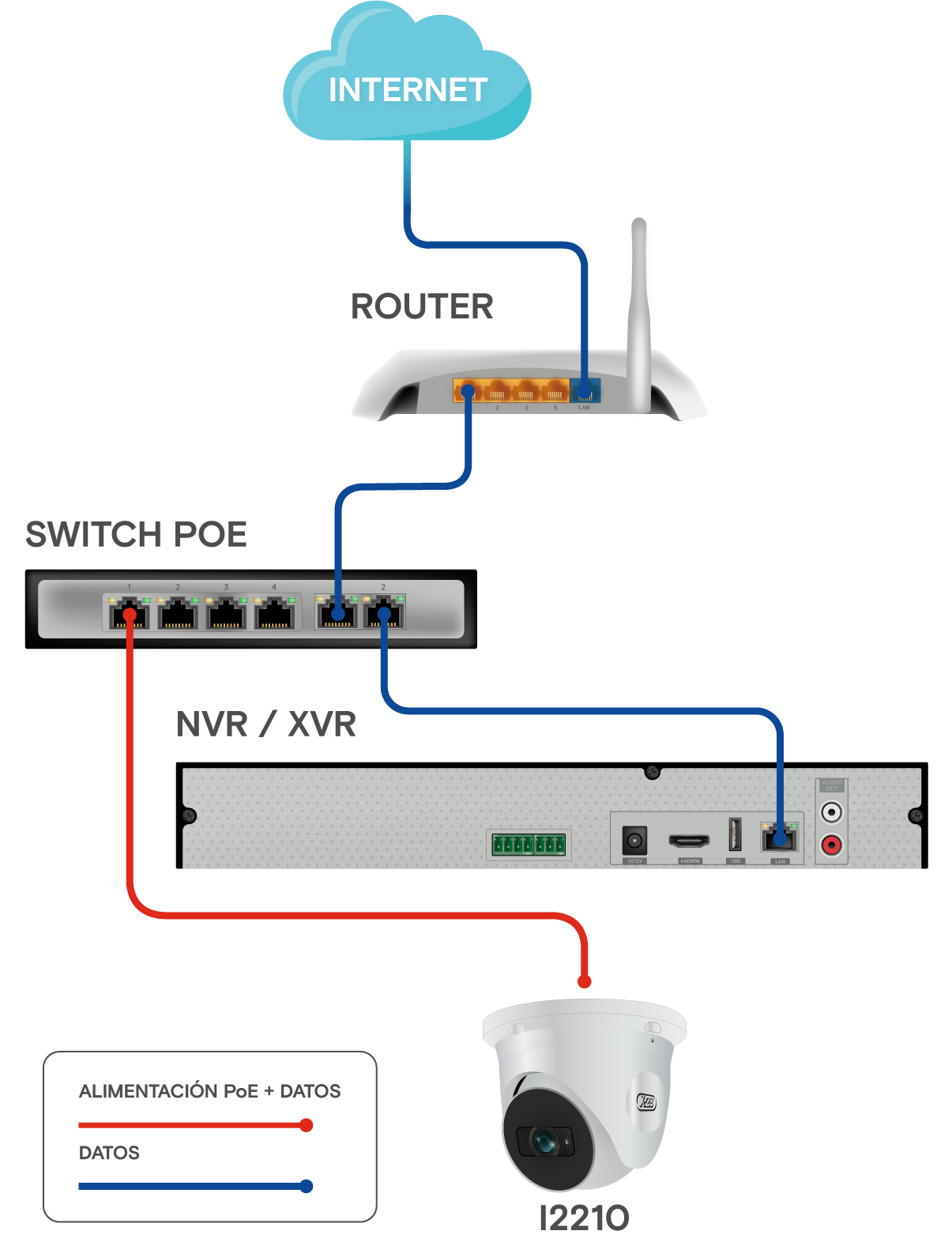
Un Switch PoE es un dispositivo que permite conectar múltiples cámaras IP y que transmite tanto datos como alimentación eléctrica a través de un único cable de red.
En el siguiente esquema de conexión, la cámara se conecta al Switch PoE y este, a su vez, se conecta al NVR y al router.
Este escenario permite que la cámara IP envíe, a través del Switch PoE, su señal de video al NVR, que actúa como una unidad central de grabación y gestión de video, mientras que la conexión al router dispone la integración a la red y posibilita el acceso remoto desde dispositivos externos.
Añadir la cámara al grabador
Añadir la cámara al grabador
Si tu grabador es compatible con PoE (Power over Ethernet), la cámara se configurará automáticamente luego de realizar el conexionado.
Por otro lado, si el grabador no cuenta con tecnología PoE integrada, la cámara IP puede ser añadida al grabador de dos modos distintos:
A - Durante el inicio del grabador a través del Asistente de Configuración
Podés añadir la cámara IP al grabador utilizando el Asistente de Configuración (Configuration Wizard) que se ejecuta cada vez que se inicia el equipo grabador.
B - Desde el menú de ajustes una vez iniciado el sistema
Si el grabador ya se encuentra inicializado, podés agregar la cámara IP accediendo directamente al Menú de Ajustes del equipo grabador.
A - Añadir la cámara mediante el asistente de configuración
Configuración de red
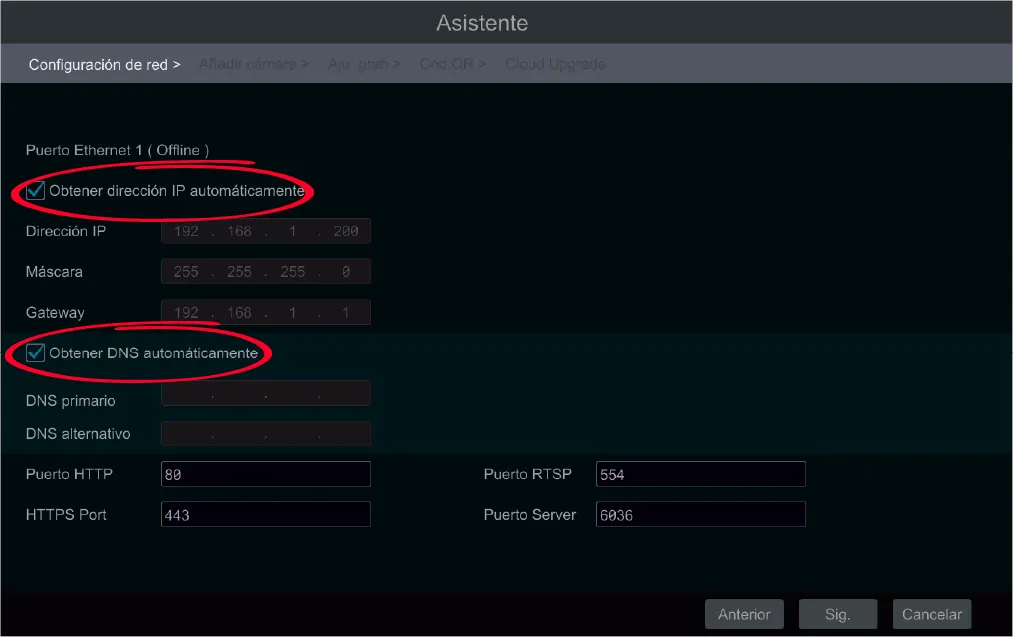
Al iniciar el asistente de configuración, asegurate de tildar las opciones Obtener una dirección IP automáticamente y Obtener DNS automáticamente, tal como se observa en la imagen.
Esto permitirá que el módem/router administre adecuadamente las conexiones del XVR/NVR y las cámaras, evitando conflictos con otros dispositivos como computadoras e impresoras.
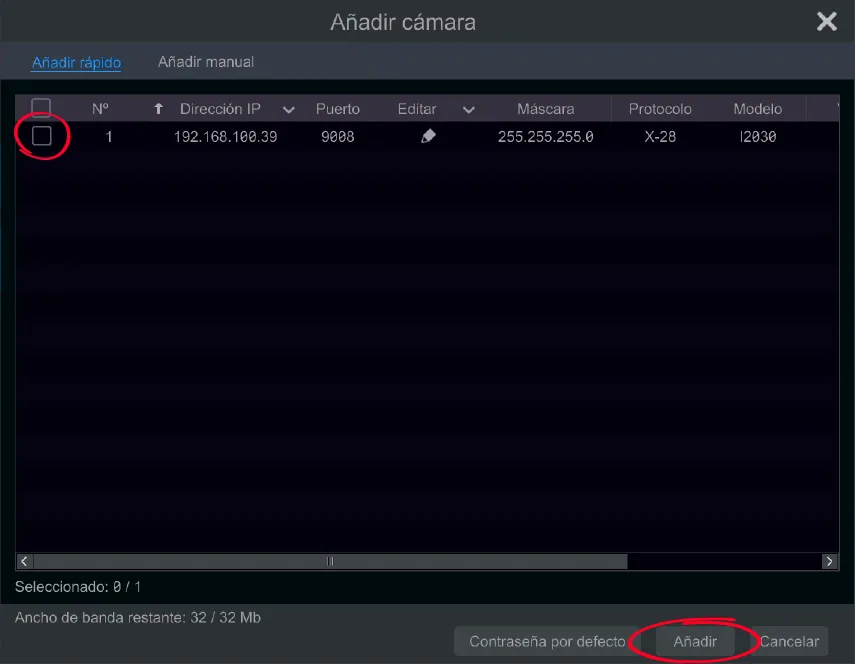
Añadir y Editar Cámaras
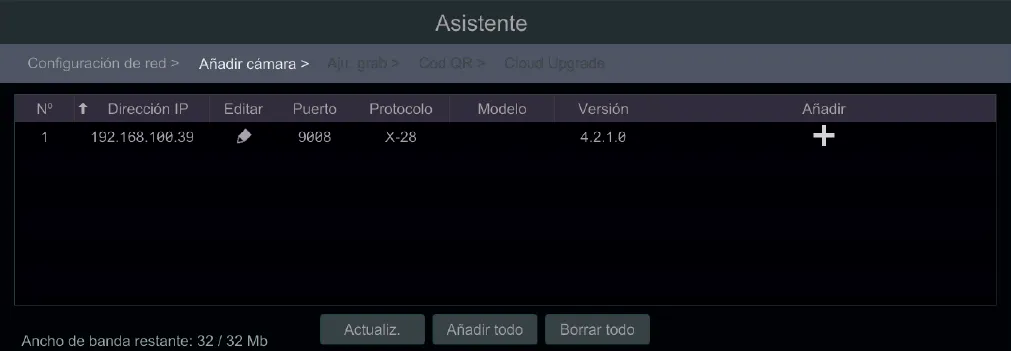
- 1En la sección Añadir cámara, se mostrarán automáticamente las cámaras IP detectadas en la red local.
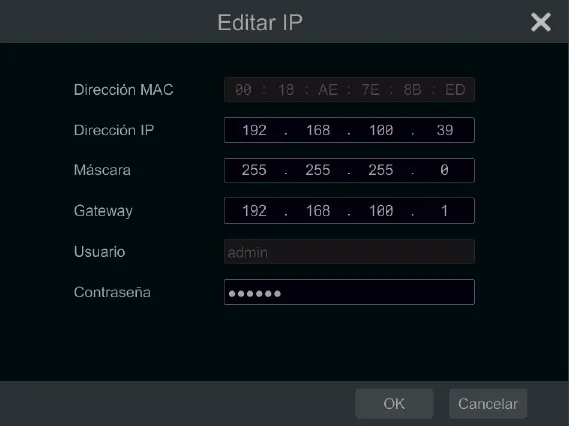
- 2Desde la opción Editar, es posible modificar la dirección IP, la máscara de subred, el Gateway y la contraseña. De fábrica, la contraseña predeterminada es 123456.
- 3Para añadir una cámara del listado hacé clic en el ícono Añadir, o bien cliqueá la opción Añadir todo para añadir todas las cámaras disponibles.
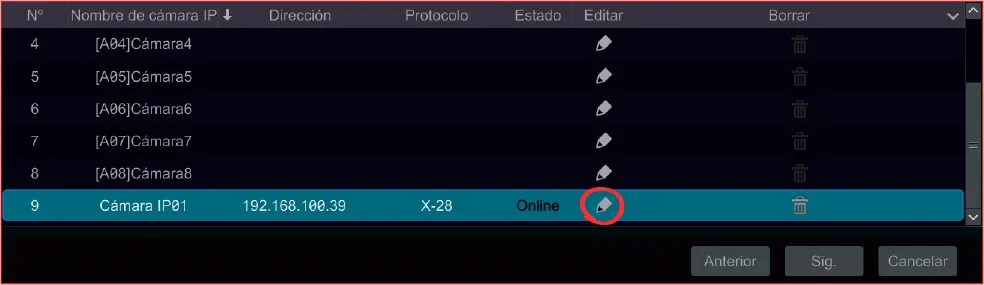
- 4Una vez añadidas, aparecerán en la parte inferior de la pantalla, donde podés verificar su estado, que debería indicar En línea, si todo salió correctamente.
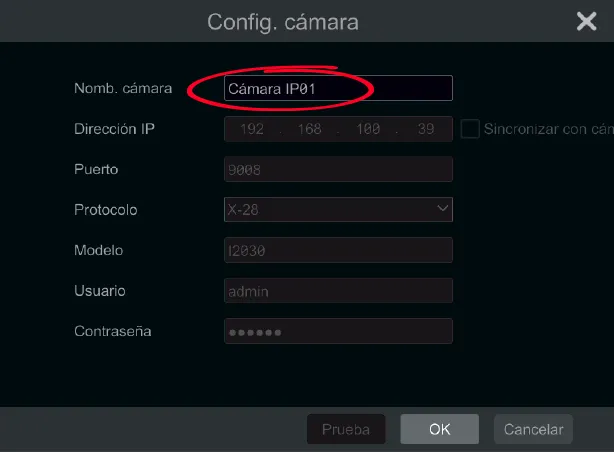
- 5Desde la opción Editar es posible ingresar un nombre que identifique al canal de cada una de las cámaras.
- 6Se recomienda anotar la dirección IP de cada cámara para acceder a ella directamente mediante un navegador web IE o a través de programas en PC o Mac, en caso de ser necesario.
B - Añadir la cámara desde el menú de ajustes
- 1Ingresá al Menú inicio y luego a la opción Ajustes.
- 2Seleccioná la opción Cámara y luego Añadir cámara.
- 3Desde la opción Editar, es posible modificar la dirección IP, la máscara de subred, el Gateway y la contraseña. De fábrica, la contraseña predeterminada es 123456.
- 4Para añadir una cámara del listado hacé clic en el ícono Añadir, o bien cliqueá la opción Añadir todo para añadir todas las cámaras disponibles.
- 5Una vez añadidas, aparecerán en la parte inferior de la pantalla, donde podés verificar su estado, que debería indicar En línea, si todo salió correctamente.
- 6Desde la opción Editar es posible ingresar un nombre que identifique al canal de cada una de las cámaras.
- 7Se recomienda anotar la dirección IP de cada cámara para acceder a ella directamente mediante un navegador web IE o a través de programas en PC o Mac, en caso de ser necesario.
Configuración de la cámara desde un grabador
Configuración de la cámara desde un grabador
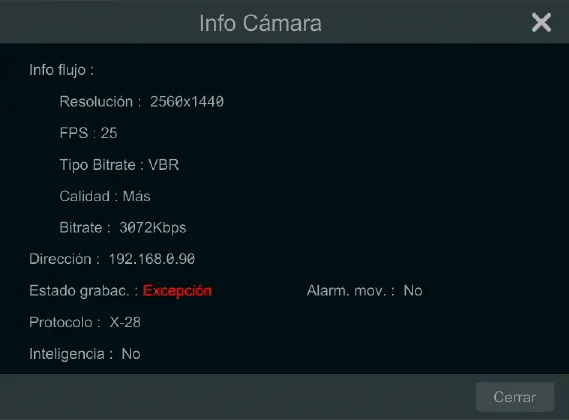
Información de la cámara
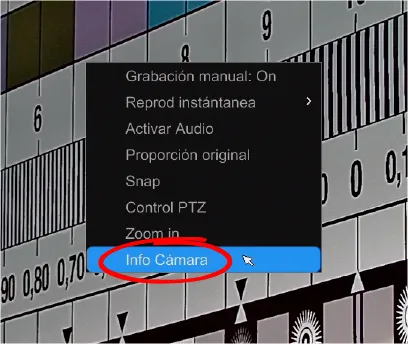
Para conocer el estado e información de la cámara:
- 1Hacé clic con el botón derecho del mouse en cualquier parte de la imagen de la cámara.
- 2Se abrirá un menú contextual con diferentes secciones disponibles.
- 3Seleccioná la opción Info Cámara.
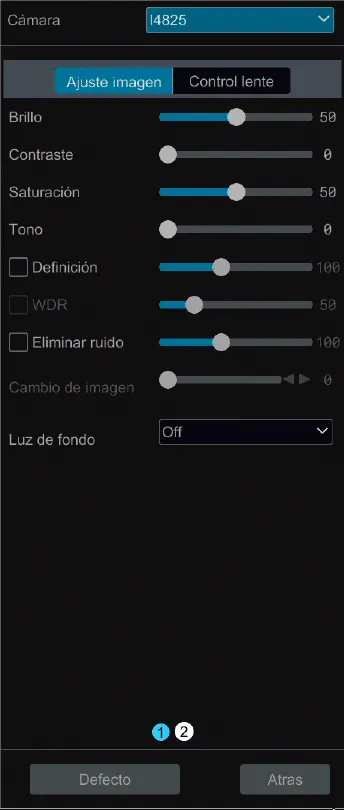
AJUSTES RÁPIDOS DE IMAGEN
Para realizar configuraciones relacionadas con la imagen de video:
- 1Hacé clic con el botón izquierdo del mouse en cualquier parte de la imagen de la cámara.
- 2Se abrirá una barra de acceso rápido con distintas opciones de configuración y seteos.
- 3Hacé clic en el ícono de la cámara.
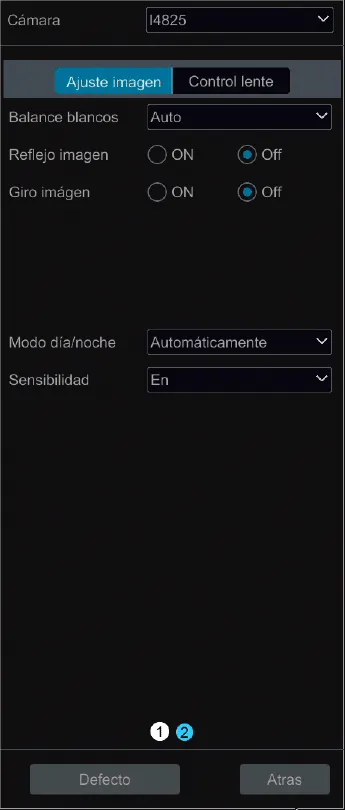
- 4En el lado derecho de la pantalla se abrirá un panel de configuración de imagen, mediante el cual se pueden modificar distintos parámetros de video, como por ejemplo el brillo, contraste, saturación y tono.
CONFIGURACIÓN GENERAL
Para acceder a todas las configuraciones disponibles para la cámara:
- 1Ingresá al Menú inicio y luego a la opción Ajustes
- 2Seleccioná la opción Cámara
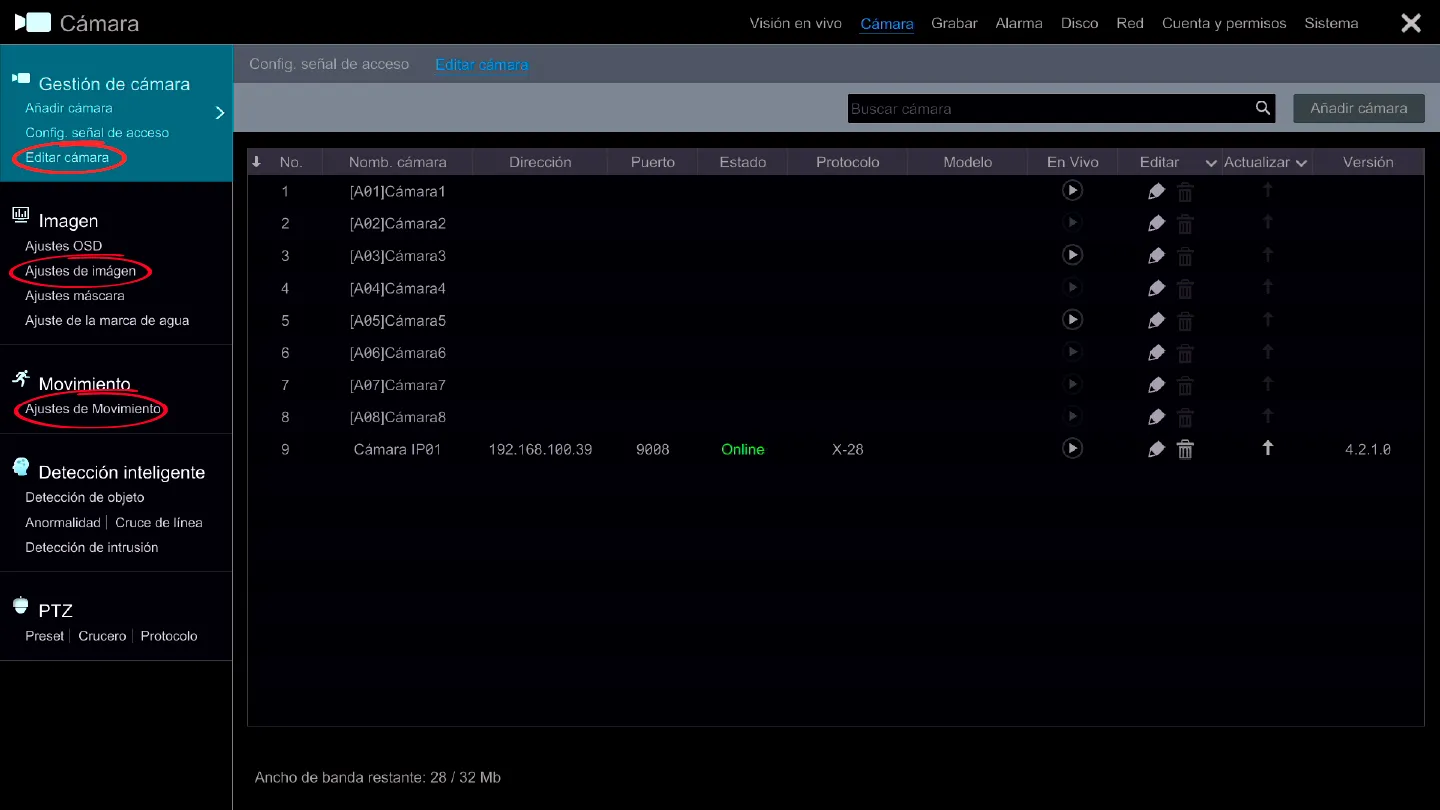
- 3Desde el panel izquierdo de la pantalla podrás acceder a distintos parámetros de configuración:
-
- aGestión de cámara: Te permitirá realizar ajustes, agregar cámaras y editar configuraciones sobre las cámaras que se encuentren asociadas al sistema.
- bImagen: Desde esta sección podrás acceder a todos los parámetros de imagen configurables de la cámara.
- cMovimiento: Permite establecer los parámetros para definir el área de análisis, la sensibilidad y la duración del movimiento, que serán utilizados por el grabador para ejecutar acciones en función del movimiento detectado por la cámara.
HABILITAR ENTRADA DE AUDIO
La cámara cuenta con un micrófono incorporado que transmite audio junto con la señal de video de manera automática. Para habilitar el sonido:
- 1Hacé clic con el botón izquierdo del mouse en cualquier parte de la imagen de la cámara.
- 2Se abrirá una barra de acceso rápido con distintas opciones de configuración y seteos.
- 3Hacé clic en el ícono del parlante.
- 4El micrófono se habilitará y la cámara comenzará a reproducir imagen y sonido simultáneamente.
Configurar clave de seguridad
Configurar clave de seguridad
Es altamente recomendable modificar la contraseña predeterminada de la cámara, tanto si se utiliza con un grabador como de manera autónoma, para garantizar la seguridad del sistema y evitar accesos no autorizados.
Para realizar esta configuración, es necesario acceder a la plataforma web de la cámara desde un navegador en una PC conectada a la misma red local. La interfaz es compatible con Internet Explorer; si usás Google Chrome, instalá el complemento IE Tab, y en Microsoft Edge, activá el modo de compatibilidad con Internet Explorer.
Desde la plataforma web, además de cambiar la clave, es posible realizar ajustes de configuración, consultar el historial de grabaciones y gestionar otras funciones avanzadas.
- 1Identificá la dirección IP de la cámara desde la lista de cámaras del grabador o la app móvil.
- 2Ingresá la dirección IP en la barra del navegador.
- 3Accedé a la plataforma web de la cámara.
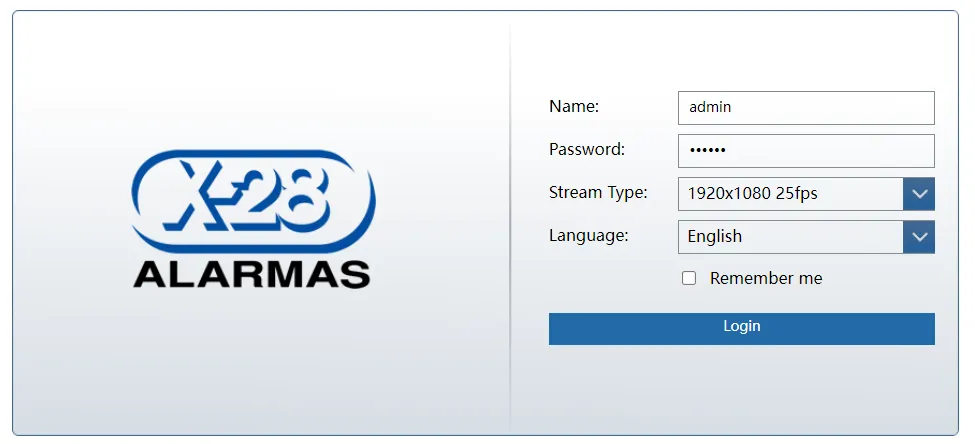
- 4Ingresá el usuario y contraseña predeterminados: admin y 123456, respectivamente.
- 5Al iniciar sesión, aparecerá una notificación para cambiar la contraseña predeterminada. Seleccioná la opción Modificar contraseña e introducí una nueva clave más segura.
Configuración de conexión P2P
Configuración de conexión P2P
La funcionalidad P2P permite acceder a la cámara de forma remota de manera simple, sin necesidad de configuraciones complejas. Solo hace falta escanear un código QR o hacer uso de la dirección IP para visualizar las imágenes desde una app móvil o un navegador de internet.
Además, la cámara cuenta con una memoria microSD interna que permite almacenar las grabaciones de forma autónoma sin necesidad de contar con un grabador, lo cual resulta ideal para monitorearla desde cualquier lugar en tiempo real o revisar las grabaciones almacenadas.
Asignar una dirección IP a la cámara
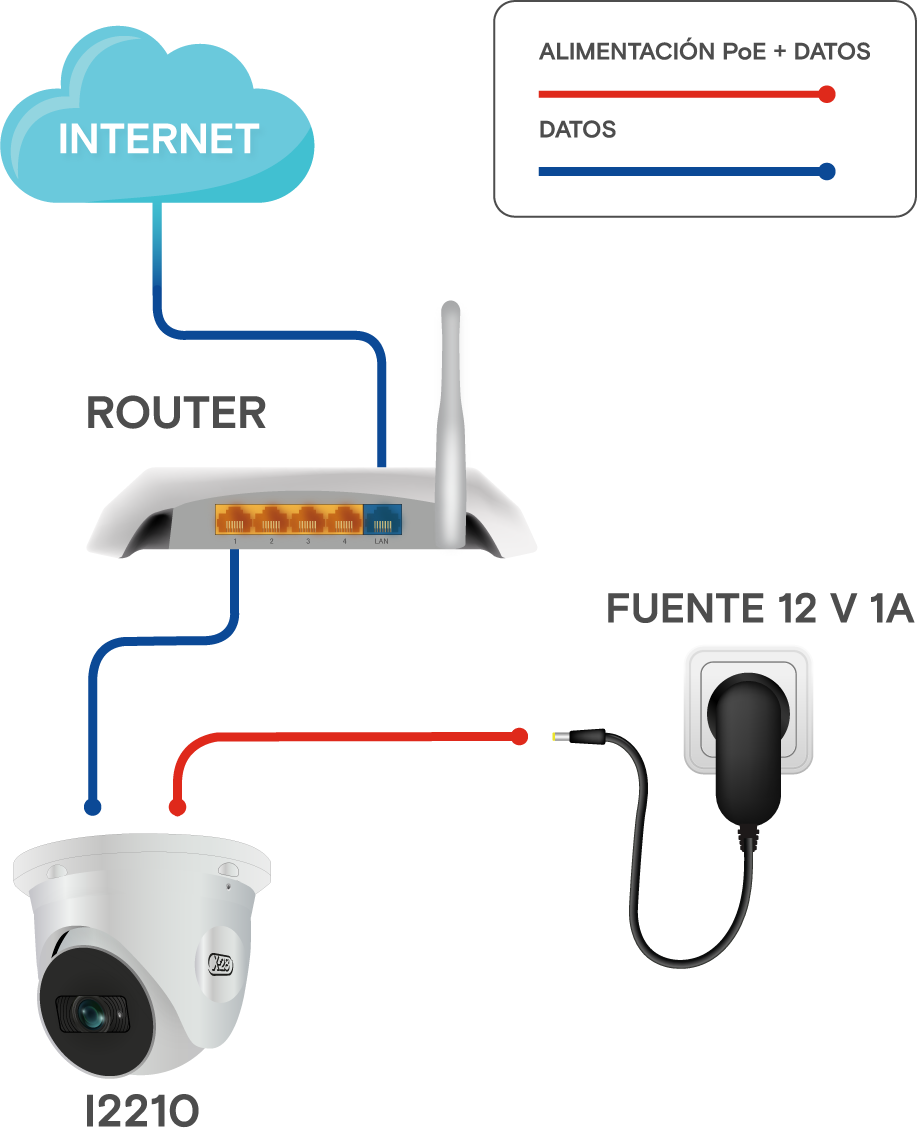
Para configurar la conexión P2P, primero es necesario que la cámara obtenga una dirección IP en la red local. Esto se realiza siguiendo estos pasos:
- 1Alimentá la cámara mediante la fuente incluida en el producto
- 2Conectá la cámara a una salida del módem o router, mediante un cable de red UTP
- 3Una vez conectada, la cámara recibirá automáticamente una dirección IP asignada por el router.
Conocer la dirección IP de la cámara
Una vez que la cámara posee una IP asignada, es necesario conocer esa dirección para luego utilizarla en los pasos siguientes. Para esto, existen dos herramientas que permiten obtener fácilmente la dirección IP que el router asignó a la cámara: la aplicación móvil Superlive Plus y el software IP Tool.
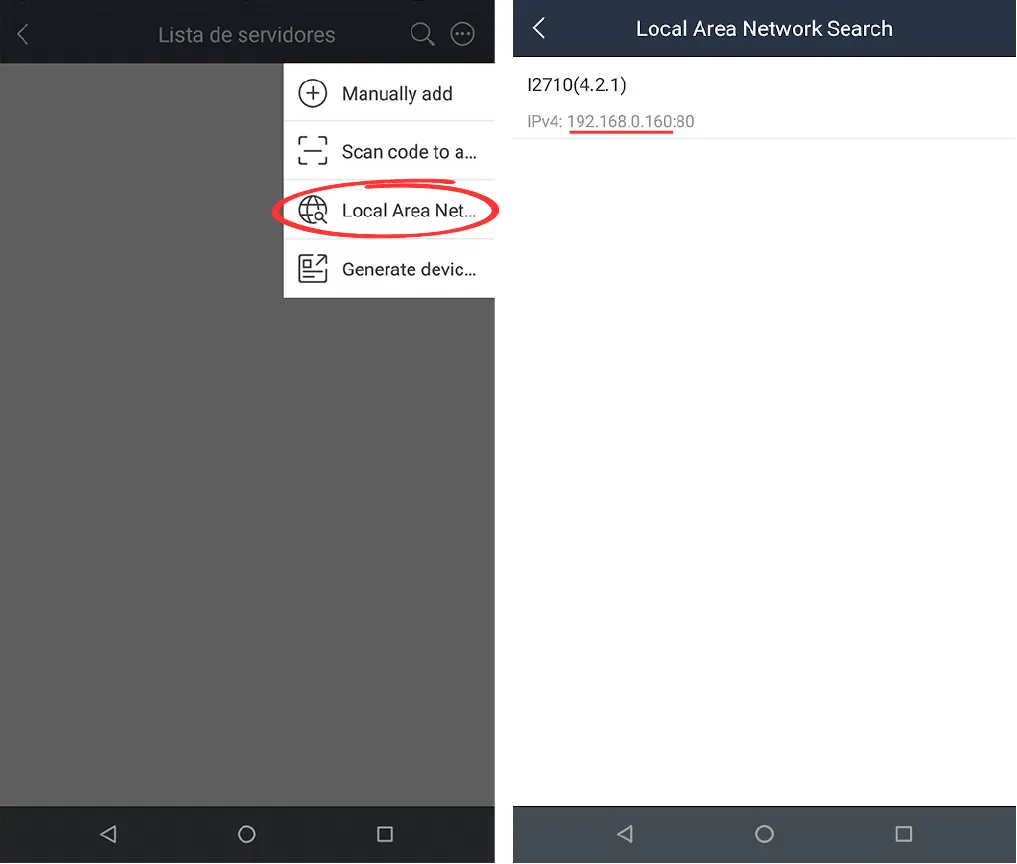
Obtener la IP mediante la app Superlive Plus
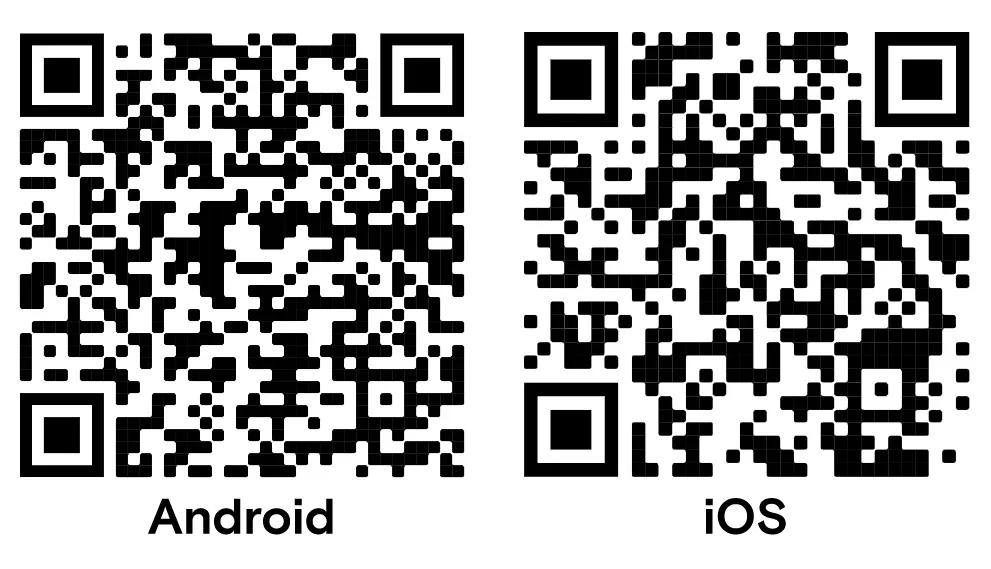
- 1Descargá la aplicación, ingresando al QR correspondiente, según el sistema operativo de tu móvil.
- 2Conectá el móvil al mismo WIFI que la cámara, ingresá a la aplicación y buscá la cámara en la red local.
- 3Tomá nota de la dirección IP que muestra la app. La misma debe tener un formato similar a 192.168.0.160. No es necesario considerar los dos puntos ni los números posteriores.
- 4Salí de la app sin guardar los cambios.


Obtener la IP mediante el software IP Tool
- 1Descargá el software desde la pestaña de Material adicional de este mismo manual.
- 2Ejecutá el programa en una PC conectada a la misma red local que la cámara.
- 3El software mostrará un listado de todos los dispositivos conectados a la red local.
- 4Identificá la cámara en el listado y tomá nota de la dirección IP asignada.
Habilitar la conexión P2P
Una vez que hayas identificado y tomado nota de la dirección IP asignada a la cámara, podés habilitar la conexión P2P.
Para realizar esta configuración, seguí estos pasos a continuación utilizando una PC conectada a la misma red local que la cámara:
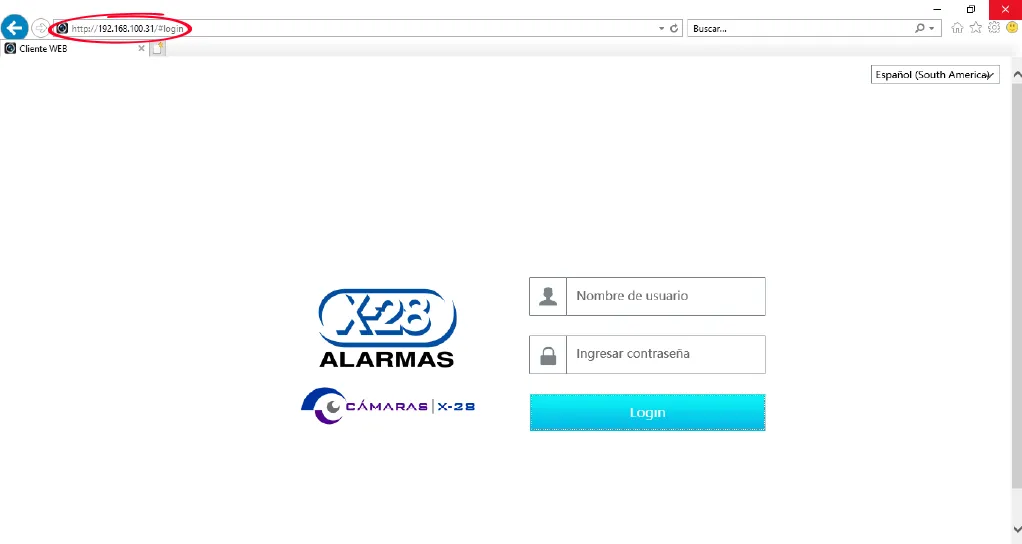
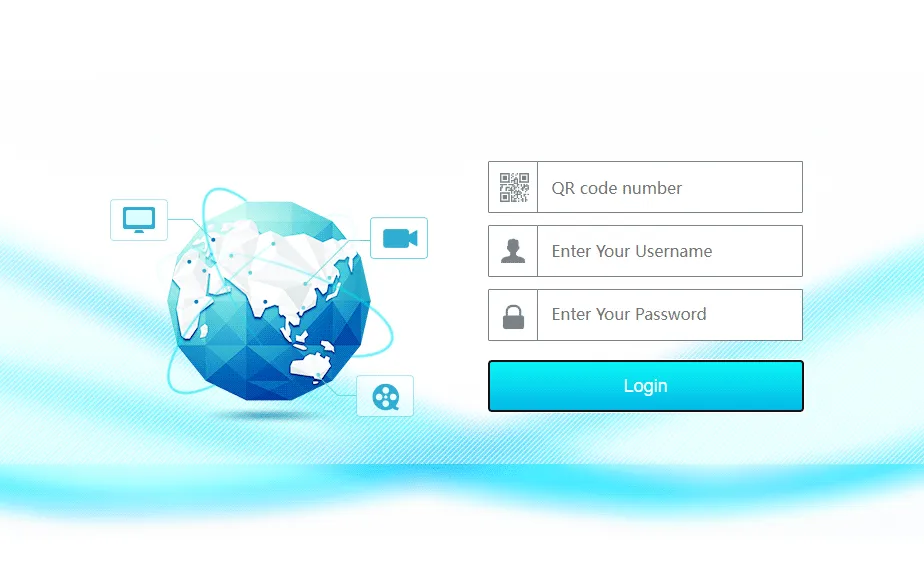
- 1Abrí un navegador web e ingresá la dirección IP de la cámara en la barra de direcciones.
- 2Se mostrará la pantalla de acceso a la plataforma web de la cámara.
- 3Ingresá el usuario y contraseña de acceso a la cámara. Si no las cambiaste previamente, será admin y 123456, respectivamente. Además, el sistema solicitará que cambies estas credenciales para un mayor nivel de seguridad, lo cual es altamente recomendable.
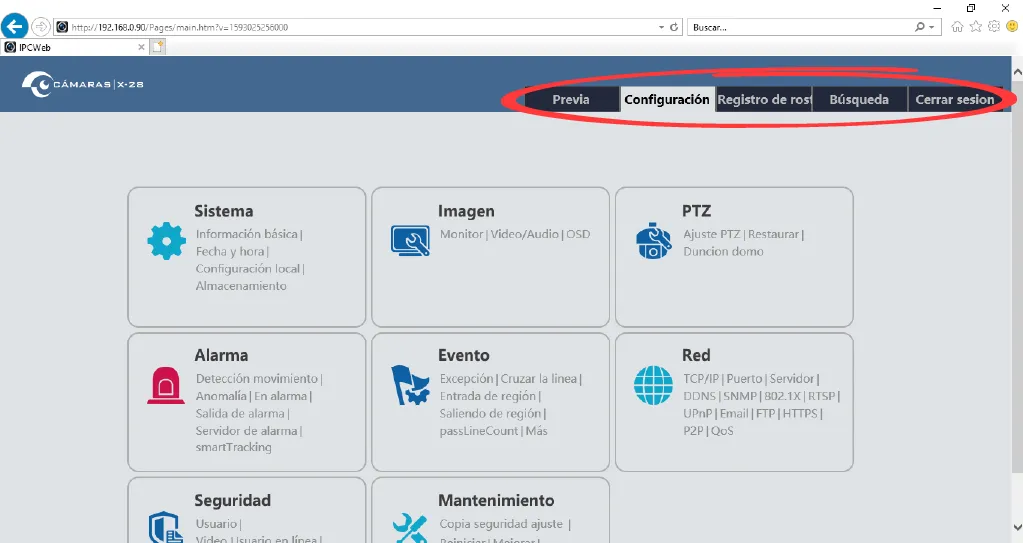
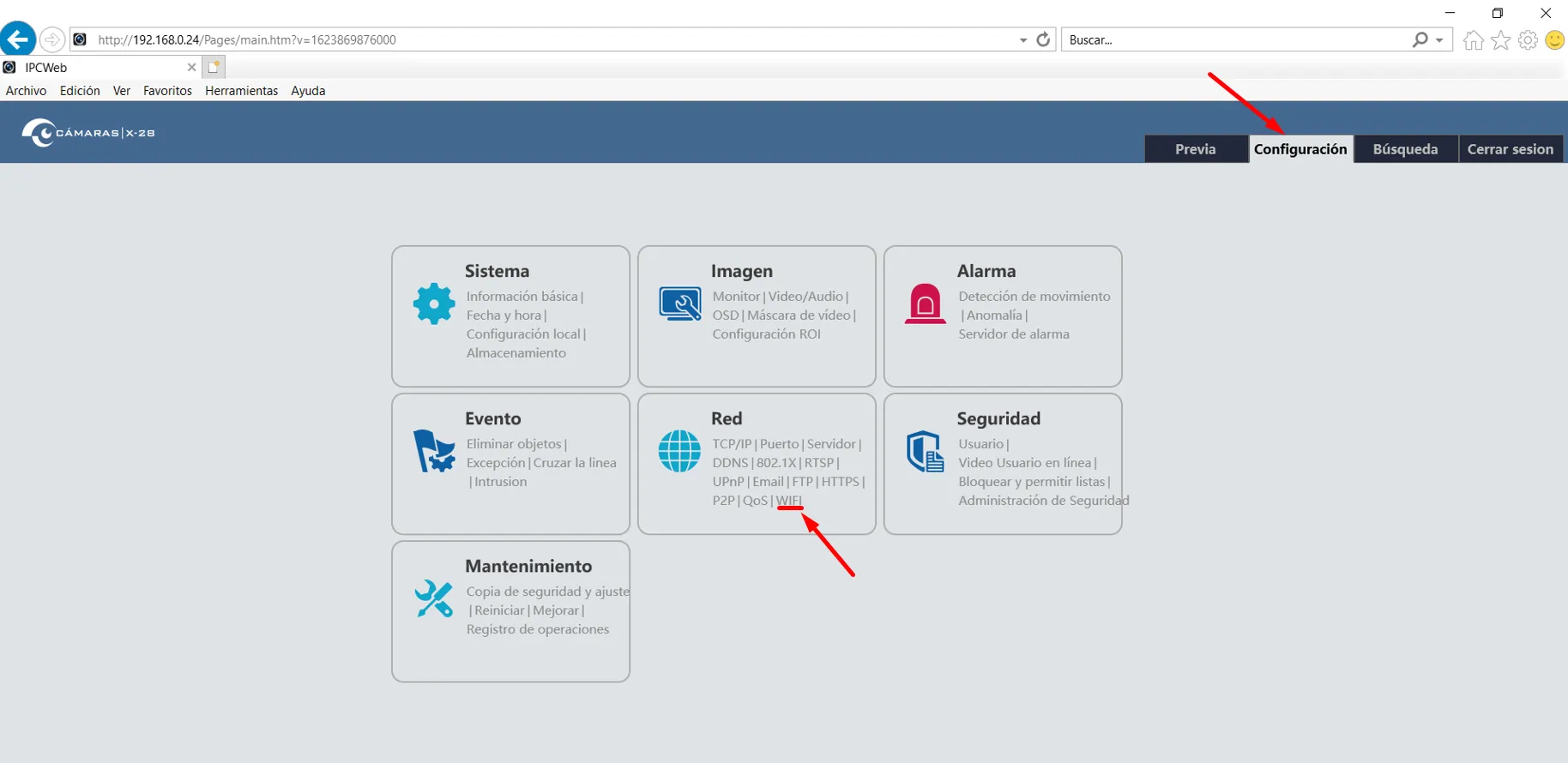
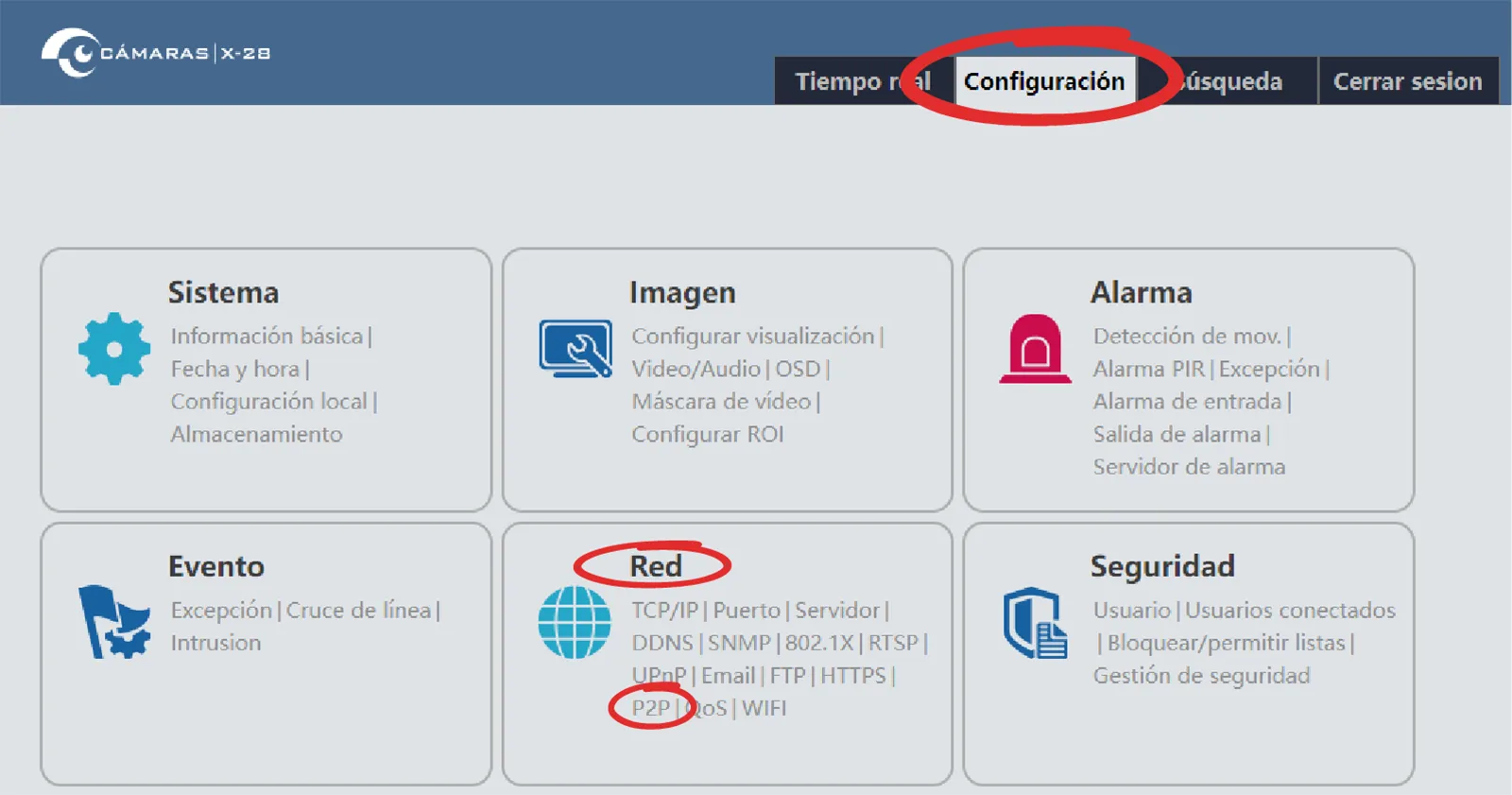
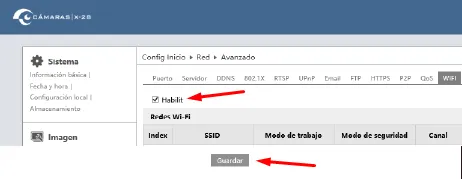
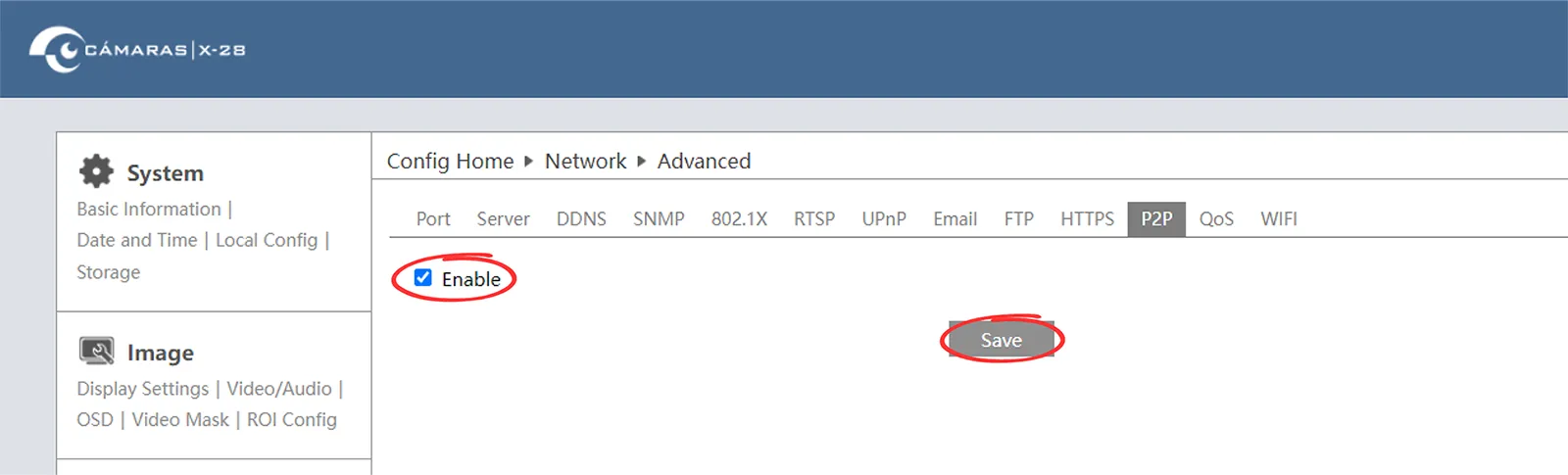
- 4Dentro del sistema, accedé a la pestaña Configuración, seleccioná Red, y luego P2P.
- 5Activá la opción Habilitar y guardá los cambios.
Acceso a la cámara desde la app Superlive Plus
Acceso a la cámara desde la app Superlive Plus
Para añadir la cámara a la app Superlive Plus:
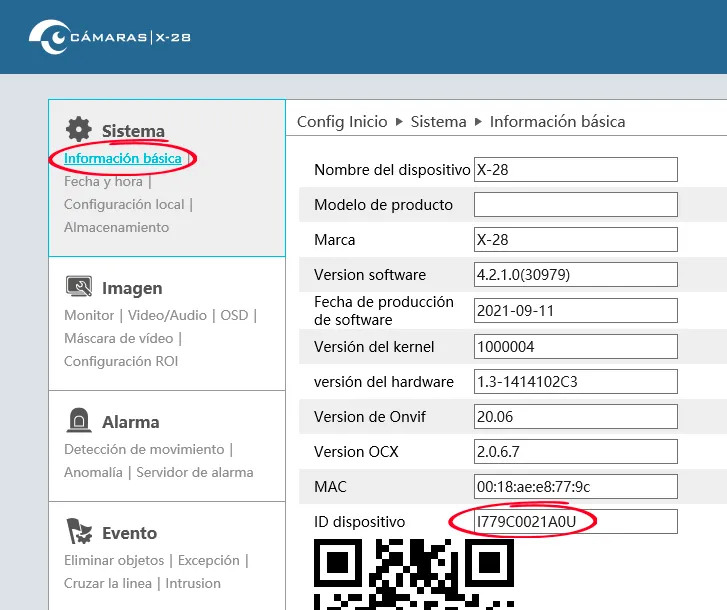
- 1Ingresá en la interfaz web de la cámara desde una PC y accedé con el usuario y contraseña de la cámara. Si no los cambiaste previamente, será admin y 123456, respectivamente.
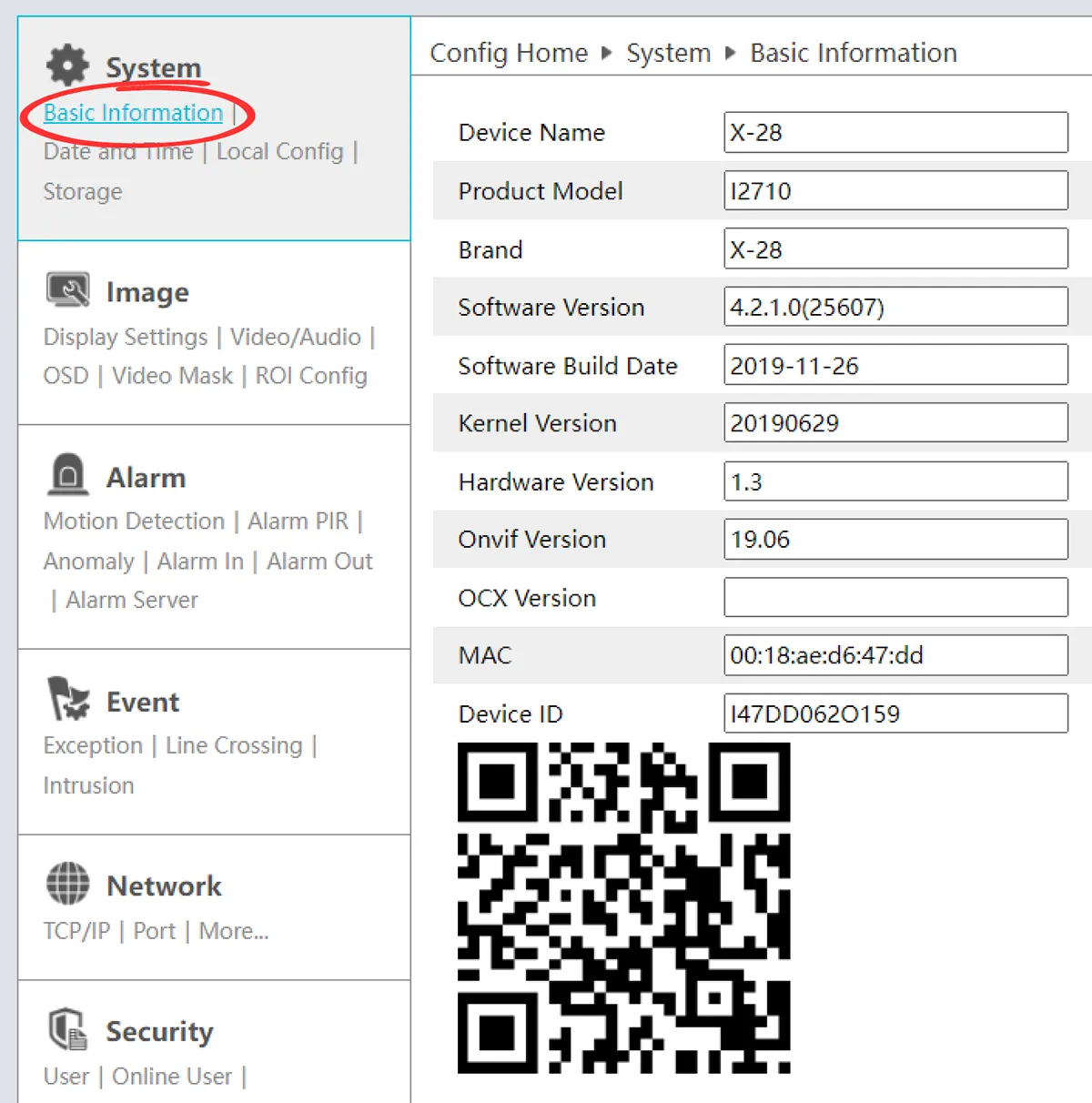
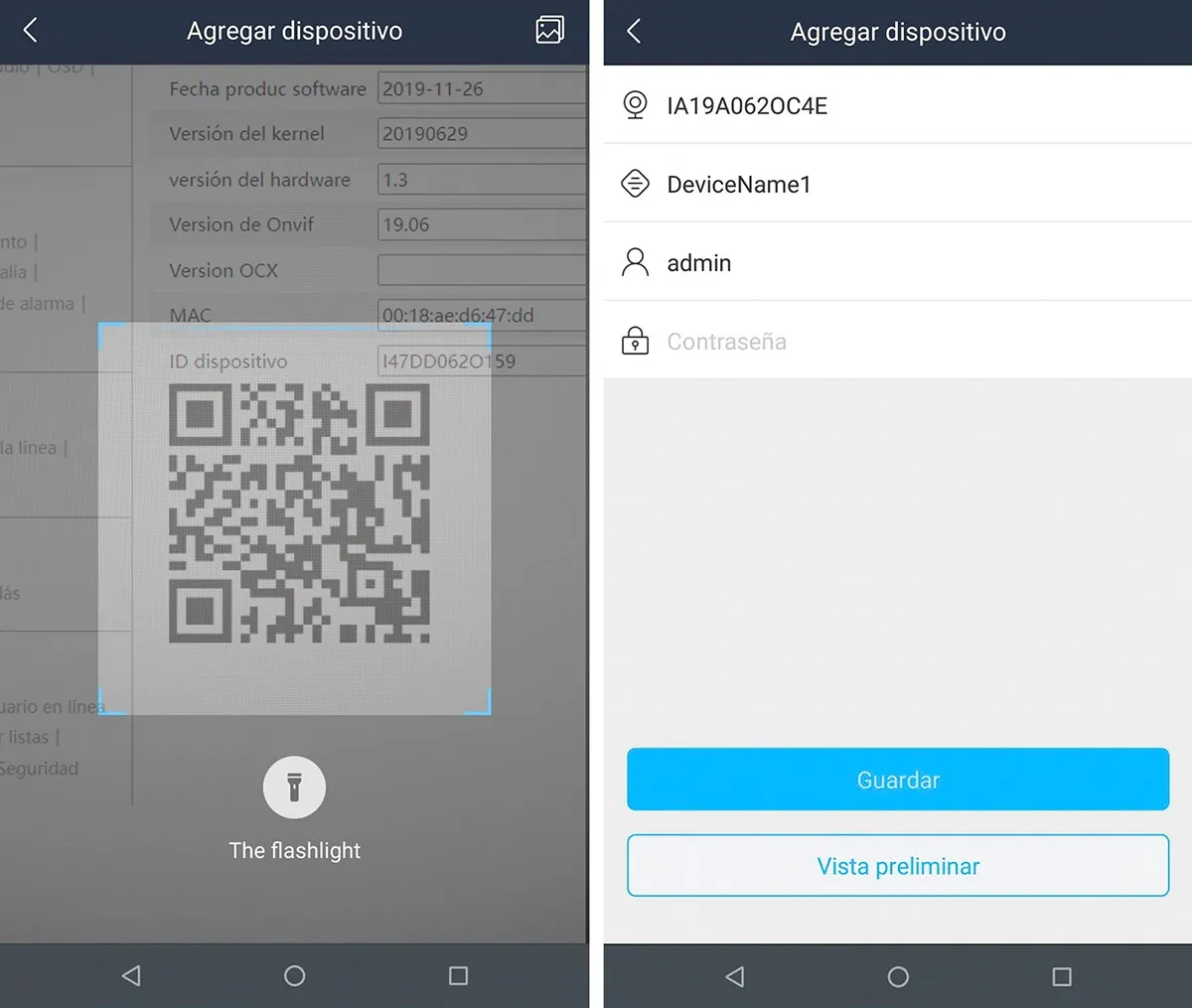
- 2Ingresá a la pestaña Config y luego a System > Información Básica para acceder al código QR.
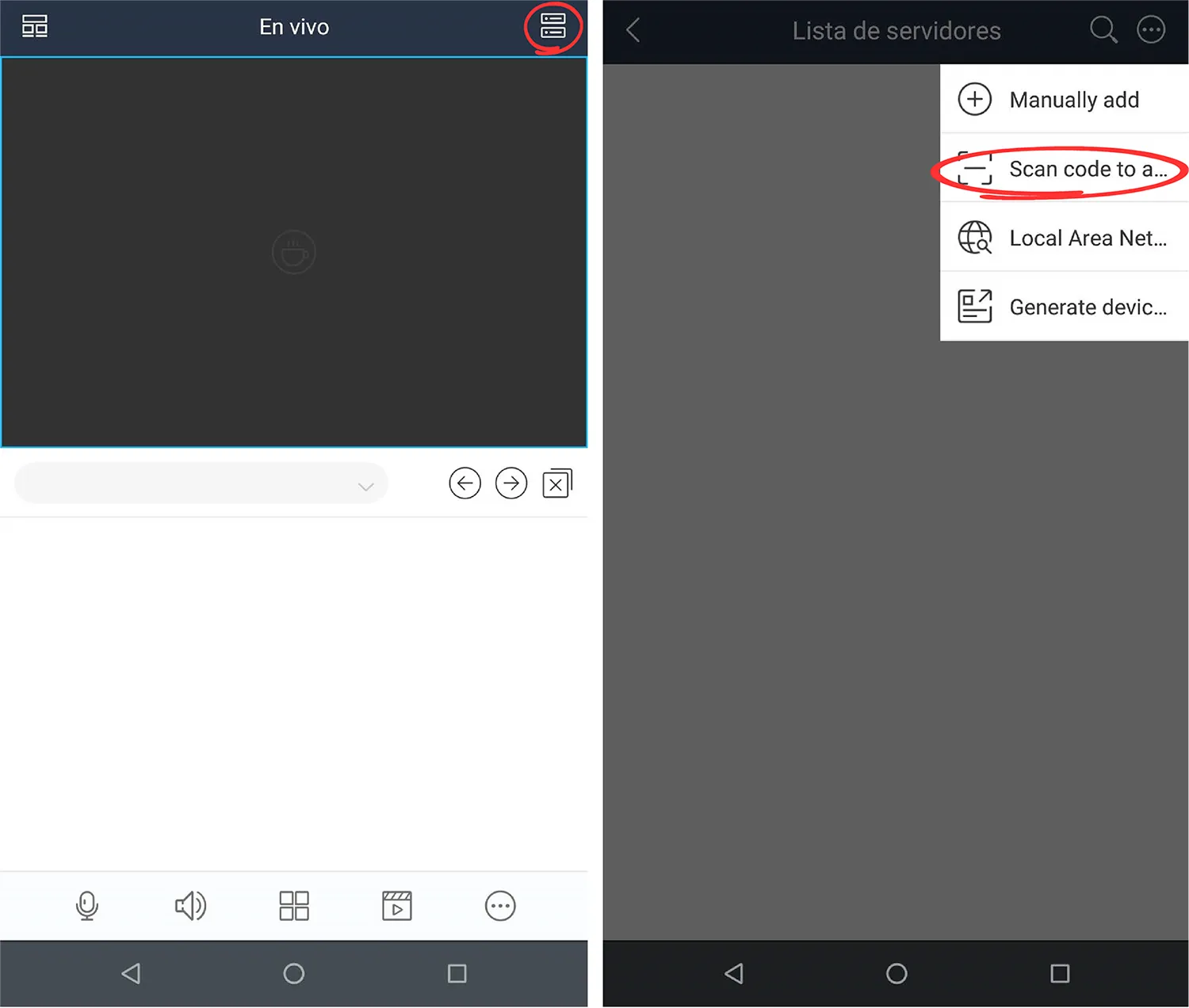
- 3Desde tu teléfono móvil, abrí la app Superlive Plus.
- 4Seleccioná la opción Lista de servidores y luego Escanear código.
- 5Usá tu celular para leer el código QR mostrado en la pantalla de la computadora.
- 5Asignale un nombre a la cámara, ingresá el usuario y la contraseña que usaste para acceder desde el navegador, y pulsá Guardar para guardar los cambios.
Una vez completados los pasos anteriores y configurada la conexión P2P, la cámara estará lista para su uso autónomo a través de la app Superlive Plus. Desde la app, podrás acceder a funciones como visualización en vivo, reproducción de grabadores, configuraciones de grabación y notificaciones, entre otras opciones.
Acceso a la cámara desde Autonat.com
Acceso a la cámara desde Autonat.com
Autonat es una plataforma que permite acceder de forma remota a tu cámara IP utilizando el número de serie del equipo, usuario y contraseña. Esta funcionalidad resulta ideal para el uso autónomo de la cámara, ya que garantiza un acceso sencillo y directo desde cualquier lugar con conexión a internet.
Para utilizar la cámara con Autonat, seguí estos pasos:
- 1Desde el navegador web, accedé a la cámara y dirigite a la sección Información básica para obtener el número de serie del equipo.
- 2Ingresá a la página web www.autonat.com.
- 3Completá los campos con el número de serie, usuario y contraseña de la cámara.
Esto te permitirá visualizar las imágenes en vivo y gestionar las configuraciones básicas de la cámara sin necesidad de un grabador o infraestructura adicional.
Instalar la memoria SD
Instalar la memoria SD
La cámara dispone de un slot para insertar una tarjeta microSD de hasta 256 GB de capacidad. Esta memoria permite que la cámara funcione con almacenamiento interno, guardando los videos directamente en la tarjeta SD, sin necesidad de un grabador.
Esta característica resulta especialmente útil como medida de seguridad en caso de vandalismo al cableado o al grabador, ya que proporciona una copia de seguridad directamente en la cámara, asegurando la disponibilidad de las grabaciones.
- 1Retirá la tapa magnética del frente de la cámara y quitá los tornillos de la tapa cobertora
- 2Quitá los tornillos de la tapa que cubre el slot microSD
- 3Insertá la memoria microSD
- 4Volvé a colocar la tapa con los tornillos
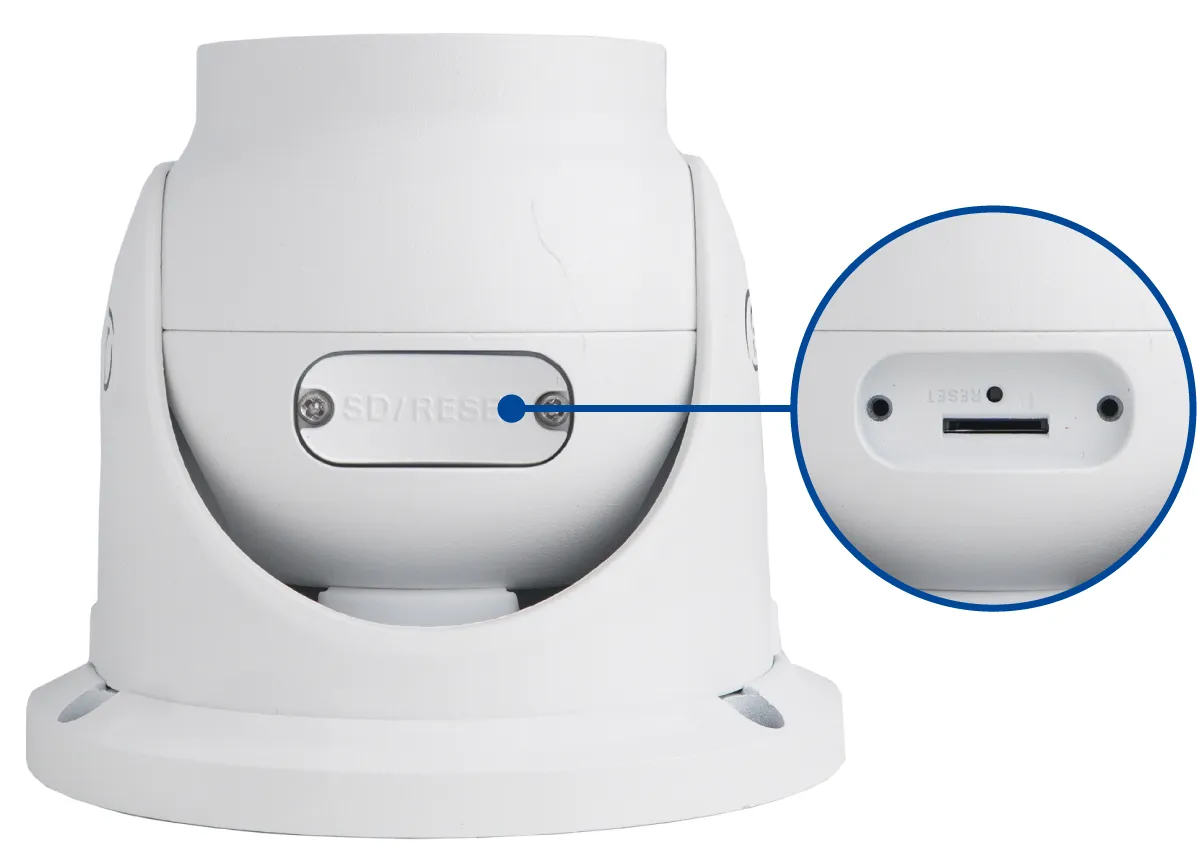
El equipo soporta memorias de hasta 256 GB de capacidad máxima.
Formateo de la memoria SD
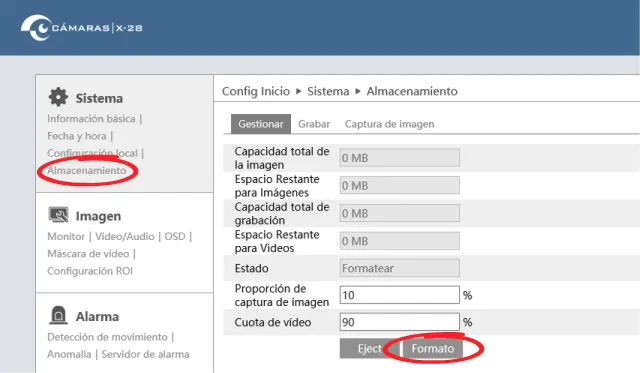
Para que la cámara pueda grabar, es necesario formatear la memoria microSD.
- 1Ingresá a la plataforma web de la cámara desde un navegador de internet y logueate con el usuario y contraseña de la cámara.
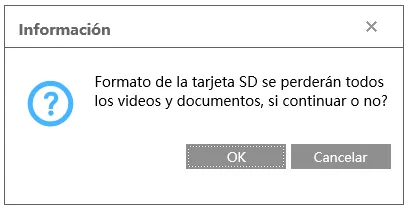
- 2Desde el panel izquierdo de la plataforma, seleccioná Almacenamiento y luego Formato.
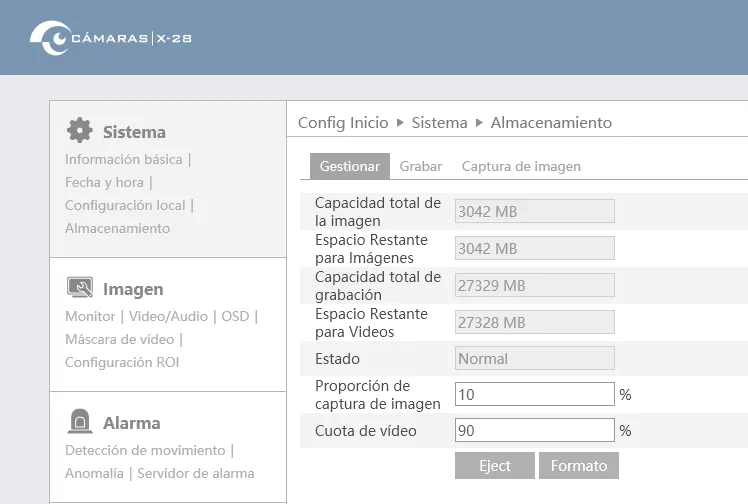
- 3Hacé clic en OK y verificá que los valores de capacidad de la memoria sean correctos.
Configuración de la grabación de la memoria SD
Configuración de la grabación de la memoria SD
Existen dos modos de grabación en la memoria interna de la cámara: modo continuo y modo basado en eventos.
A continuación, se detalla el funcionamiento de cada uno y cómo configurarlos.
Modo de grabación continuo
En el modo continuo, la cámara registra la grabación de forma ininterrumpida durante un periodo determinado, independientemente de si se detectan o no eventos específicos en la escena.
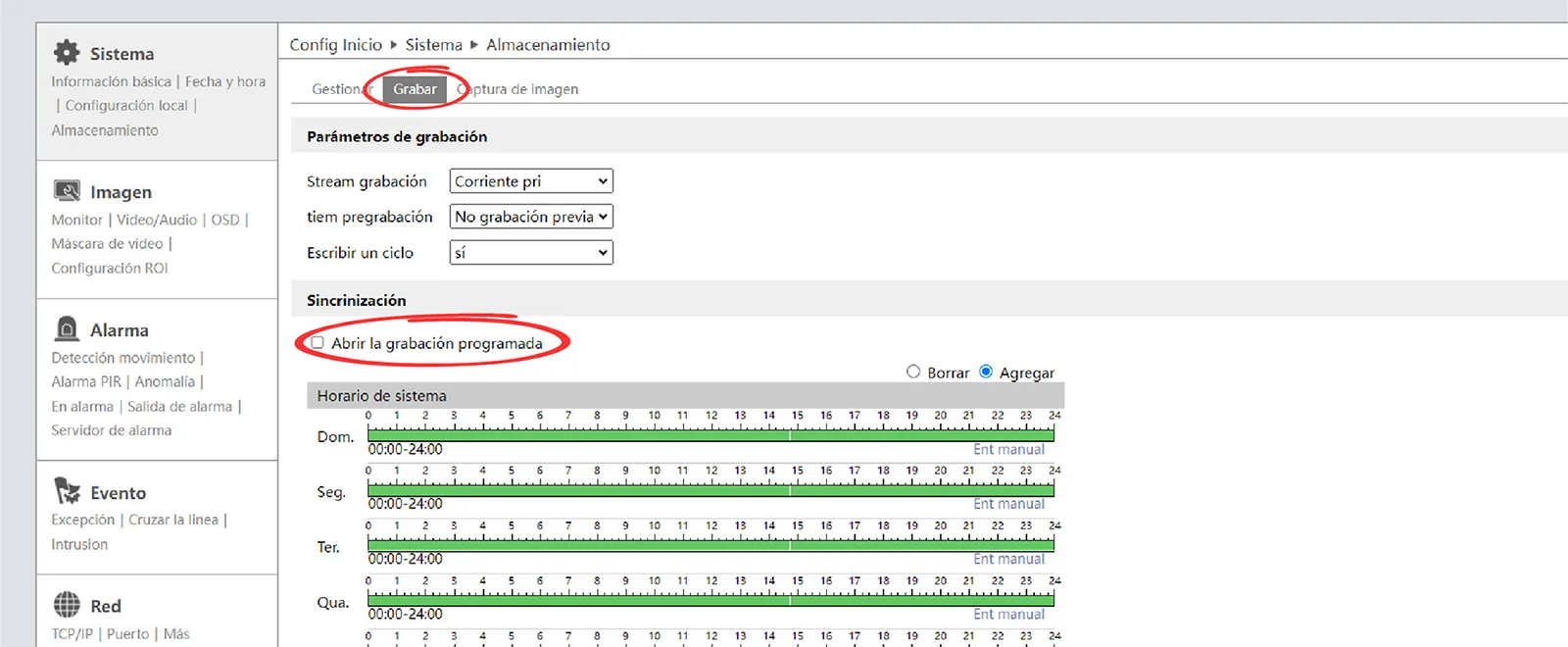
Para configurarlo, ingresá a la plataforma web de la cámara y seguí los pasos a continuación:
- 1Después de formatear la memoria, ingresá en la sección Grabar.
- 2Marcá la opción Abrir la grabación programada, donde podrás ajustar la configuración del horario de grabación para cada día de la semana. Por defecto, está configurado para grabar de forma continua (24 horas, todos los días de la semana).
Modo basado en eventos
El modo de grabación basado en eventos permite a la cámara grabar únicamente cuando ocurre un evento específico, como la detección de movimiento o el disparo de una alarma. En este modo, la grabación se activa automáticamente al detectar una situación relevante y se detiene cuando no hay actividad.
Este tipo de grabación optimiza el uso de espacio en la memoria, ya que solo se almacenan clips de video cuando ocurre algún evento, facilitando la gestión de archivos y la búsqueda de eventos específicos.
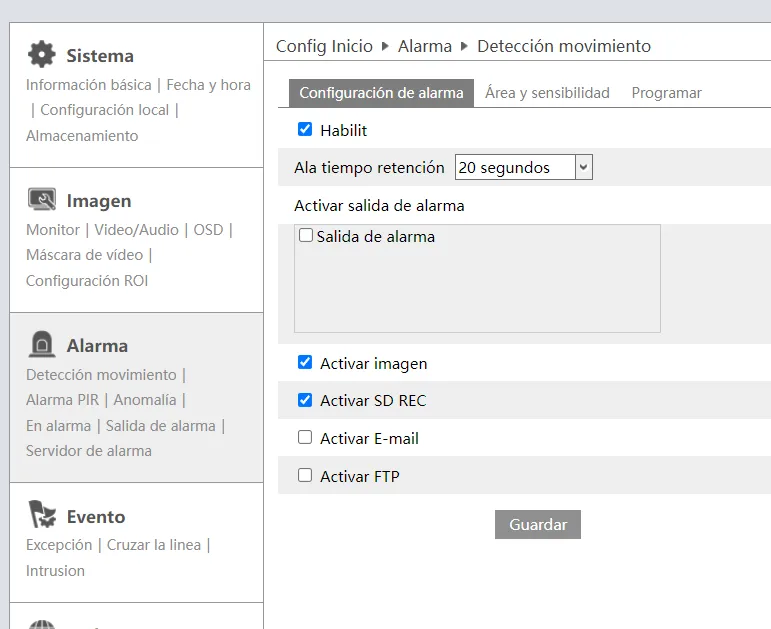
Si querés grabar únicamente cuando ocurren eventos específicos, habilitá las opciones de Alarma o Evento en el panel izquierdo de la plataforma web de la cámara y seguí los pasos a continuación.
- 1Seleccioná Detección de movimiento en el panel izquierdo.
- 2Marcá las opciones Habilitado y Activar SD REC.
- 2Para guardar imágenes estáticas al detectar un evento, tildá la opción Activar imagen.
- 2Por último, hacé clic en Guardar.
Ficha Técnica
Full HD

Resolución

Cámara IP
Water proof IP67

Gabinete metálico

Alcance IR 25m
Detección de movimiento
Slot SD 128GB
Ángulo de visión
H.265

Protocolo Onvif
Interfaz web

App Celular
Fuente 12 VDC - 1A
Cruce de línea / Intrusión

Alimentación PoE
| Tecnología de sensor de imagen | CMOS |
| Tamaño del sensor de imagen | 1/2,9" |
| Resolución | Full HD - 1080P - 2 Megapíxeles |
| Sensibilidad a la luz |
0.0035 lux@F1.2 AGC ON ; 0 lux con IR encendido 0.013 lux@F2.31 AGC ON ; 0 lux con IR encendido |
| Píxeles efectivos | 1920 x 1080 |
| Protocolo | IP |
| Almacenamiento | Slot MicroSD hasta 128 GB |
| Audio | Micrófono Incorporado |
| Grado IP | IP67 |
| Material | Aluminio inyectado |
| Tratamiento superficial | Dusting |
| Ángulo de ajuste | Cualquier ángulo |
| Alcance IR | 25 metros |
| Tipo de LED | Alta luminosidad |
| Encendido de LEDs IR | Autocontrol por fotodiodo / Manual |
| Filtro IR Día/Noche | Electromecánico |
| Distancia focal | 2,8 mm |
| Ángulo de visión | 101° horizontal |
| Resolución | 2 Megapíxeles |
| Interfaz Ethernet | RJ45 |
| Monitoreo Remoto | WEB Browser, NVMS |
| Conexión online | Hasta 3 usuarios simultáneos |
| Protocolos de Red | UDP, IPv4, IP6, DHCP, NTP, RTSP, PPPoE, DDNS, SMTP, FTP, 802.1x, UPnP, HTTP, HTTPs, QoS4 |
| Protocolo de interfaz | ONVIF |
| Idiomas | Español / Inglés / Otros |
| WDR Digital ( Wide Dynamic Range ) | Digital WDR / BLC / HLC |
| Manejo Inteligente de escenario | Día / Noche / General ( 3 Perfiles independientes) |
| AWB • Balance de blancos automático | Auto / Manual |
| Ajuste de imagen ( Image setting ) | Brillo / Contraste / Saturación / Flip Horizontal-Vertical |
| Velocidad de obturación ( Shutter Speed ) | Auto / Manual ( 1/25s a 1/100000s ) |
| Detección por software | Movimiento / Cruce de línea / Exclusión de zona / Video difuso |
| Otras Funciones | 3D DNR / Defog / ROI / Antiflicker |
| Condiciones de funcionamiento | -30 ºC a 60 ºC / RH 90% MAX |
| Tensión de alimentación | 12 VDC / PoE |
| Fuente de alimentación recomendada | 12 VDC / 1 A ó PoE |
| Potencia consumida | Menor a 5.5 W |
| Peso | 450 g |
| Diámetro base domo | 108 mm |
| Alto | 96,5 mm |
Material adicional
Descargas y herramientas
Descargas y herramientas

Ficha técnica
0.57Mb

Calculadora de discos
Link externo


IP Tool
14.40Mb