Descripción general
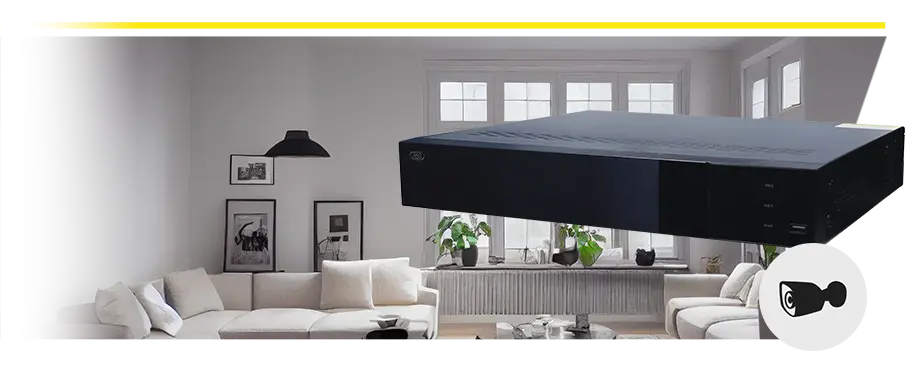
Grabadora de video PoE con 16 entradas para cámaras IP. Visualización del sistema desde dispositivos móviles y computadoras. Posee analíticas inteligentes como reconocimiento facial y detección de rostros, entre otras.
- •Admite 16 cámaras IP de hasta 8 MP
- •Compresión de video: H.264 y H.265
- •Sistema operativo Linux
- •Reconocimiento facial
- •Accesible mediante la app SuperLive Plus
- •Compatible con sistemas de alarma MPXH (se requiere un dispositivo LINK DVR-MPXH), para recibir notificaciones ante el disparo del sistema y acceder a la visualización rápida de las cámaras
- •Funciones de detección de movimiento por software
- •Compatible con discos rígidos de hasta 8 TB
- •Menú en español operable mediante mouse


Identificación de las partes
Identificación de las partes
- 1Led indicador de grabación, formateo y disco en funcionamiento
- 2Led indicador de conexión a app y streaming
- 3Led indicador de encendido/apagado
- 4Puerto USB 2.0
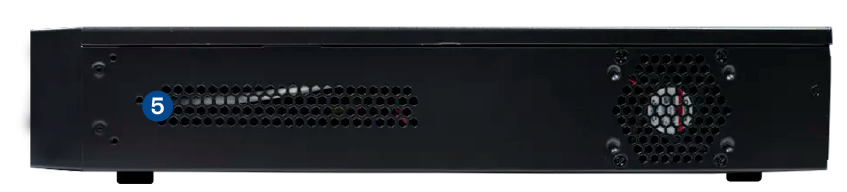
- 5Tornillos laterales de fijación de las ménsulas para instalar en rack
- 6Tornillos posteriores de fijación de la tapa


Para conocer el detalle de las entradas y salidas ubicadas en el panel trasero del equipo, dirigite a la sección de conexión.
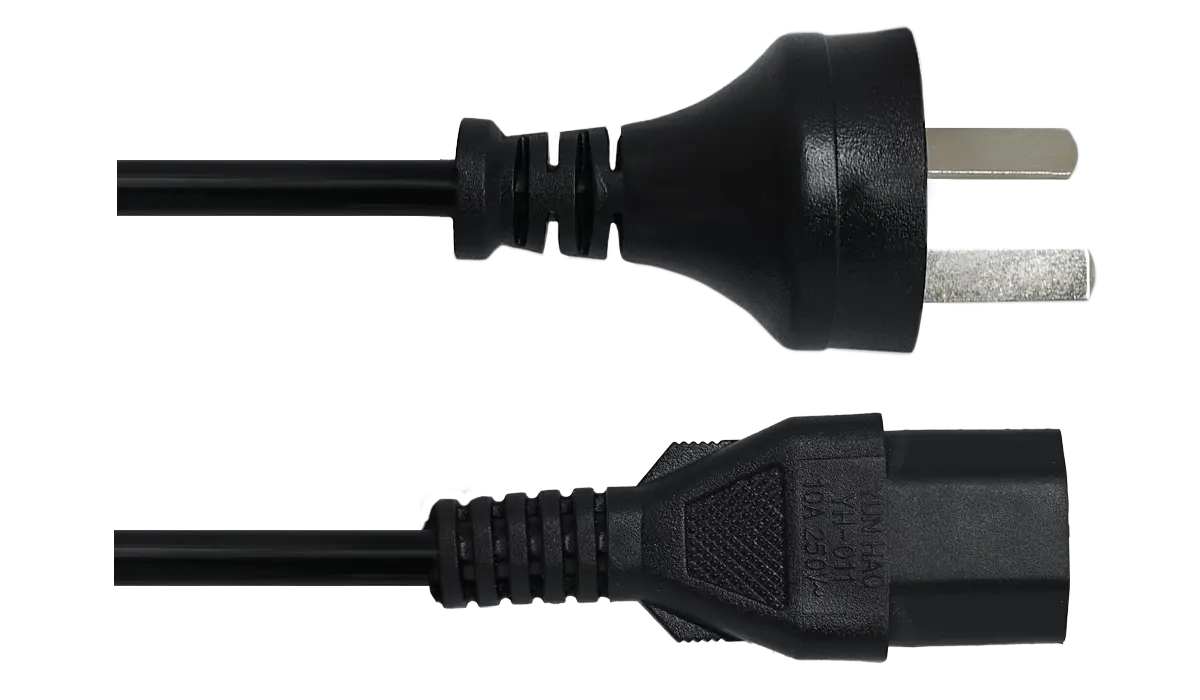
• Cable interlock de 220 V
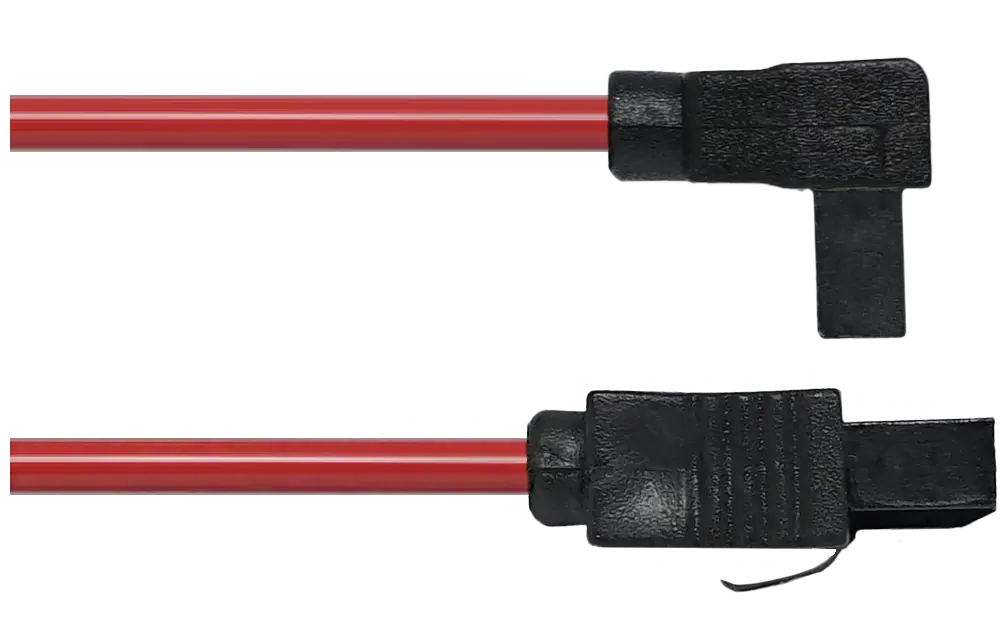
• Cable SATA
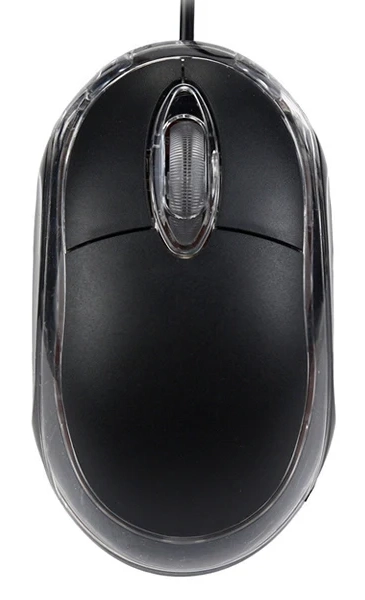
• Mouse
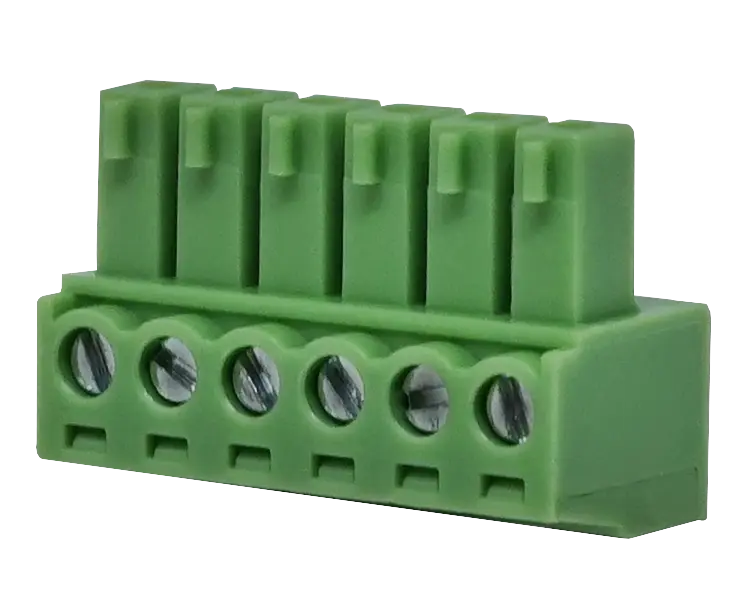
• Bornera (x4)
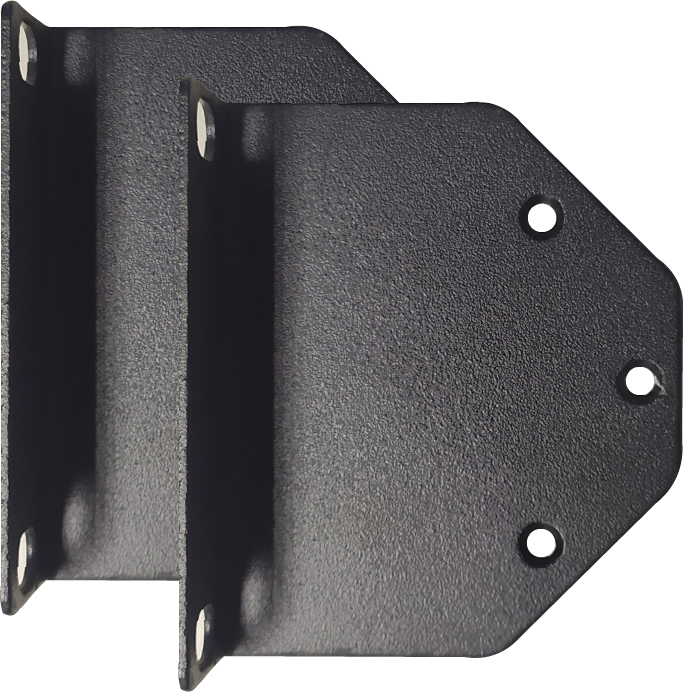
• Ménsulas (x2)
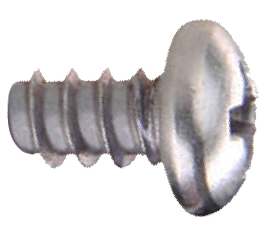
• Tornillos para disco rígido
Precauciones
Precauciones
Antes de alimentar el NVR, asegurate por favor de haber realizado las instalaciones/programaciones que se listan a continuación. Esto hará más fácil la puesta en marcha del equipo.
- •Instalá el disco rígido (no incluido) en el interior del NVR.
Esto debe hacerse previamente, dado que no podrás conectarlo durante la configuración. - •Se recomienda anotar, en una o dos palabras, una referencia del lugar donde está ubicada cada cámara. Luego podrás editar el nombre de cada una de ellas.
- •Si tenés instalada una Alarma X-28, conectá el dispositivo de interfaz LINK DVR-MPXH
Conexión
Conexión
Esquema de conexiones
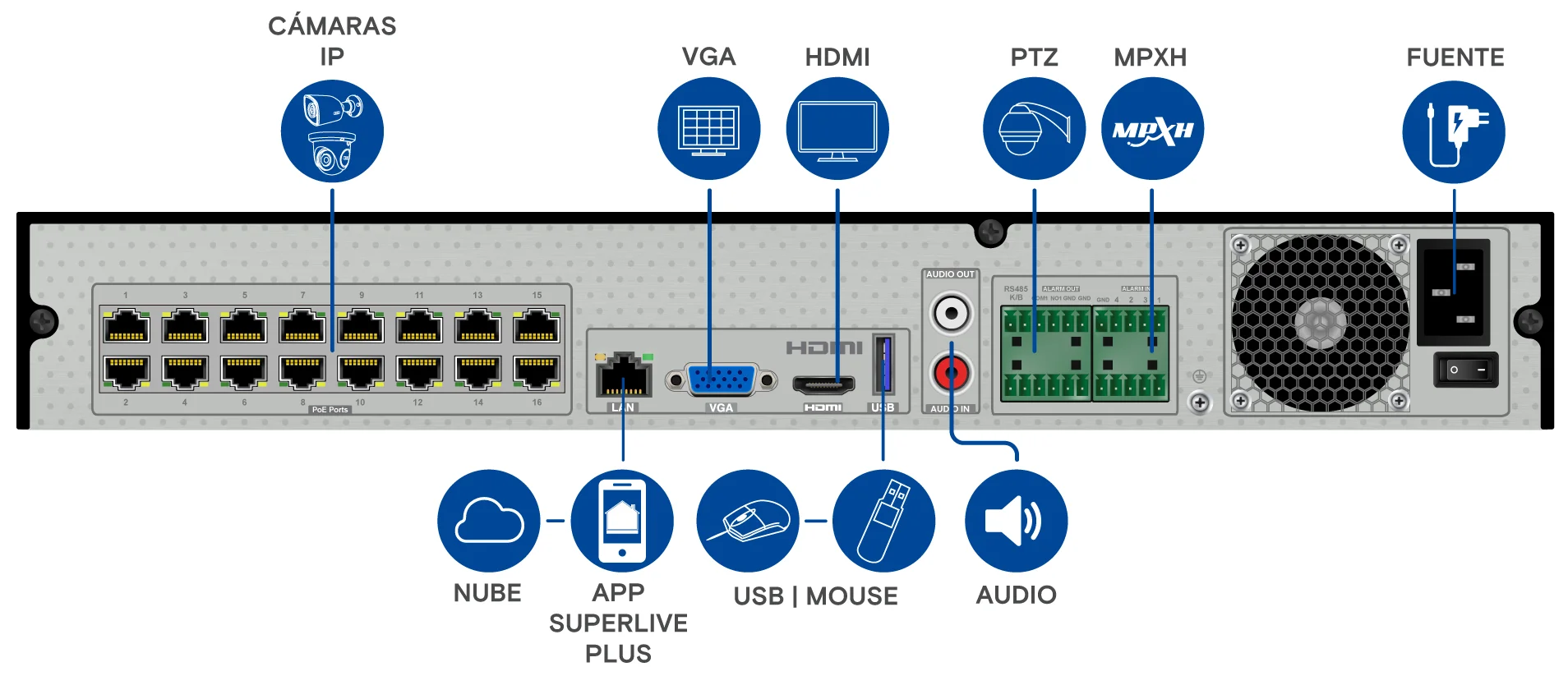
El panel posterior del equipo ofrece diversas opciones de conectividad, permitiendo personalizar y optimizar el sistema de videovigilancia según las necesidades específicas de cada instalación. Entender y utilizar eficientemente estas conexiones es esencial para garantizar un rendimiento óptimo del NVR y del sistema de videovigilancia en general.
A continuación, se presenta una guía detallada de cada tipo de conexión disponible en el panel posterior:
Puertos PoE (Power over Ethernet)
Los puertos PoE en el grabador ofrecen una solución integrada para conectar las cámaras IP, proporcionando tanto alimentación eléctrica como transferencia de datos a través de un solo cable Ethernet. Esta funcionalidad simplifica la instalación, eliminando la necesidad de fuentes de alimentación adicionales para cada cámara.
HDMI (Interfaz Multimedia de Alta Definición)
La salida HDMI proporciona una conexión de alta definición para la transmisión de video y audio en un solo cable.
Ideal para la conexión directa a monitores y televisores, la interfaz HDMI ofrece una reproducción nítida y de alta calidad, garantizando una experiencia de visualización óptima para la supervisión en tiempo real y la reproducción de grabaciones en el sistema de CCTV.
Fuente 220V (Conector de fuente de alimentación)
El conector interlock es la entrada de alimentación principal del grabador, mediante la cual se proporciona la energía necesaria para su funcionamiento. Asegurate de utilizar el cable de alimentación proporcionado con el equipo o uno que cumpla con las especificaciones eléctricas necesarias.
VGA (Video Graphics Array)
La salida VGA es una interfaz analógica que transmite señales de video. Permite conectar el grabador a monitores o pantallas que utilizan VGA, brindando una solución confiable para la visualización de video en situaciones donde HDMI no está disponible.
LAN (Red de Área Local)
La interfaz LAN proporciona la conexión de red al NVR, permitiendo la comunicación eficiente con otros dispositivos en la red local. Es esencial para el acceso remoto, la transferencia de datos y la interconexión con cámaras de vigilancia, u otros componentes de la red de videovigilancia.
USB (Universal Serial Bus)
El puerto USB del grabador permite la conexión de dispositivos externos, como mouses, teclados, u otros periféricos compatibles.
AUDIO OUT (Salida de Audio)
La salida de audio permite la conexión de dispositivos de audio externos, como altavoces o sistemas de sonido. Al utilizar la salida de audio, el grabador puede reproducir el audio capturado por los micrófonos incorporados al sistema.
AUDIO IN (Entrada de Audio)
La entrada de audio del grabador permite conectar dispositivos de grabación externos, como micrófonos o sistemas de captación de sonido.
PUERTO RS 485 (Puerto de Comunicación Serie)
El puerto RS 485 se destina específicamente para la conexión de cámaras PTZ (Pan-Tilt-Zoom), que poseen control de movimiento y zoom, o a Joysticks de control PTZ.
MPXH: Entrada y Salida de Alarma
La interfaz MPXH posee conectores de entrada y salida que permiten la integración de funciones de alarma.
La principal funcionalidad es la de conectar un Link DVR-MXPH, mediante el cual se establece una comunicación que permite la gestión de eventos ocurridos en un sistema de alarma MPXH, desde la interfaz del grabador.
¿Qué es PoE?
PoE (Power over Ethernet) es una tecnología que integra la alimentación eléctrica en una infraestructura de red local (LAN) convencional. Esta tecnología posibilita la entrega de energía eléctrica a un dispositivo de red, como por ejemplo una cámara IP, utilizando el mismo cable que se emplea para la transmisión de datos en la red.
Pinout de un cable PoE
El esquema de conexiones para un cable de alimentación a través de Ethernet (PoE) se regula mediante dos estándares, conocidos como T568A y T568B. Estos estándares ofrecen pautas específicas para la disposición de los cables al terminar conexiones en conectores RJ45 de ocho posiciones.
Se aconseja seguir el estándar T568B, el cual se describe a continuación, para asegurar una correcta construcción de los cables y garantizar una disposición normalizada de los conductores.
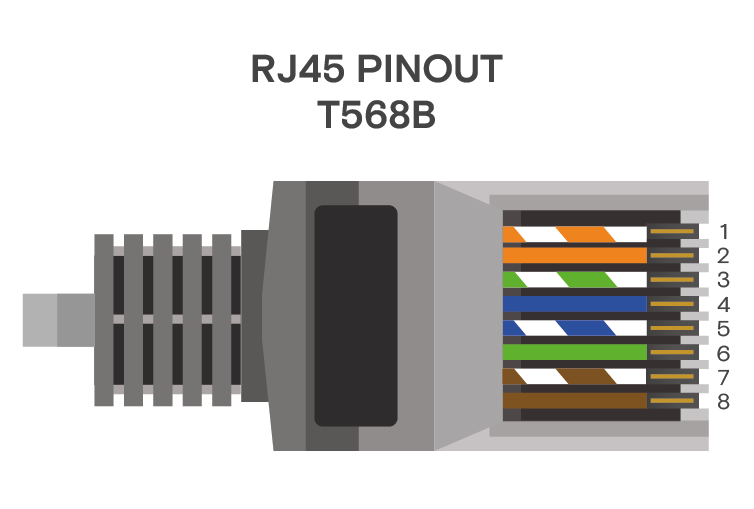
- 1Naranja - blanco: Rx +
- 2Naranja: Rx -
- 3Verde - blanco: Tx +
- 4Azul: DC +
- 5Azul - blanco: DC +
- 6Verde: Tx-
- 7Marrón - blanco: DC -
- 8Marrón: DC -
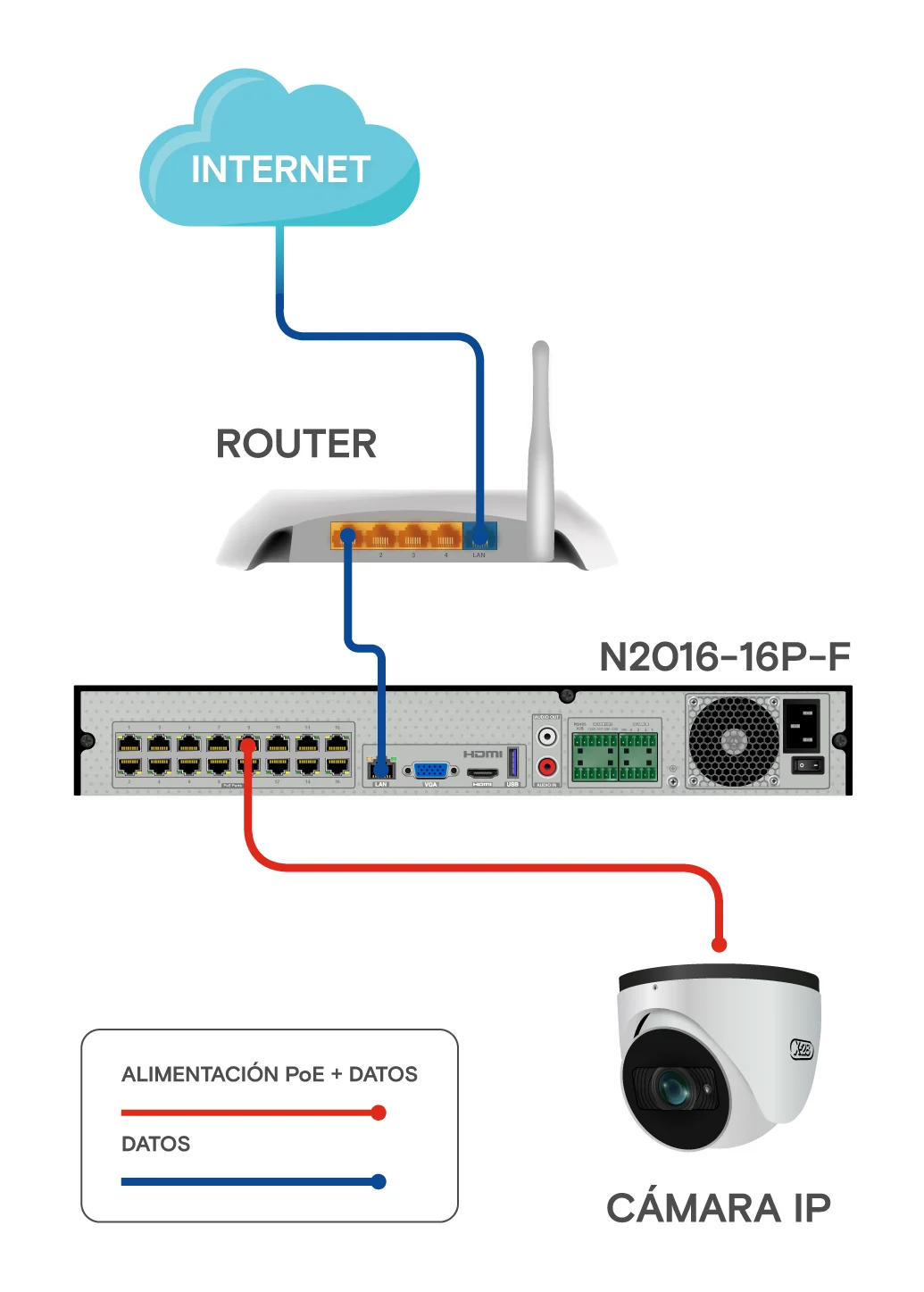
Diagrama de conexión para cámaras IP
En este esquema de conexión, las cámaras IP establecen una conexión directa con el NVR mediante los puertos PoE, los cuales permiten la transmisión de datos y, simultáneamente, suministran energía eléctrica. El NVR, a su vez, se conecta al router para integrar el sistema de CCTV a la red.
Este escenario permite que las cámaras IP envíen su señal de video al NVR, que actúa como una unidad central de grabación y gestión de video, mientras que la conexión al router dispone la integración a la red y posibilita el acceso remoto desde dispositivos externos.
Instalación de discos
Instalación de discos
Uno de los componentes fundamentales de un sistema de CCTV, es el disco rígido. Este se encargará de almacenar toda la información del sistema de cámaras.
Seguí las instrucciones a continuación para una correcta instalación:
- 1Quitá los tornillos que se encuentran en la parte posterior y laterales del equipo.
- 2Retirá la tapa metálica del grabador.
- 3Colocá el disco rígido haciéndolo coincidir con los agujeros de la base, introducí los tornillos y ajustalos firmemente.
- 4Luego conectá los cables SATA POWER y SATA en los respectivos conectores del disco y la placa interna del grabador.
- 5Por último, volvé a colocar la tapa metálica y ajustala mediante los tornillos.
Configuración rápida del NVR
Configuración rápida del NVR
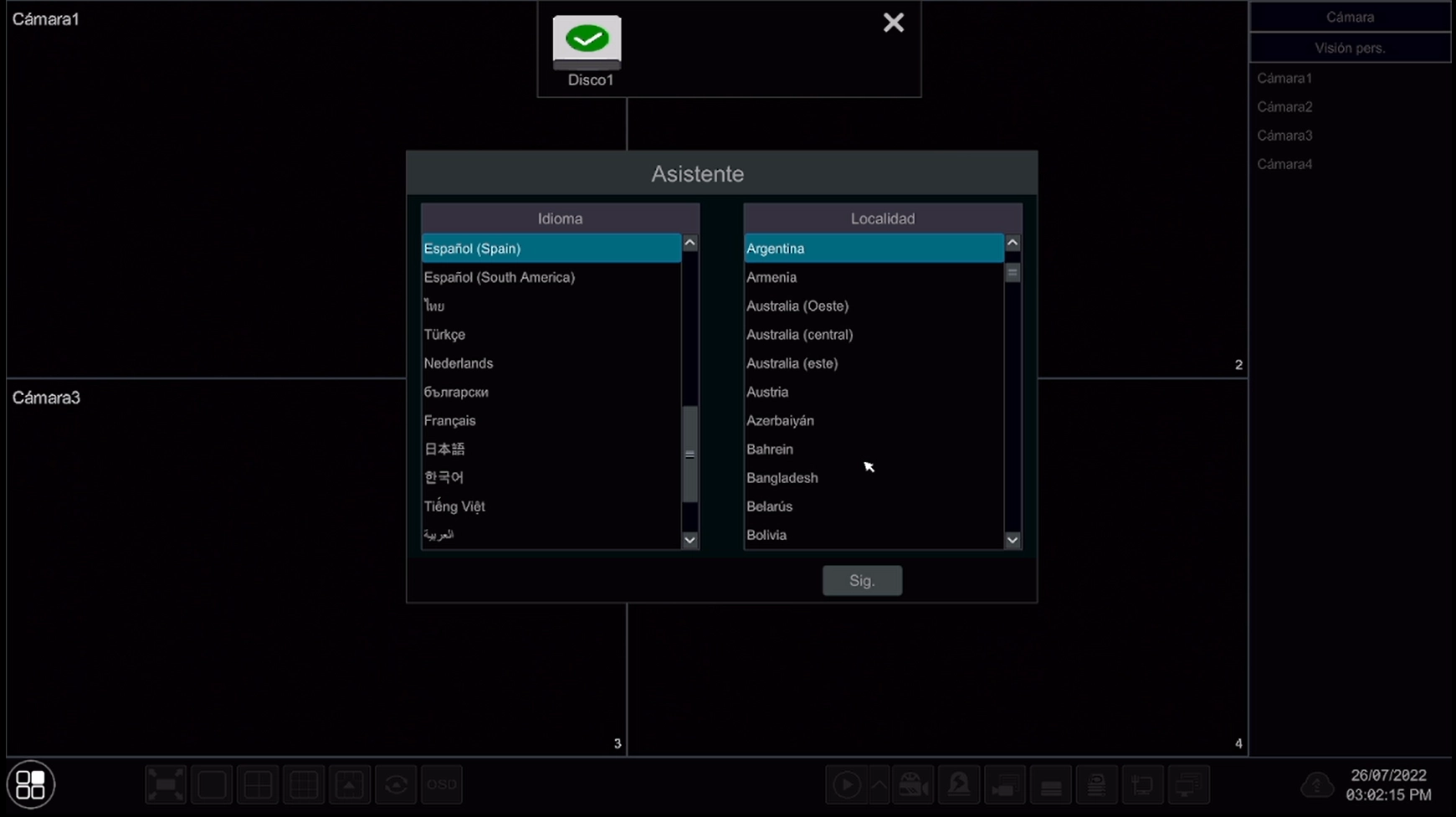
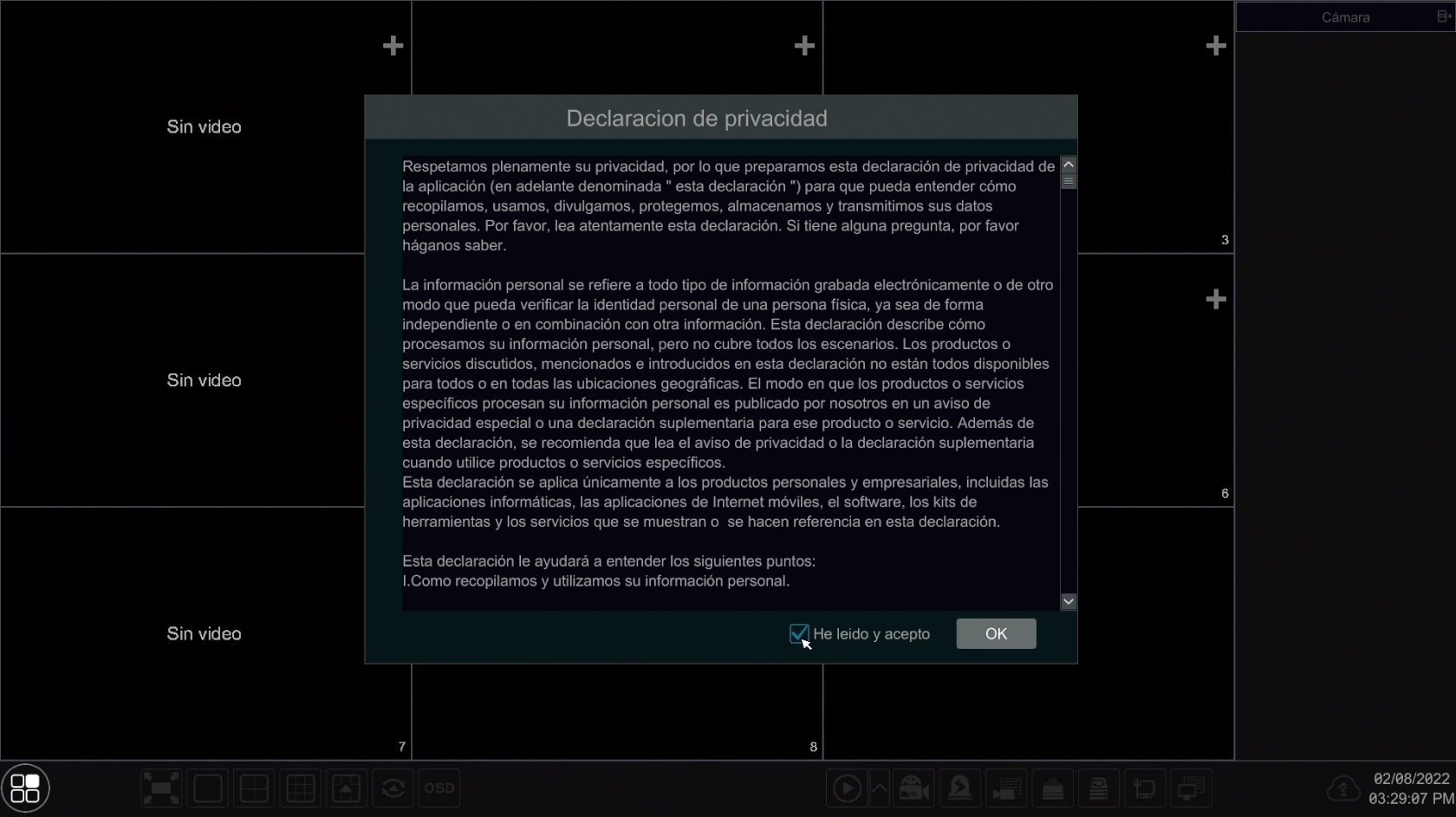
Al alimentar o iniciar por primera vez el NVR, verás en pantalla el Asistente de configuración inicial, el cual te guiará para configurar rápidamente el equipo.
A continuación se detallan los pasos a seguir.
Configuración de idioma
Declaración de privacidad
Configuración de zona horaria
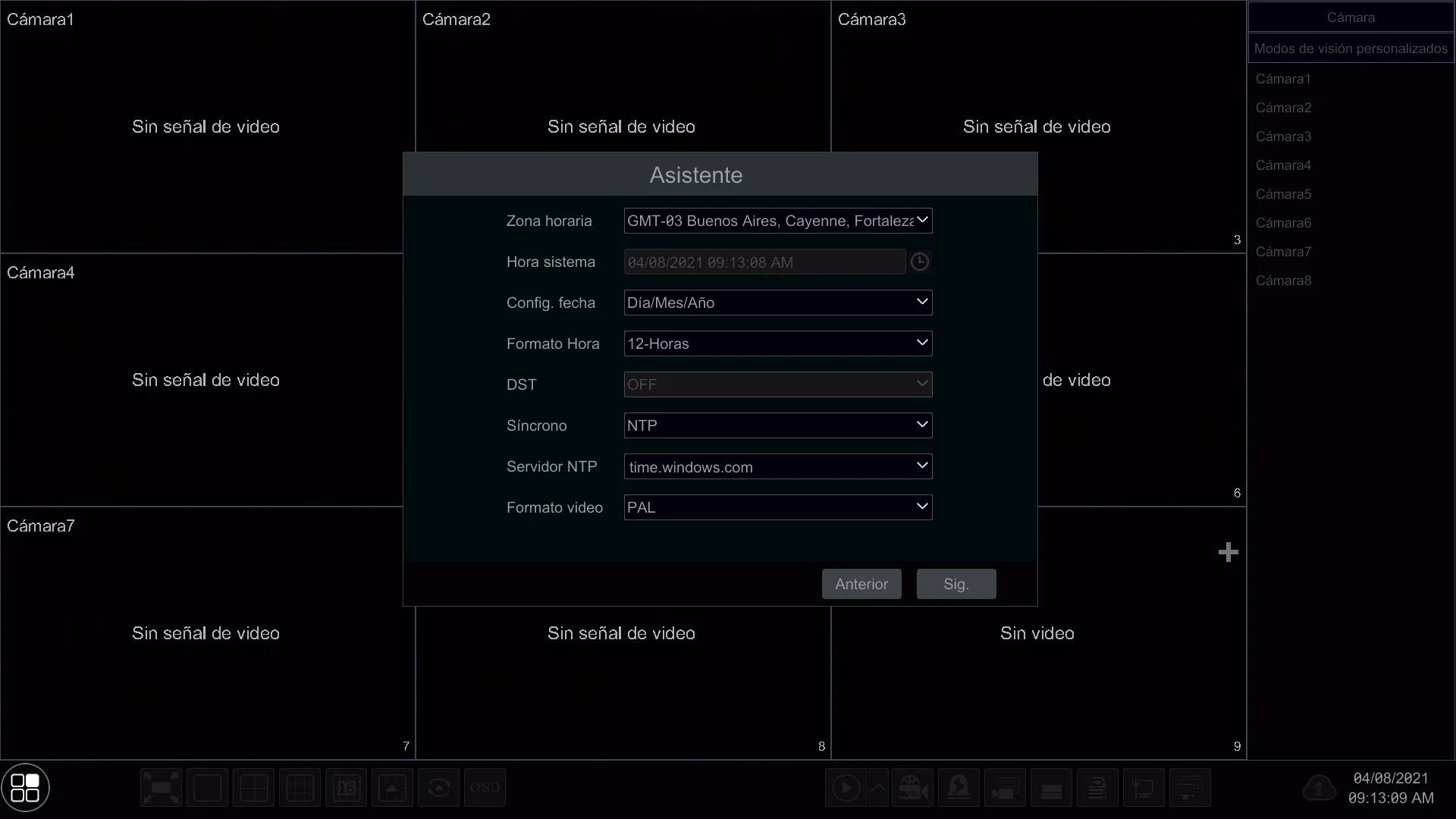
Verificá que el formato de la fecha sea Día/Mes/Año, y que en la celda Síncrono figure la opción NTP (no manual).
Definición de usuario y contraseña
Se recomienda realizar la configuración inicial siguiendo los pasos del asistente sin cambiar en esta instancia los datos de acceso, a fin de agilizar la puesta en marcha. Una vez iniciado el equipo, podés modificar todos los parámetros de seguridad desde el menú Cuentas y permisos.
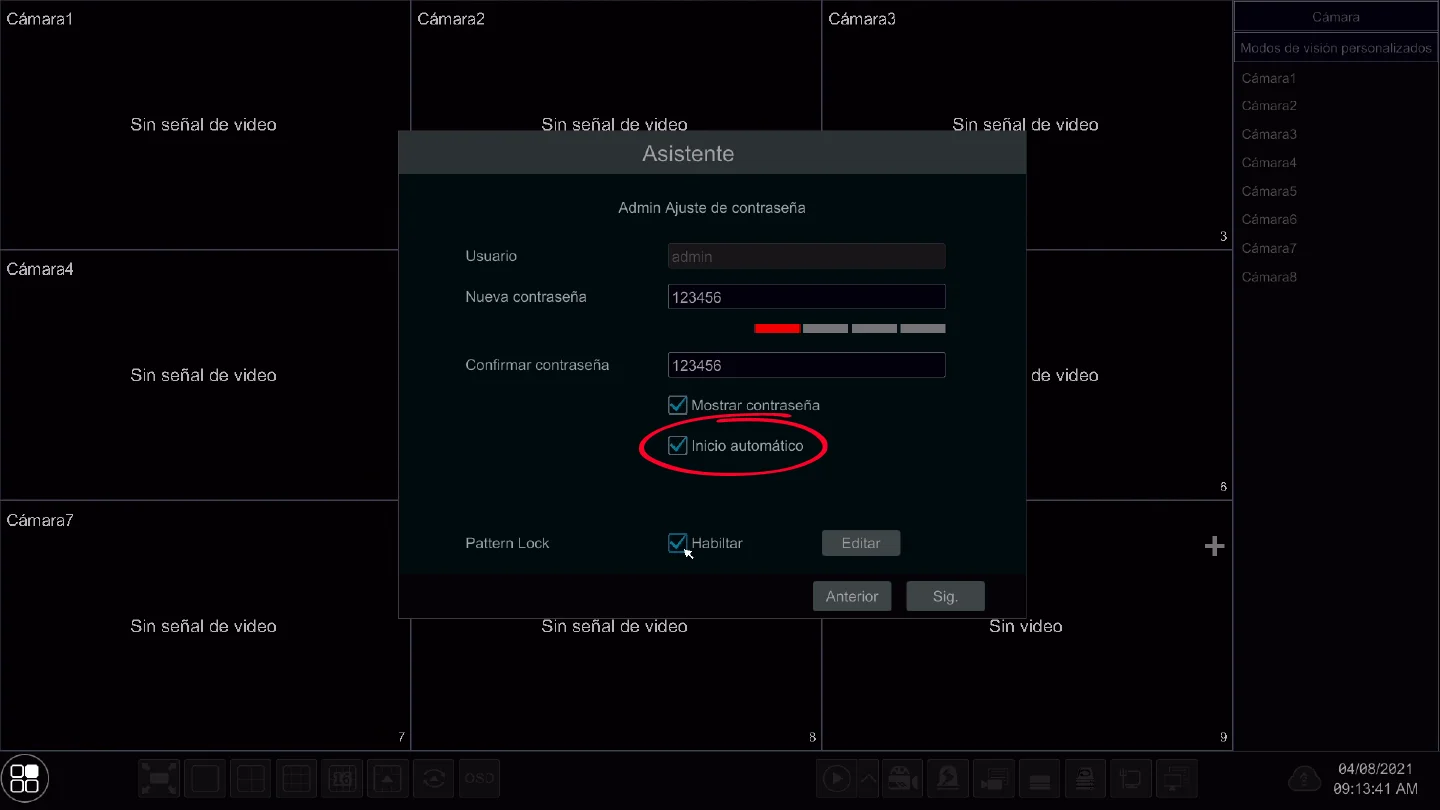
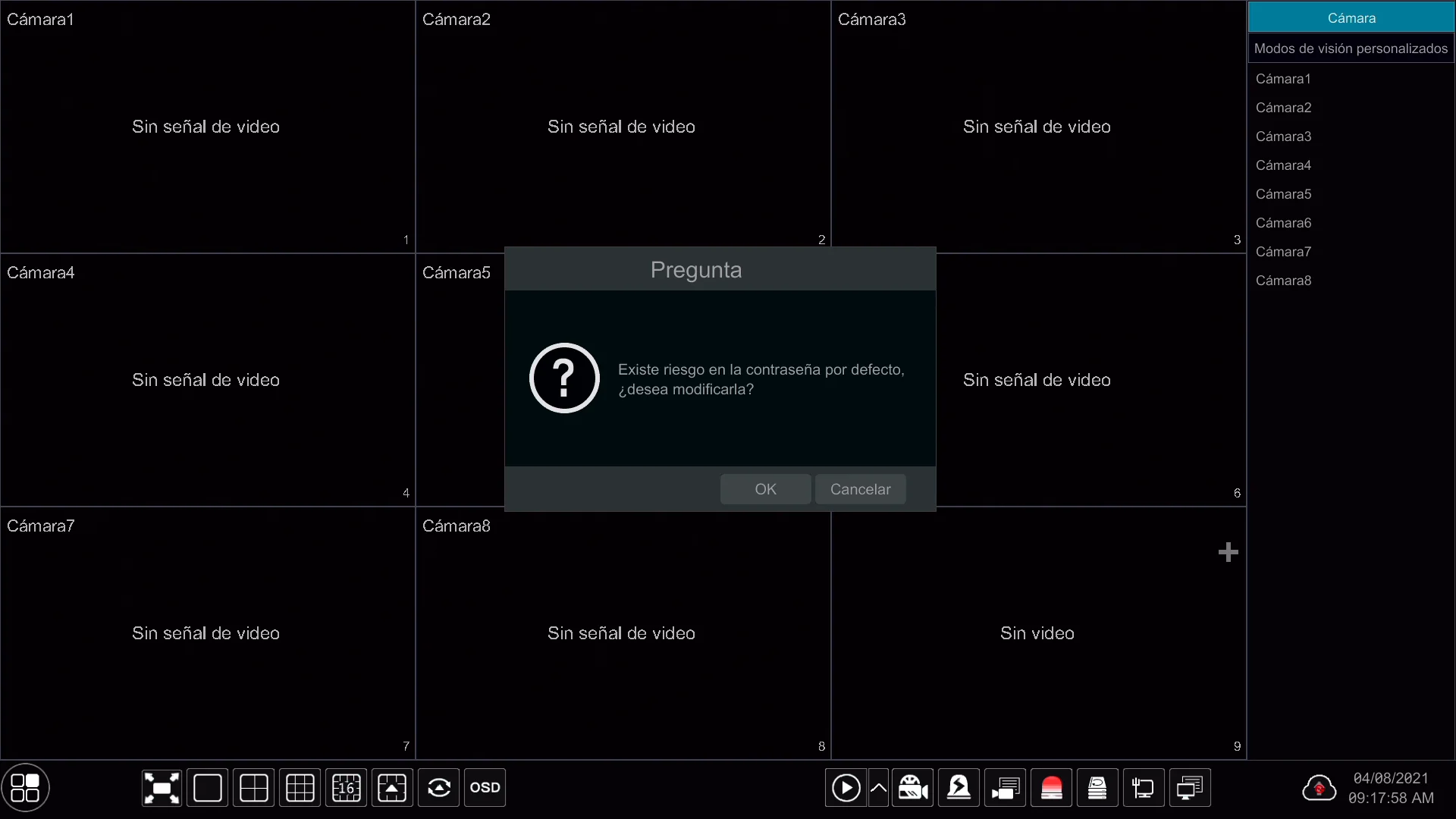
De todos modos, recordá seguir todas las instrucciones del paso Cuentas y permisos.
Configuración de pregunta de seguridad
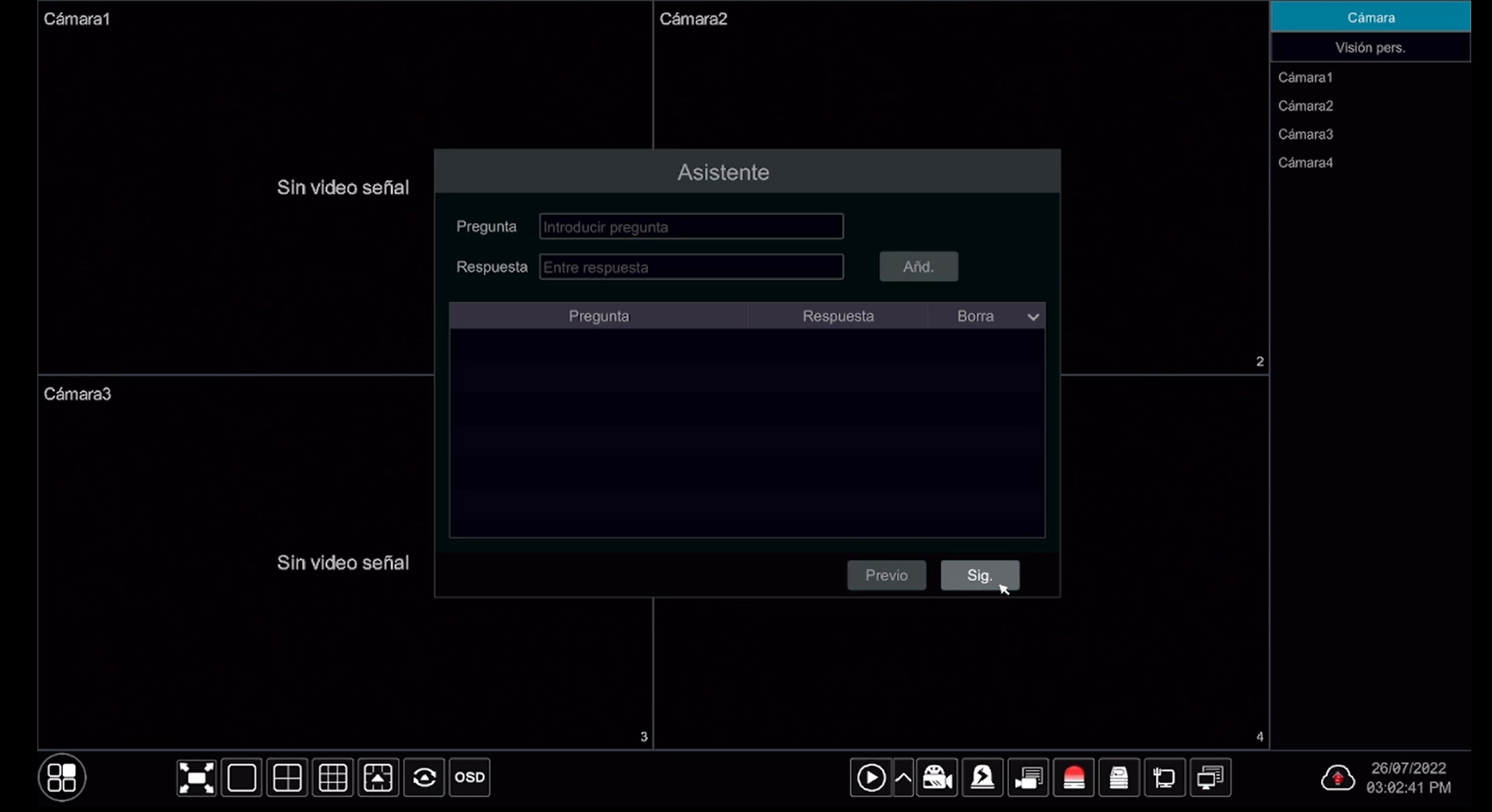
Configuración del disco rígido
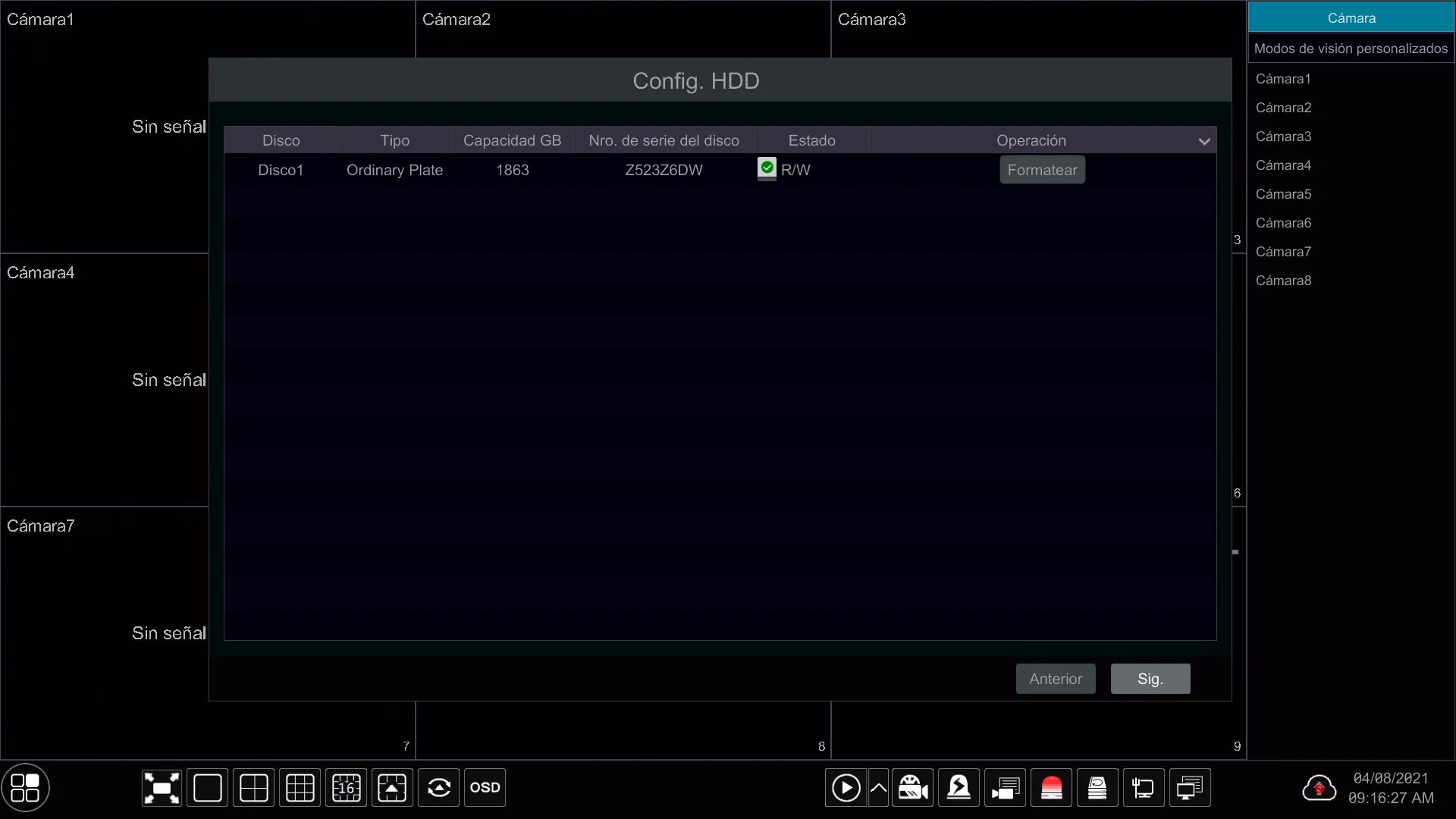
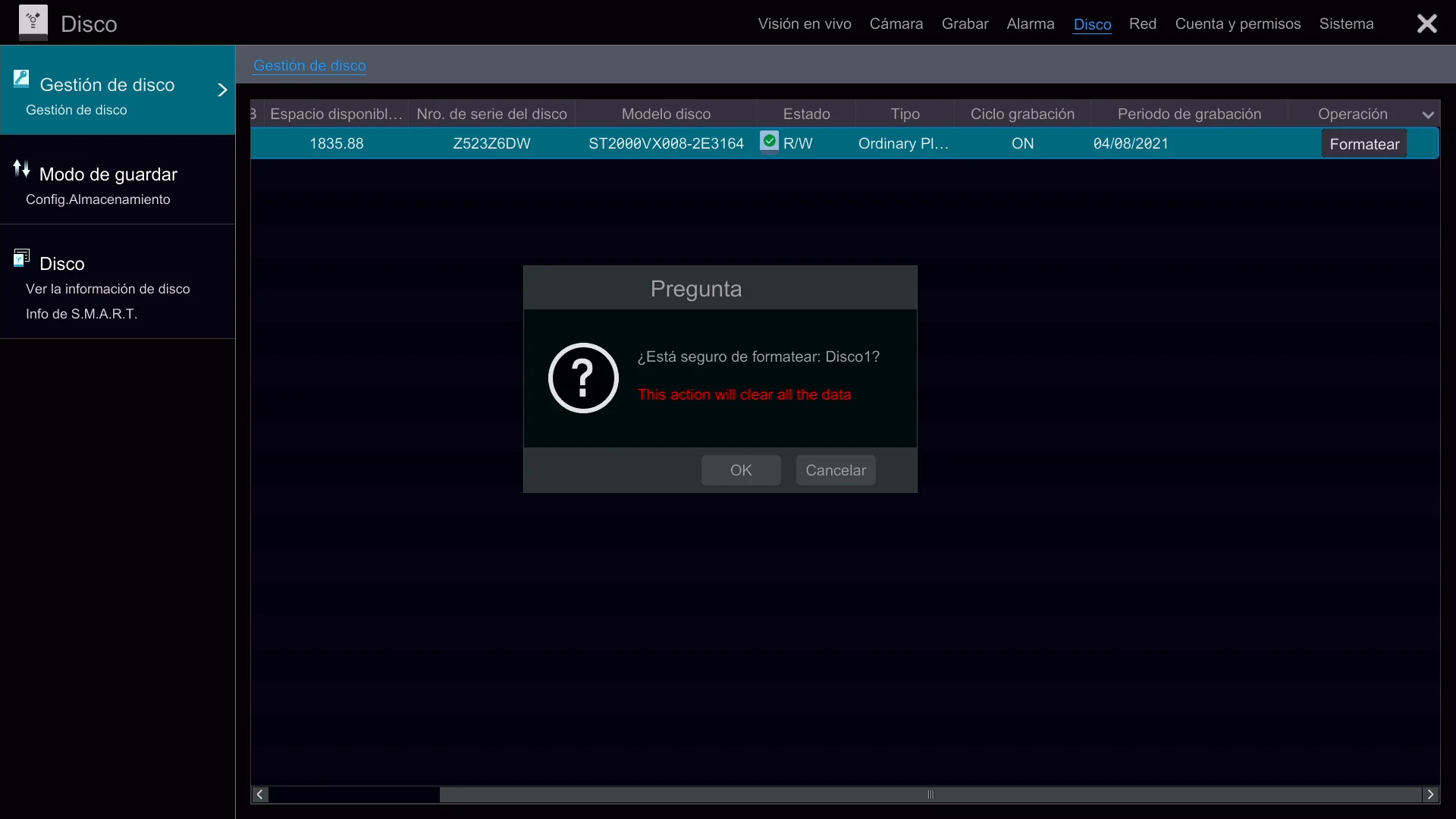
- 1Hacé clic en la opción Formatear.
- 2El sistema te pedirá el usuario y contraseña por cuestiones de seguridad. Una vez ingresados, el proceso tardará unos pocos segundos.
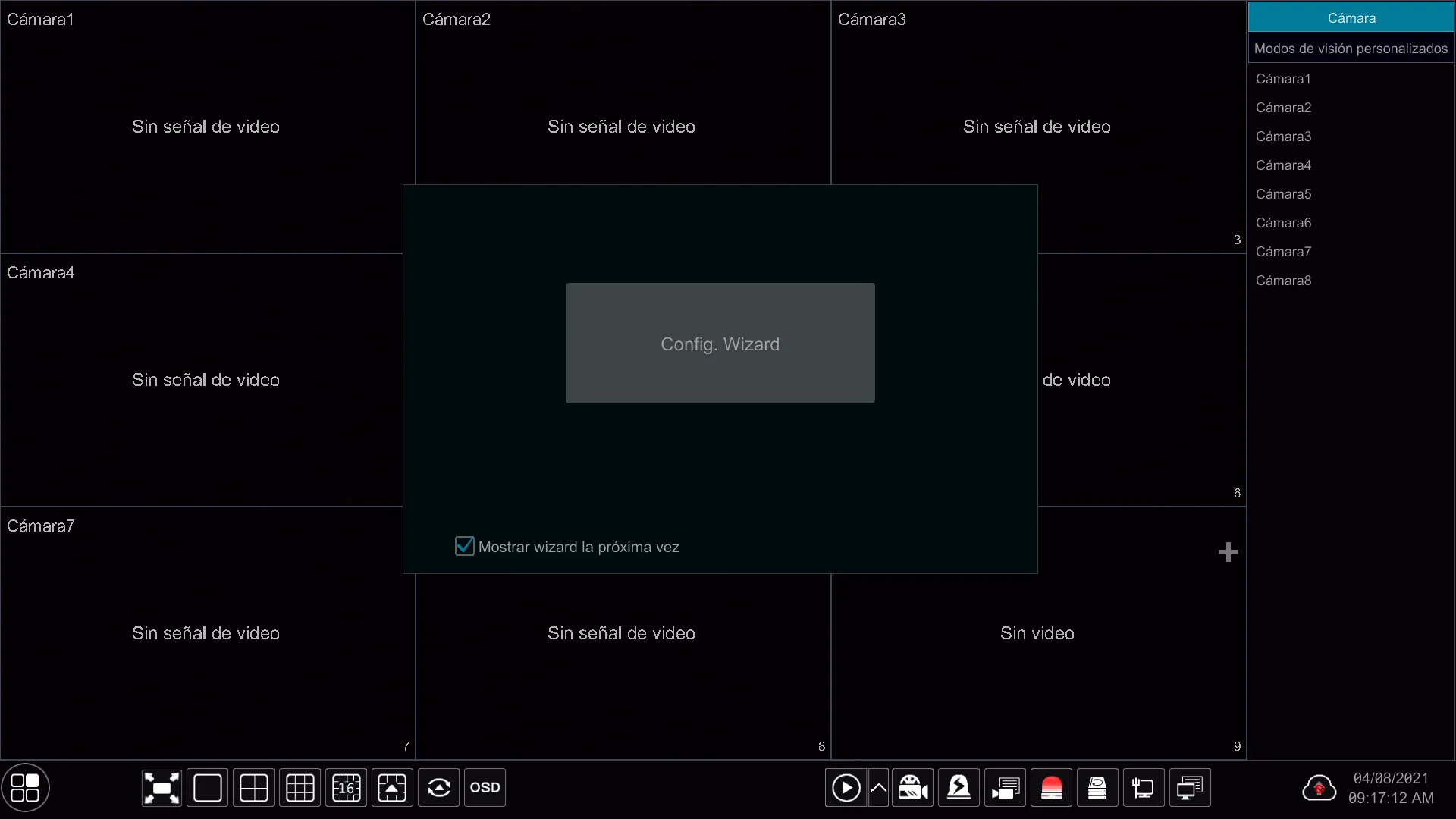
El asistente de configuración Wizard es una guía de configuración asistida, recomendada para los usuarios que realizan este proceso por primera vez. Mediante el uso del asistente, el sistema guía al usuario paso a paso en la instalación y configuración del equipo.
Configuración de red
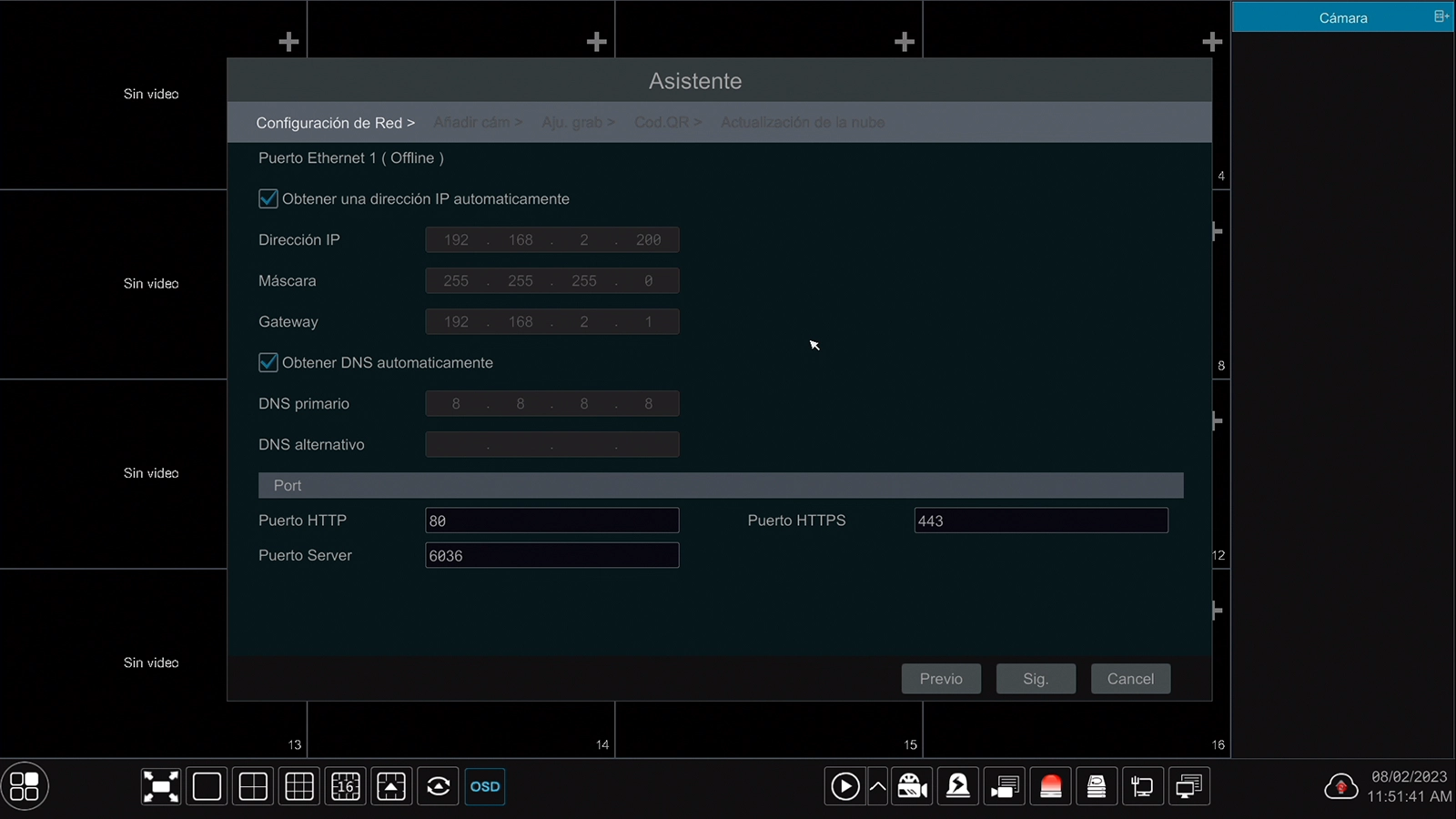
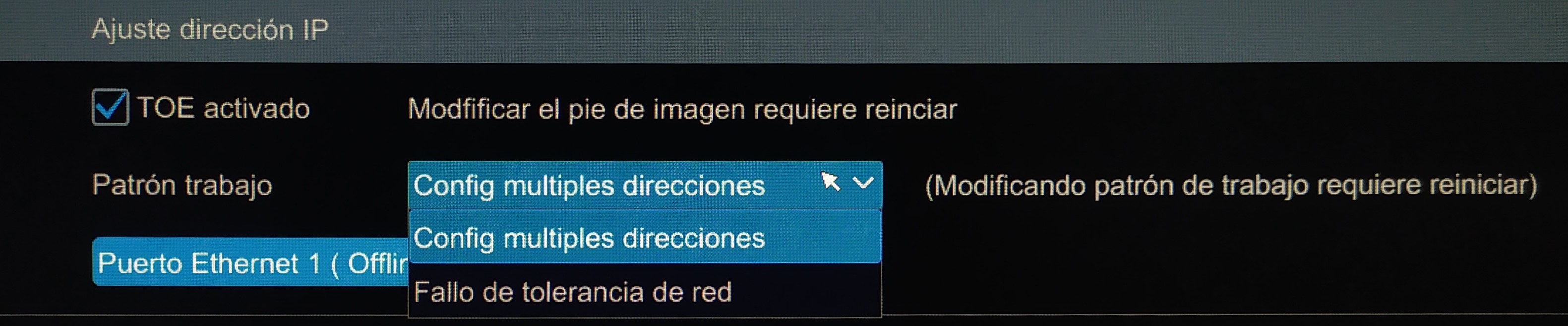
Esto permitirá que el Router administre la conexión a internet del NVR sin generar conflictos con otros dispositivos, tales como computadoras e impresoras, entre otros.
Añadir y editar cámaras
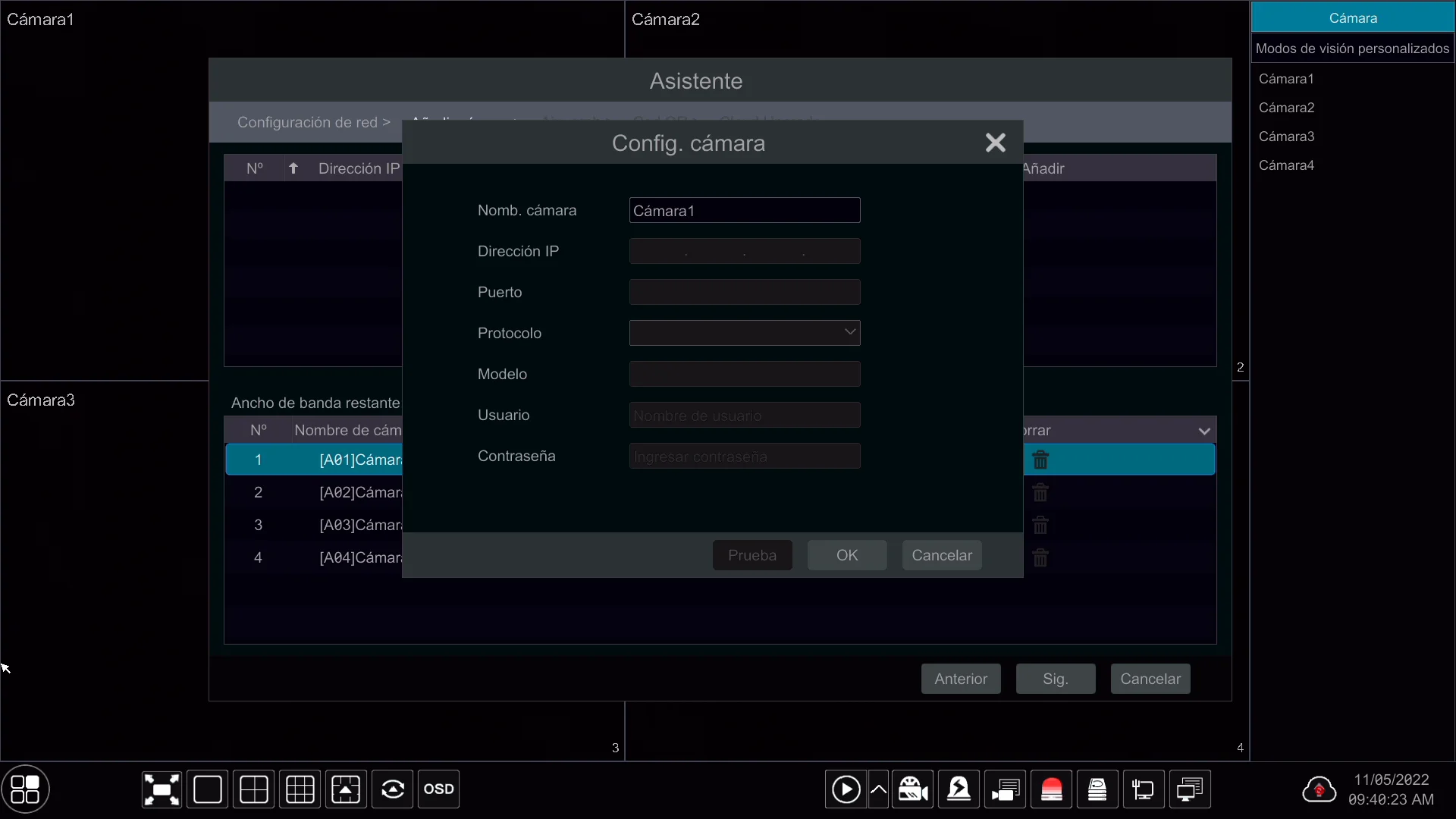
Ajustes de grabación
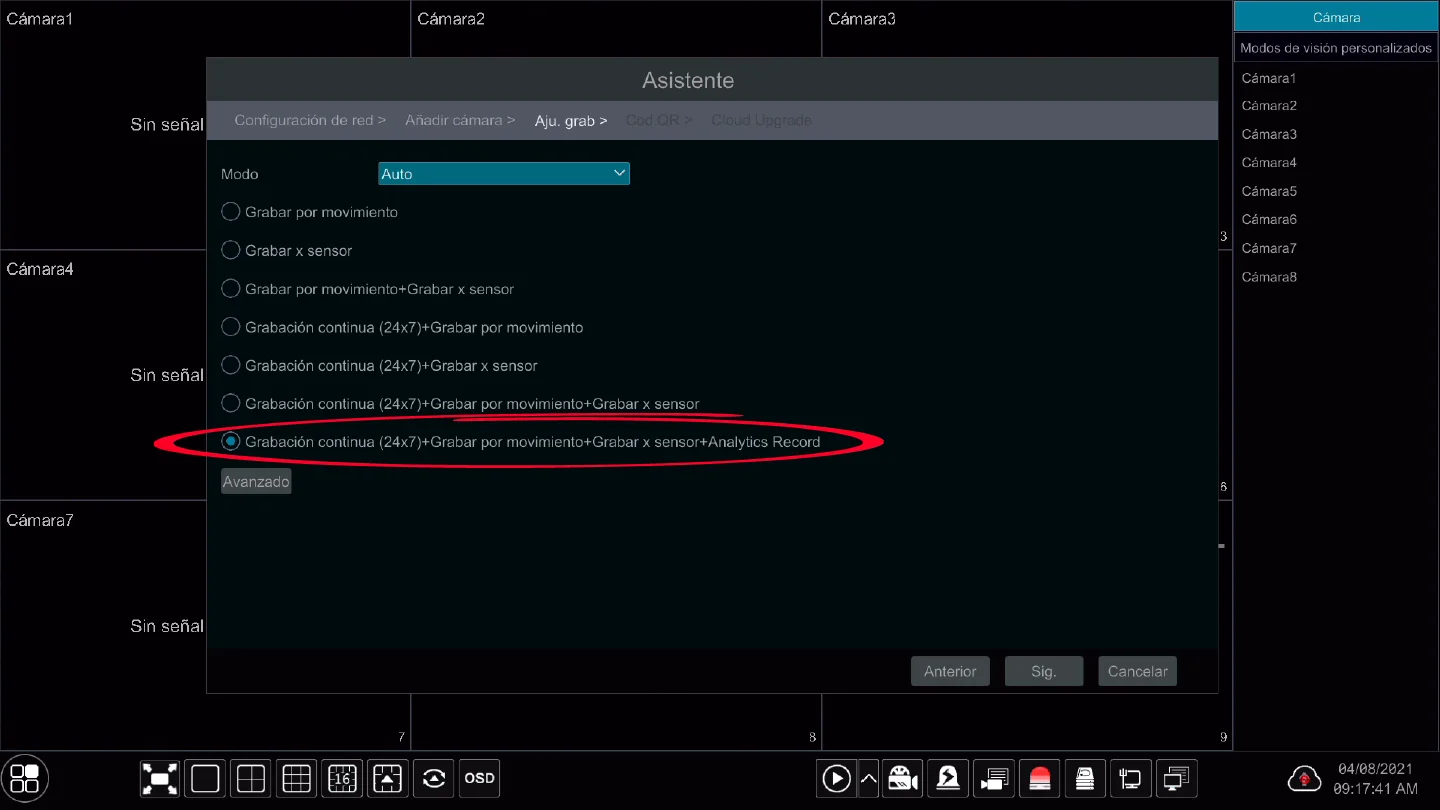
Se recomienda mantener la opción de fábrica, para que el sistema registre todos los distintos tipos de eventos posibles (movimiento, disparos de alarma, etc).
Habilitación P2P/NAT - Código QR
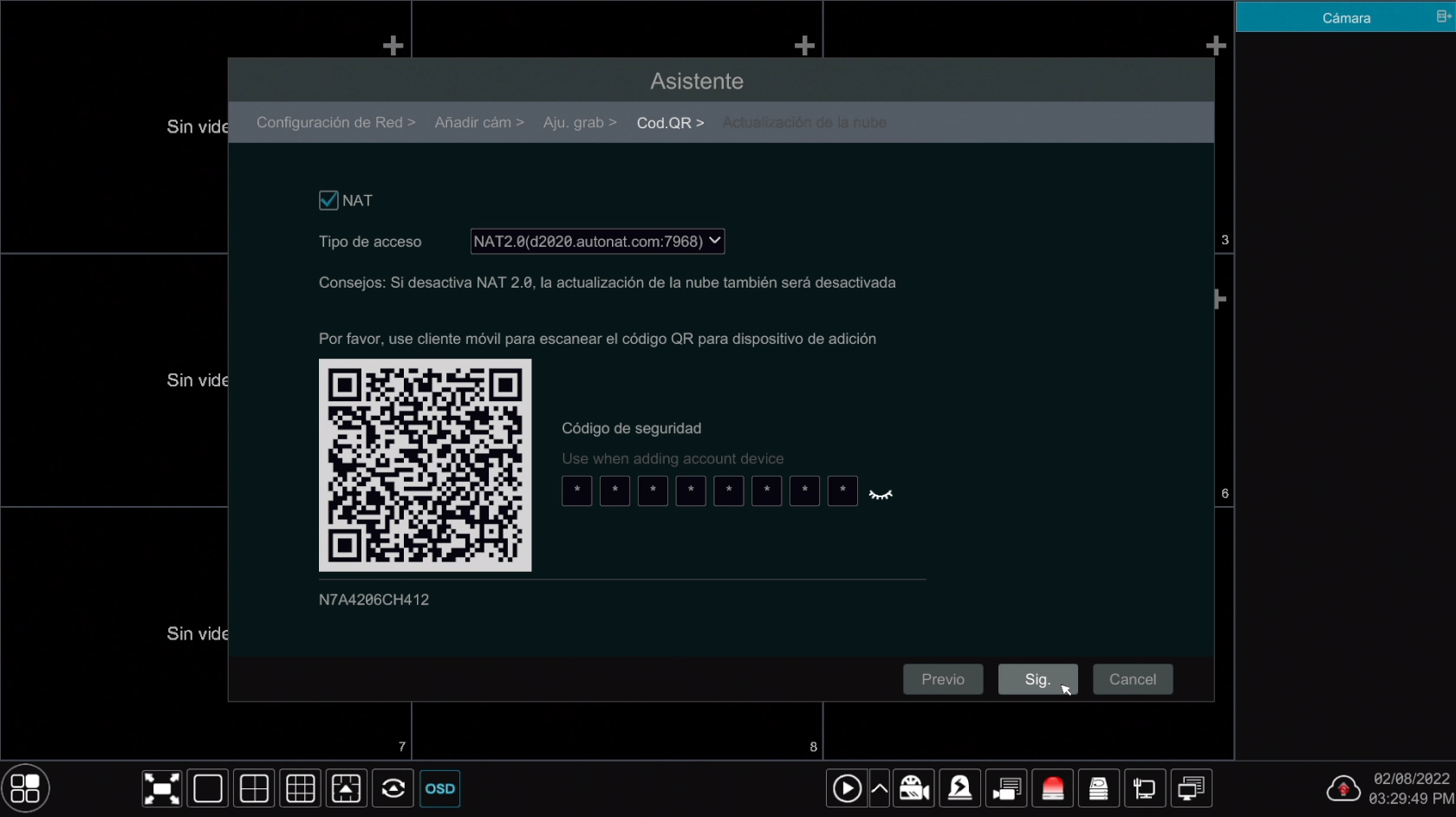
Para habilitar la conexión P2P y el uso de la aplicación Superlive Plus, tildá el casillero NAT. Esto te permitirá visualizar las cámaras en celulares y otros dispositivos móviles.
En el centro de la pantalla aparecerá el código QR. Por favor, registrá este código en la Guía de instalación de la aplicación, para facilitar luego la configuración de las cámaras en dispositivos móviles.
Al pulsar Confirmar, finalizará el asistente de configuración rápida y se mostrará el video en vivo de todas las cámaras conectadas.
En caso de que necesites acceder a esta pantalla posteriormente, para escanear o registrar el código QR, podés hacerlo de la siguiente manera:
- •Ingresá en Ajustes > Red > NAT
Actualización en línea
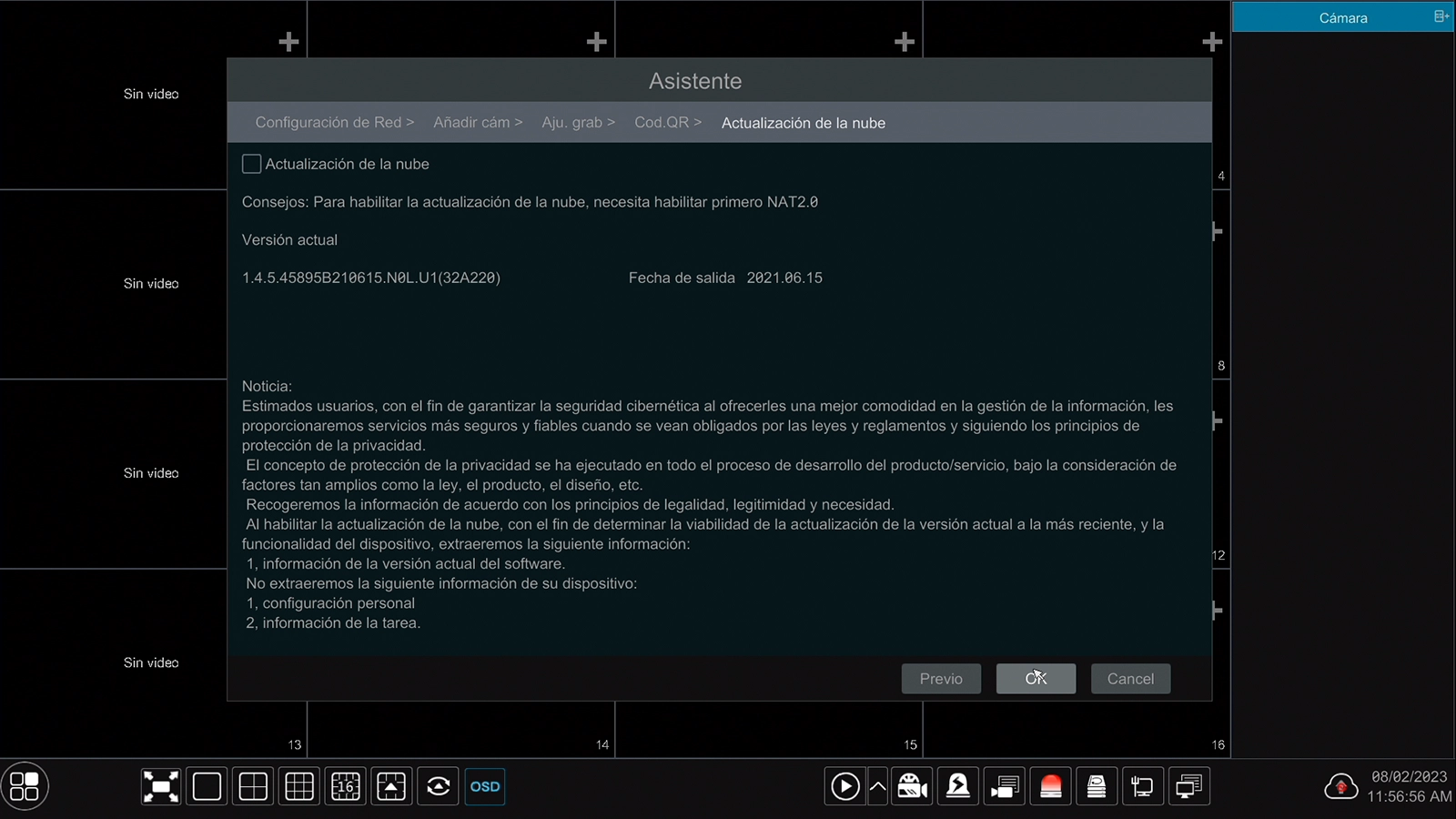
Se recomienda habilitar esta opción para que se notifique si hay una actualización del sistema necesaria.
Configuración básica
Menú inicio y panel de ajustes
Menú inicio y panel de ajustes
Menú inicio
En la esquina inferior izquierda de la pantalla se encuentra el menú inicio. Haciendo clic sobre el mismo, se despliega una lista de funciones que se describen a continuación.
| Botón | Función |
|---|---|
 |
Botón de inicio. Hacé clic para abrir el área emergente. |
 |
Muestra el usuario de la sesión actual. |
 |
Permite acceder a la configuración de funciones inteligentes. |
 |
Permite acceder a la interfaz de búsqueda de registros. |
 |
Acceso a la interfaz de reproducción. |
 |
Ingreso al panel de ajustes / configuración. |
 |
Para cerrar la sesión del sistema. |
 |
Hacé clic y luego seleccioná “Cerrar sesión”, “Reiniciar” o “Cerrar” en la ventana emergente. |
Panel de ajustes
Desde el panel de ajustes podés ingresar en las distintas secciones de configuración del equipo.
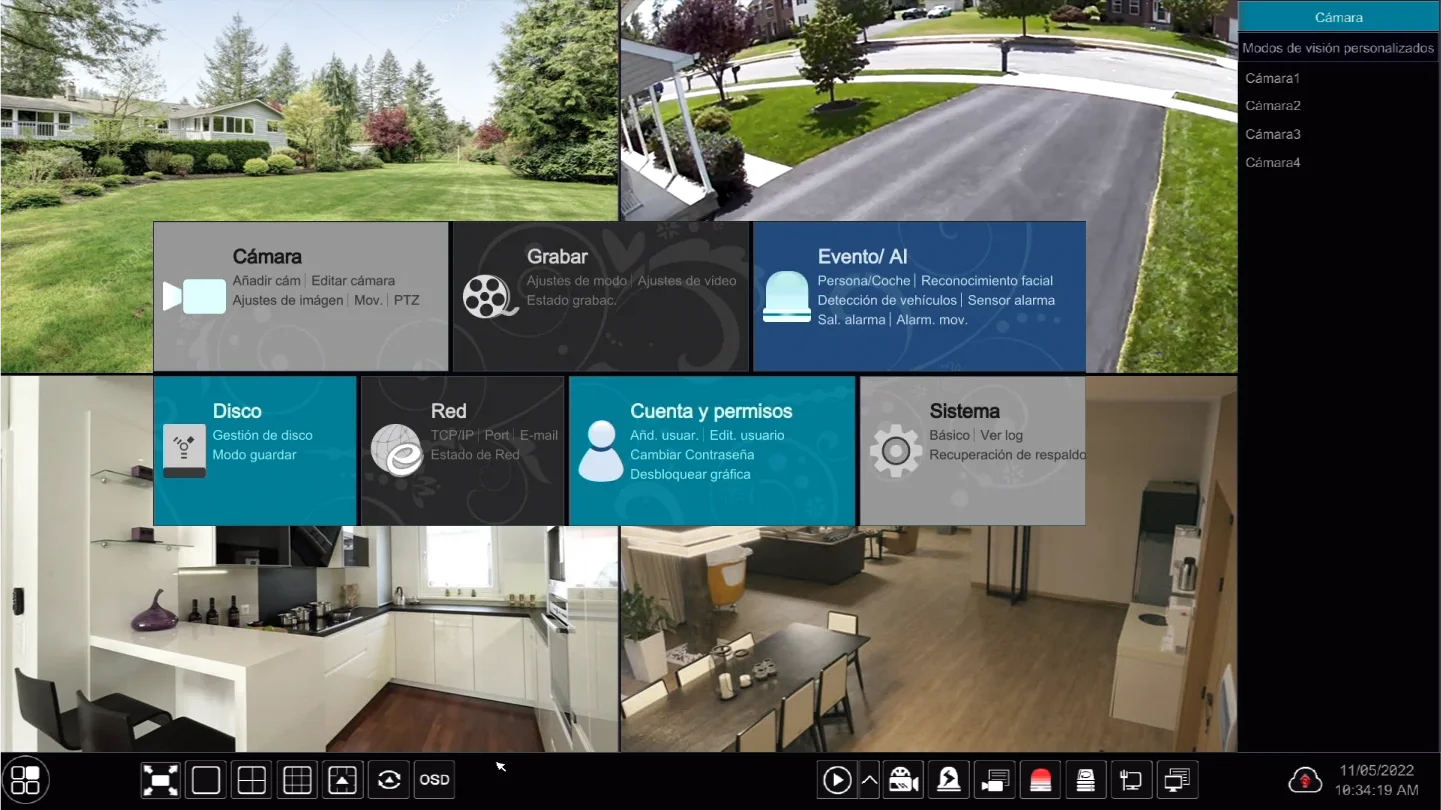
• Cámara
Esta sección permite añadir, editar y configurar cámaras, así como también realizar ajustes de imagen, movimiento y controles inteligentes.
• Grabar
Desde este panel se realizan los ajustes de video, horarios y configuraciones avanzadas de grabación.
• Evento / AI
Desde el menú de Evento se accede a las configuraciones relacionadas a las alarmas y detecciones inteligentes gestionadas por el grabador.
• Disco
En esta sección encontrarás las configuraciones relacionadas a la gestión del disco duro y almacenamiento.
• Red
Esta sección permite configurar en profundidad todo lo relacionado a los ajustes de red del sistema de cámaras.
• Cuenta y permisos
Este panel permite añadir y editar: usuarios, grupos y permisos; así como también gestionar todas las configuraciones de seguridad del equipo.
• Sistema
Desde el menú de sistema podés realizar el backup y restauración del equipo, consultar los logs, ajustar la fecha y hora del sistema, y acceder a configuraciones básicas.
Para conocer en profundidad las distintas opciones de configuración, dirigite a la guía correspondiente, dentro de la pestaña Material adicional.
Usuarios y contraseñas - Seguridad
Usuarios y contraseñas - Seguridad

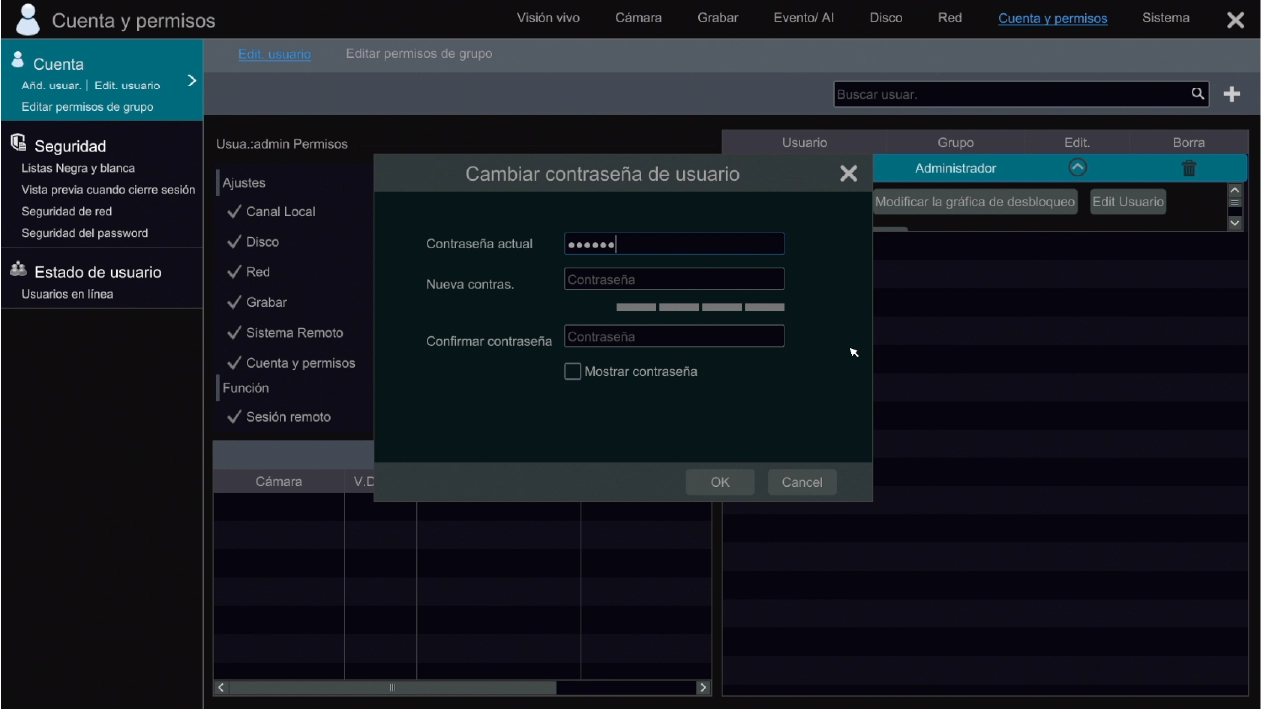
Para modificar la contraseña de administrador, deberás realizar tres simples pasos:
- 1Ingresá al menú Inicio > Ajustes > Cuenta y permisos
- 2Seleccioná Administrador y desplegá el menú haciendo clic en la flecha Editar
- 3Elegí la opción Cambiar contraseña e ingresá la nueva clave
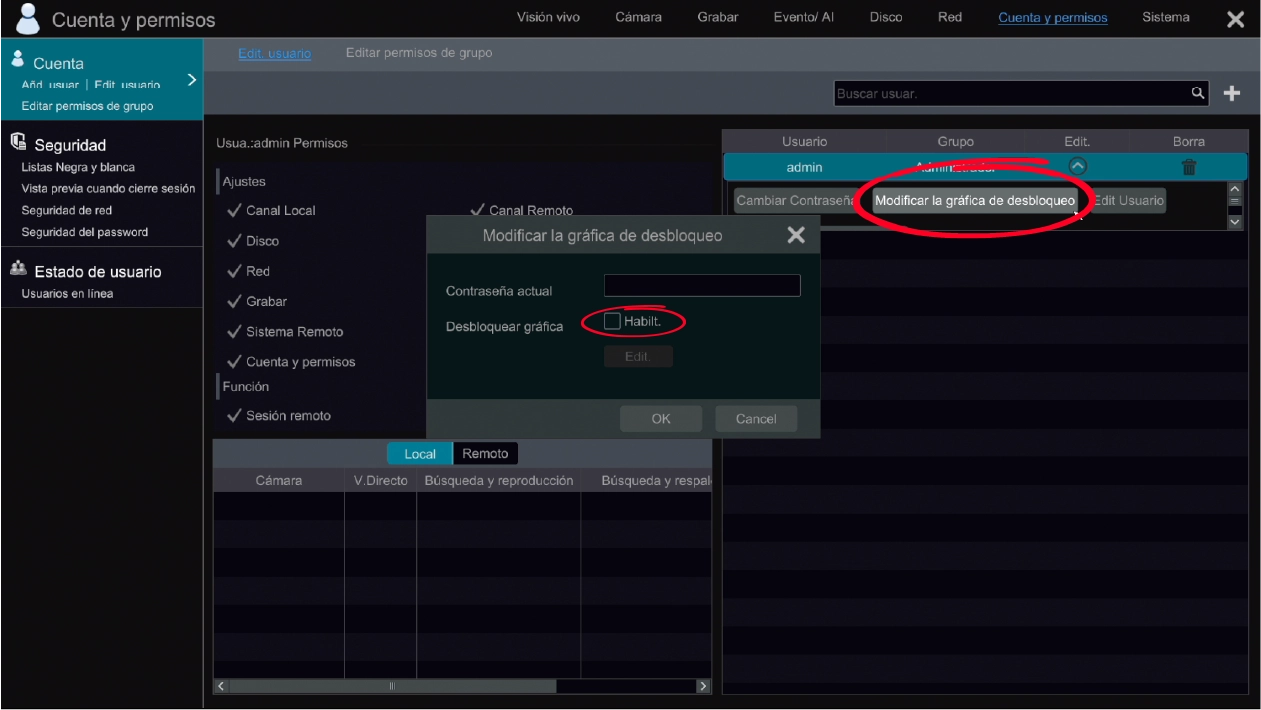
Para ello, el procedimiento es similar al anterior, pero ingresando a la opción Modificar gráfica de desbloqueo:
- 1Ingresá la contraseña de administrador
- 2Tildá el casillero Habilitar y hacé clic en OK
- 3Dibujá 2 veces el patrón que deseás crear
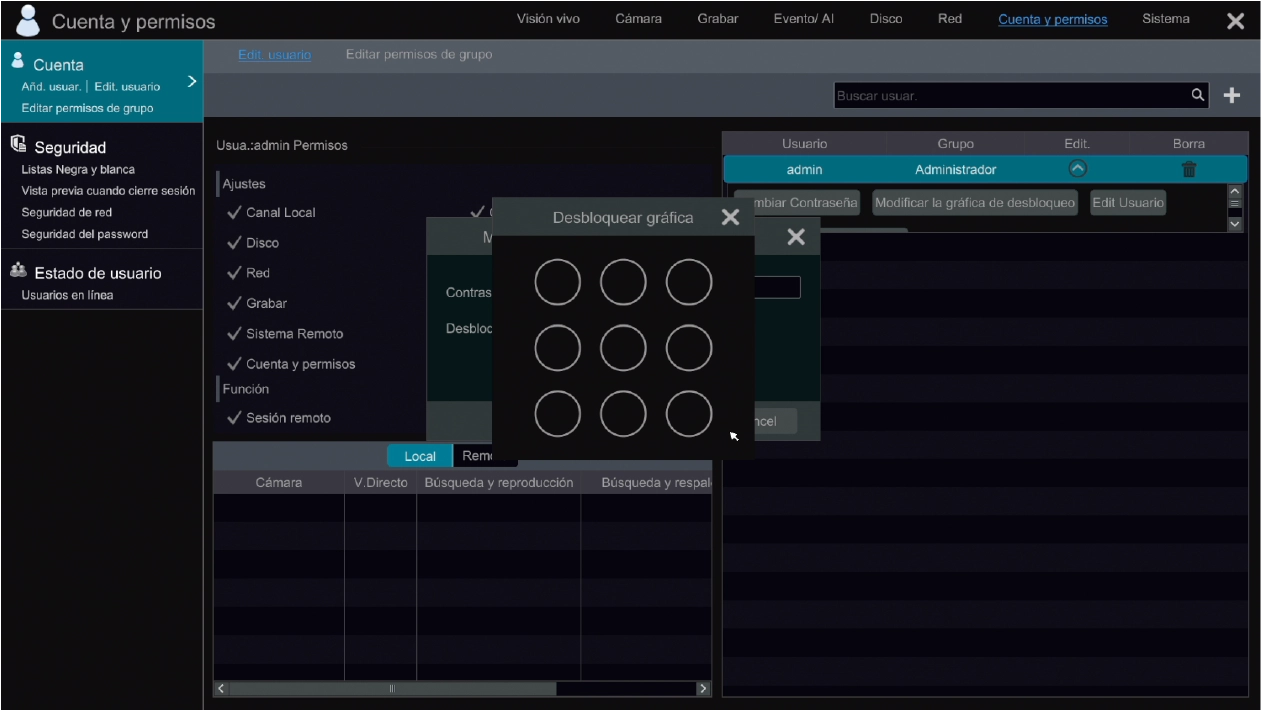
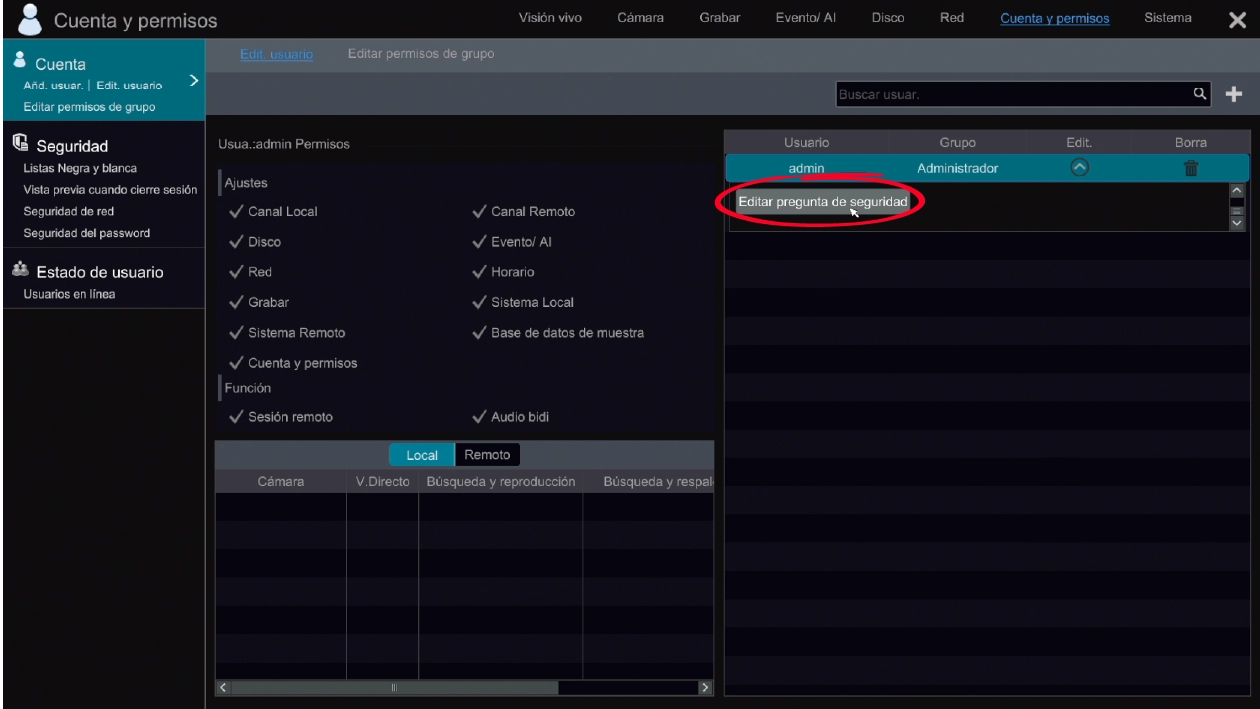
Otra recomendación útil es definir una pregunta de seguridad que permitirá generar una nueva contraseña en caso de olvidar la anterior.
- 1Seleccioná la opción Editar pregunta de seguridad
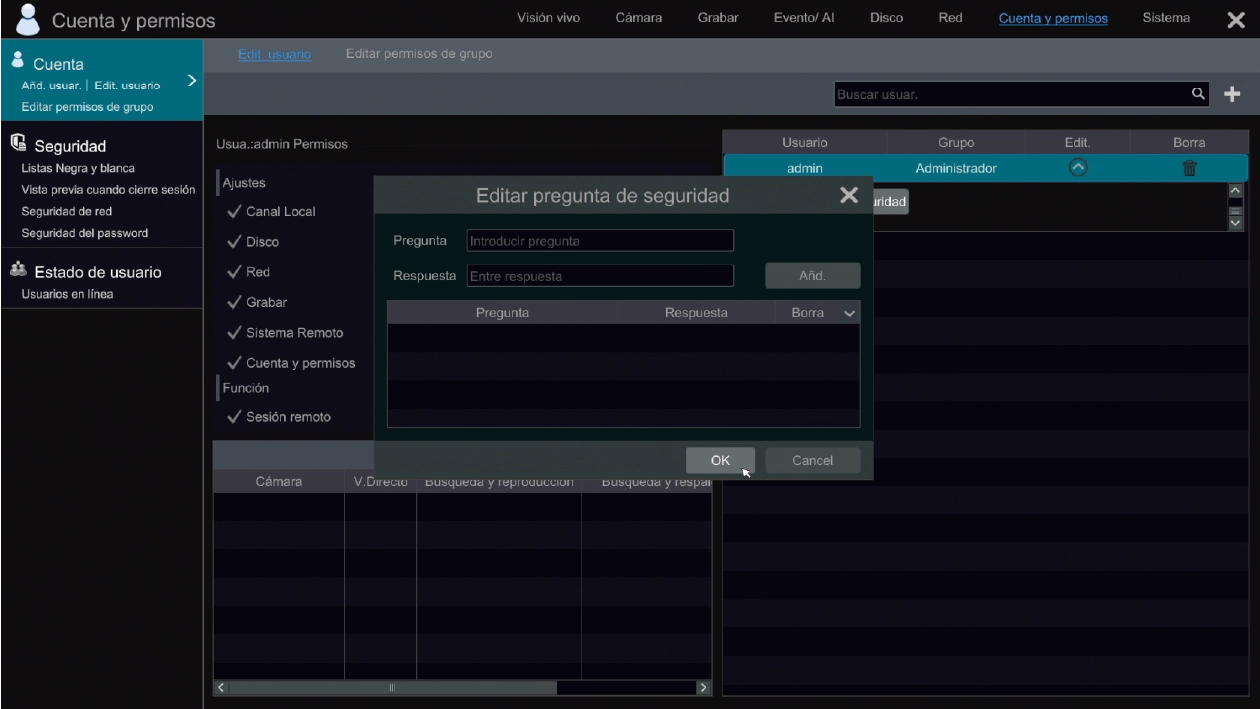
- 2Ingresá la pregunta y respuesta
- 3Hacé clic en el botón Añadir
- 4Para finalizar, oprimí el botón Confirmar
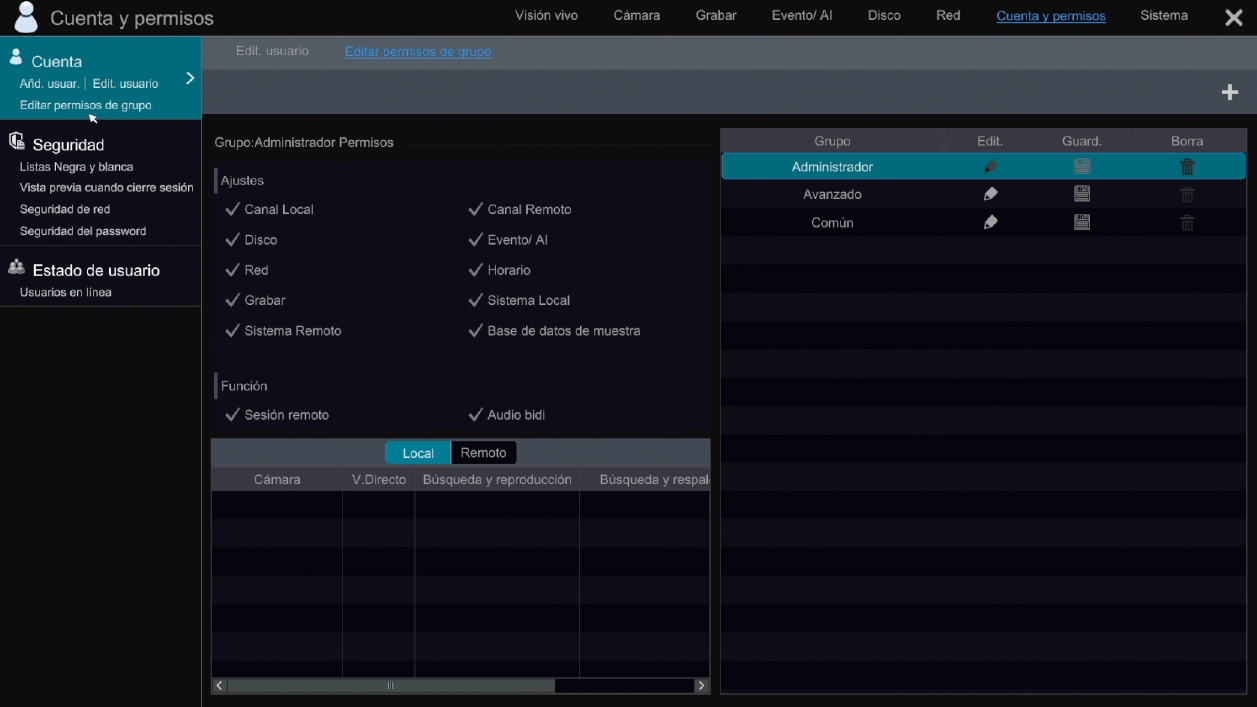
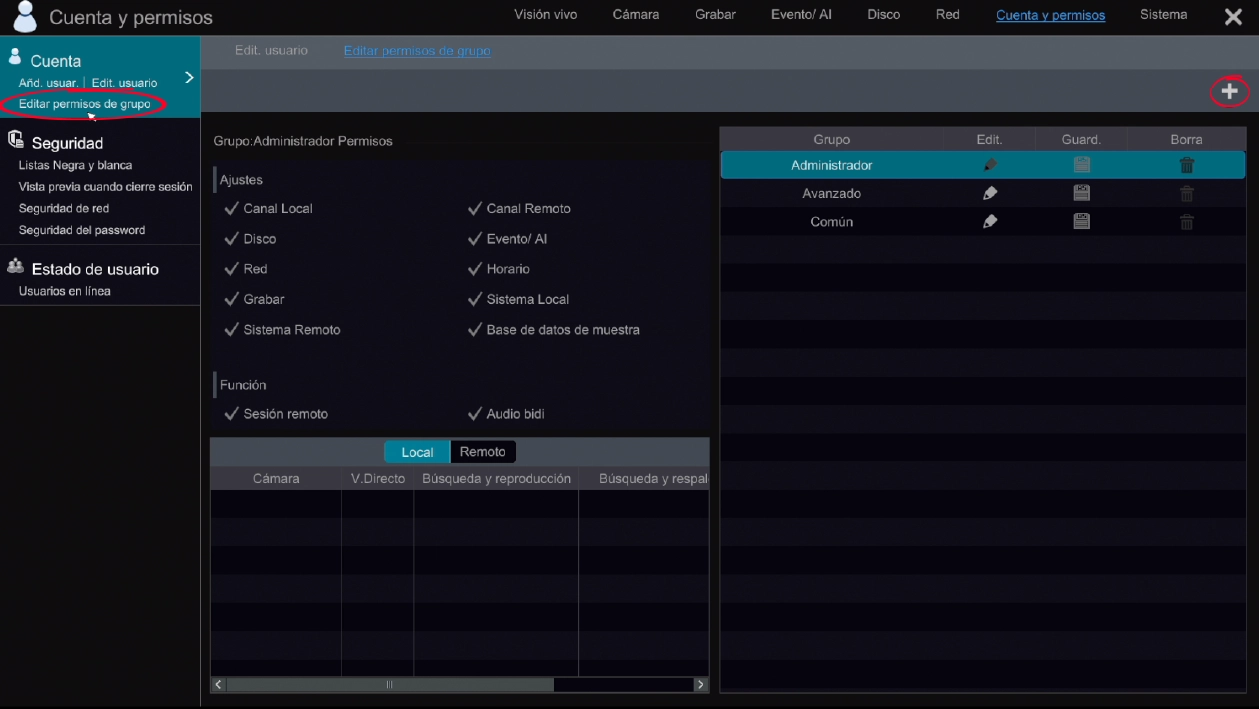
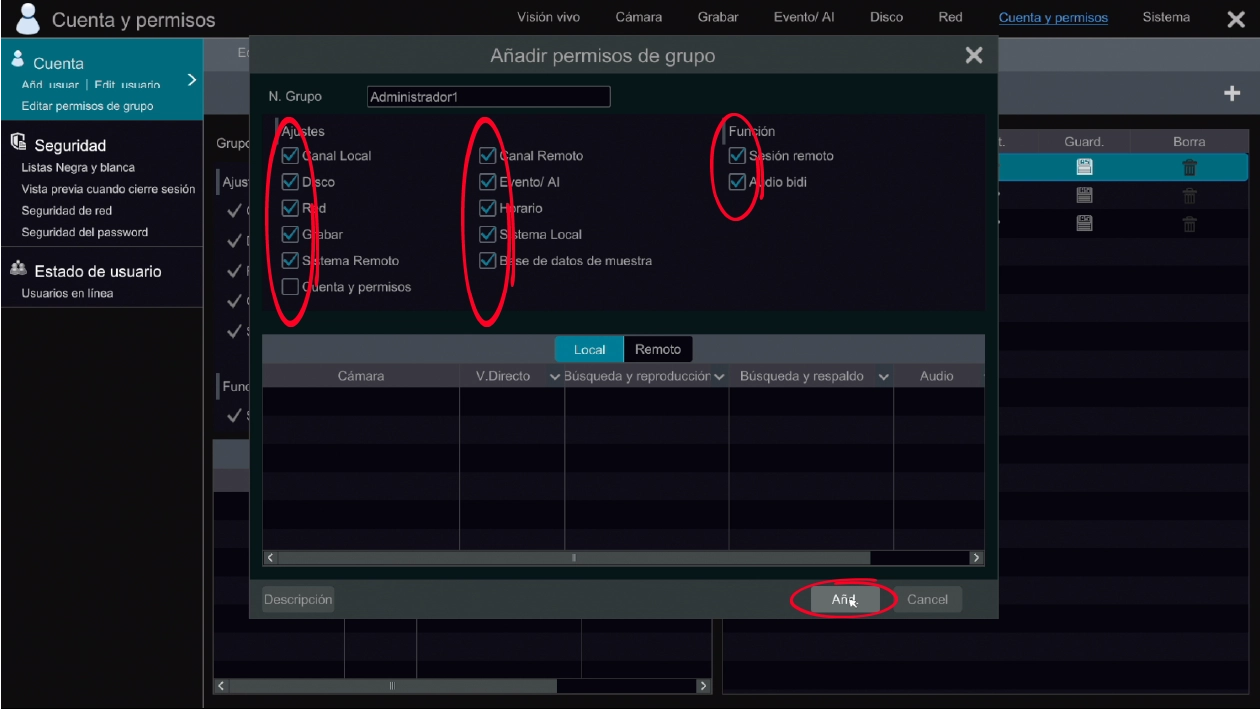
Es posible generar diferentes usuarios con distintos permisos. Esto puede ser útil para un mayor control del acceso de las diferentes personas al NVR.
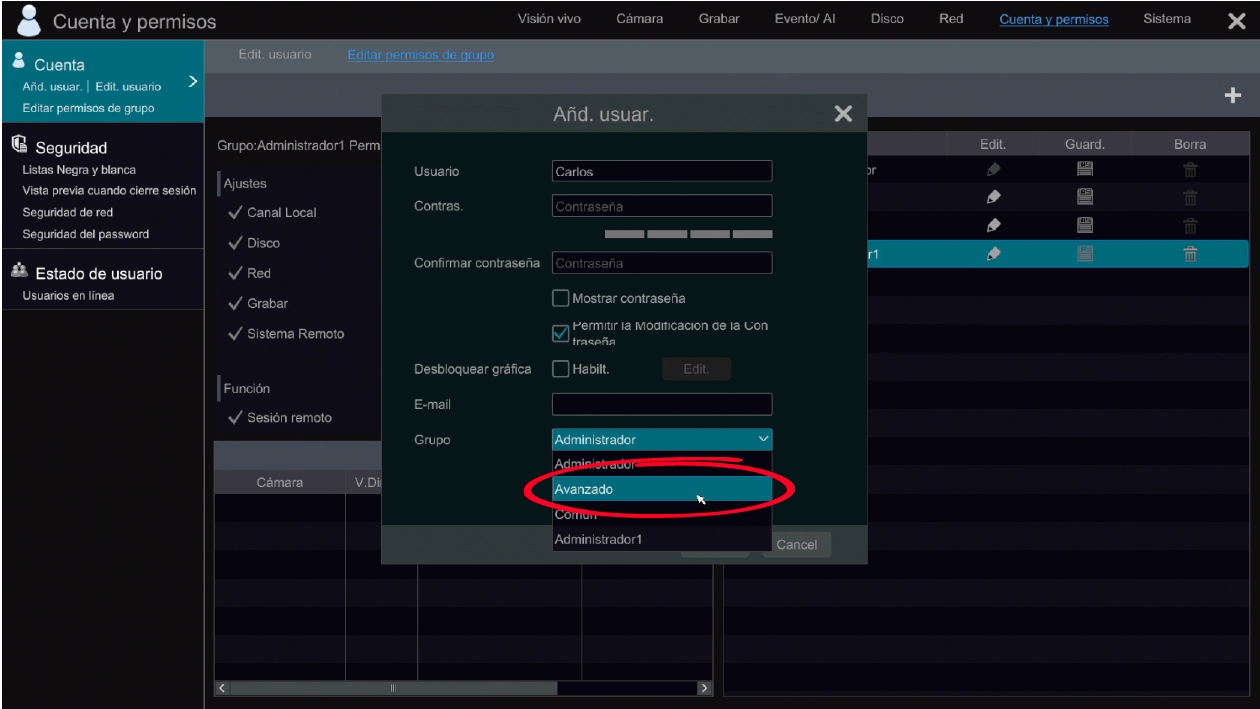
Para crear un nuevo usuario, hacé clic en el signo + ubicado en el margen superior derecho y luego ingresá los campos solicitados: nombre del usuario, contraseña, e-mail, grupo, etc.
Además, es posible administrar los permisos de acceso como se mencionó anteriormente. Encontrarás los pasos para hacerlo en el anexo Administración de usuarios y permisos.
Por ejemplo, se podría generar un usuario “Instalador” que cuente con las siguientes características:
- •Permisos de configuración locales (para que solo pueda acceder desde el lugar donde esté instalado el NVR)
- •Que no pueda visualizar las cámaras.
- •Miembro del grupo “Instalador”
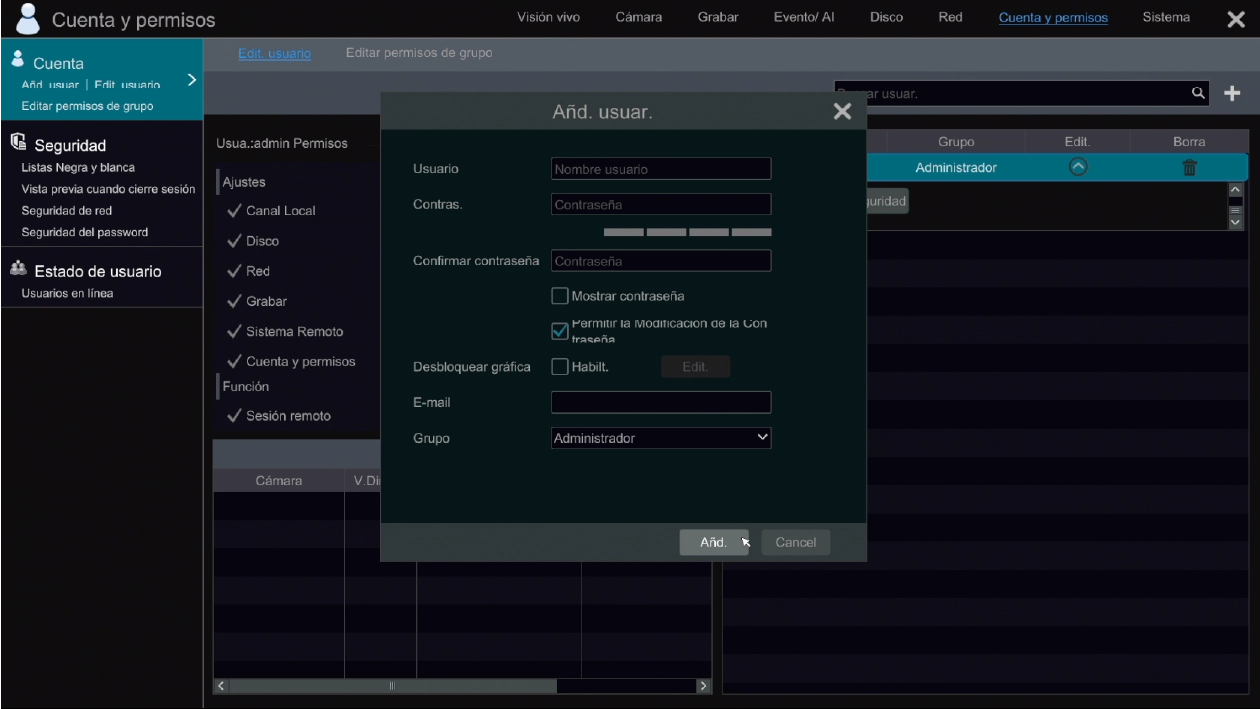
 Asignar el grupo a un usuario nuevo
Del mismo modo que con el usuario administrador, es posible definir una pregunta y un patrón de seguridad.
Reproducción en vivo
Reproducción en vivo
Al finalizar el asistente de configuración, el equipo ya estará listo para visualizar el video de las cámaras. Es posible “arrastrar” las ventanas para ordenar la visualización de las mismas. Para ello hacé clic sobre una de ellas y, manteniendo presionado el botón del mouse, podrás moverla donde desees.
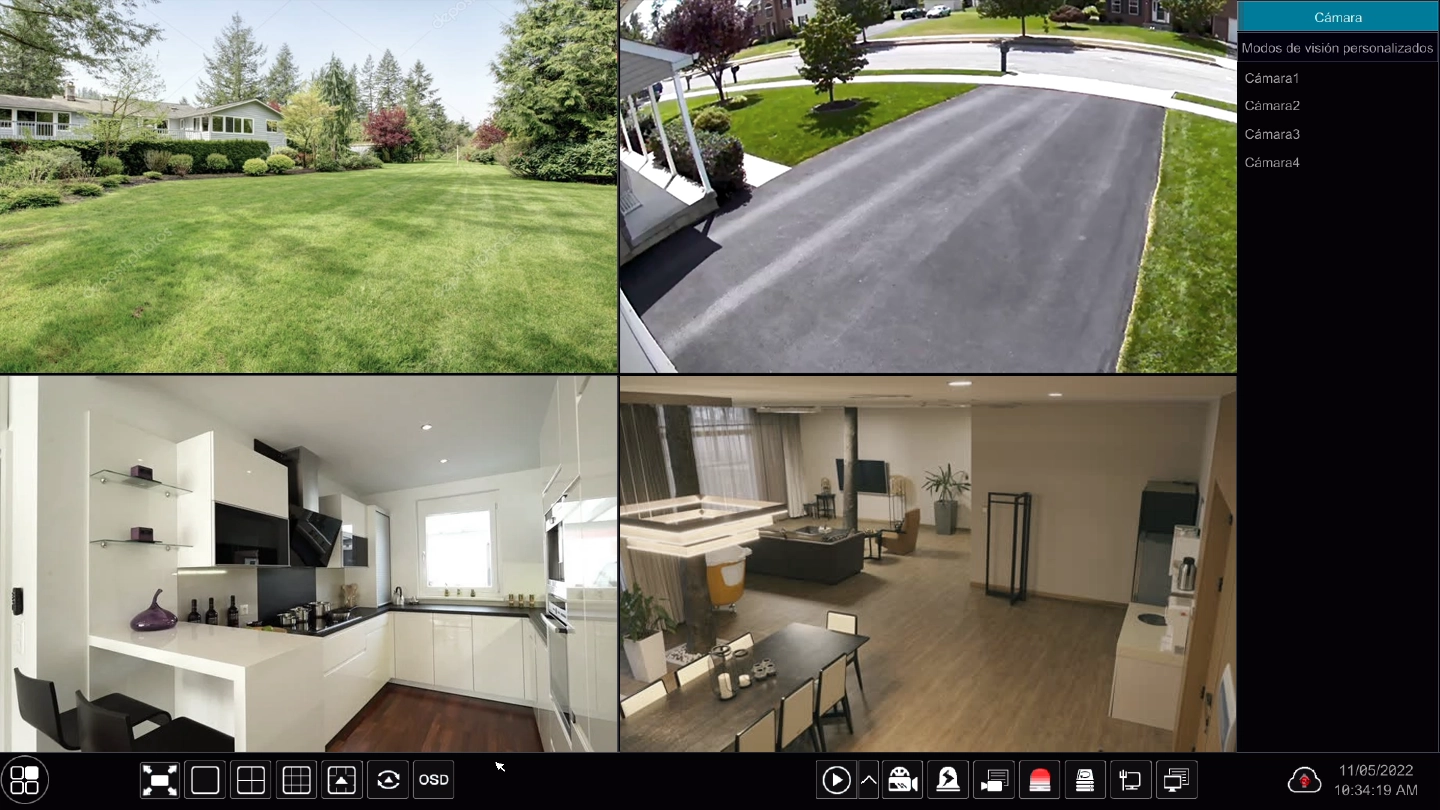
Menú de controles de cámara
Al hacer clic con el botón derecho del mouse en cualquier punto de la ventana de visualización de una cámara, aparecerá el siguiente menú, cuyas funciones se detallan a continuación.

| Botón | Función |
|---|---|
 |
Desde este ícono podés mover la barra de herramientas a cualquier lugar (arrastrándola con el mouse). |
 |
Grabación de video. |
 |
Acceso a la Reproducción Remota / Playback |
 |
Hacé clic para habilitar el audio y de esta manera escuchar el sonido ambiente captado por la cámara. Desde este mismo ícono podés deshabilitar el audio. |
 |
Permite hacer una captura de la imagen que la cámara está mostrando. Hacé clic en Guardar para guardar la imagen en el disco rígido, o clic en Exportar para grabar la imagen a una memoria externa. |
 |
Accede al menú OSD de las cámaras y a la interfaz de control de cámaras PTZ. |
 |
Ingresa a la interfaz de amplificación de un solo canal. |
 |
Visualiza la información de la cámara IP. |
Barra de tareas
En la parte inferior de la pantalla se encuentra la barra de tareas. La función de cada ícono se describe a continuación.
| Botón | Función |
|---|---|
 |
Botón de pantalla completa. Alterna entre el modo pantalla completa y ventana. |
 |
Permite seleccionar la cantidad de cámaras que se desean visualizar simultáneamente. Es posible ver desde una sola hasta una cuadrilla con el número máximo que permita el NVR. |
 |
Alterna entre distintos canales de cámaras con un cierto tiempo programado. |
 |
Muestra la información de la cámara en pantalla (número de canal, nombre de la cámara, etc). |
 |
Permite establecer el tiempo de reproducción predeterminado antes de iniciar la reproducción remota (playback), puede elegir entre 5 seg, 10 seg, 30 seg, 1 min o 5 minutos atrás. |
 |
Inicia la grabación manual. En caso de tener activada la opción por defecto (24x7), no es necesario utilizarla. |
 |
Botón de alarma manual. |
 |
Botón de estado de grabación. Muestra el estado de cada canal (FPS, bitrate, resolución, etc.) |
 |
Botón de estado de alarma. Muestra el estado de las alarmas por Movimiento, Sensor, entre otras. |
 |
Muestra datos del disco rígido tales como el espacio utilizado, el disponible, etc. |
 |
Muestra el estado de la conexión de RED. Dirección IP, MAC, Puertos, Ancho de Banda, etc. |
 |
Permite ver la información del sistema. Mediante este botón podés acceder al código QR. |
Reproducción remota - Playback
Reproducción remota - Playback
Existen dos modos para ver las grabaciones del NVR: Acceso rápido y Acceso Completo al Playback.
A continuación se detallan las dos alternativas.
Haciendo clic con el botón derecho del mouse en cualquier punto de la ventana de la cámara, aparecerá un menú como el de la imagen.
Seleccioná la opción  para reproducir el video grabado.

Desplazando la posición del cursor de la barra de tiempo, podés adelantar o atrasar el video.
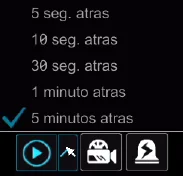
El tiempo preestablecido de rebobinado puede modificarse desde la barra de tareas, haciendo clic sobre el ícono de Playback y seleccionando el tiempo deseado.
Para acceder a la interfaz completa de Playback, hacé clic en el ícono Reproducción dentro del menú inicio.
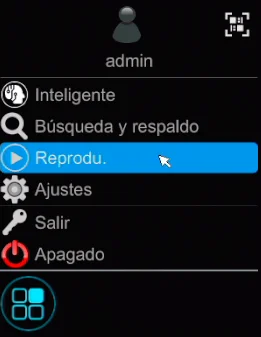
Dentro de esta sección encontrarás distintas áreas, en las que se agrupan diferentes funciones de control.
A continuación se detallan todas las funciones de las áreas enumeradas en la imagen
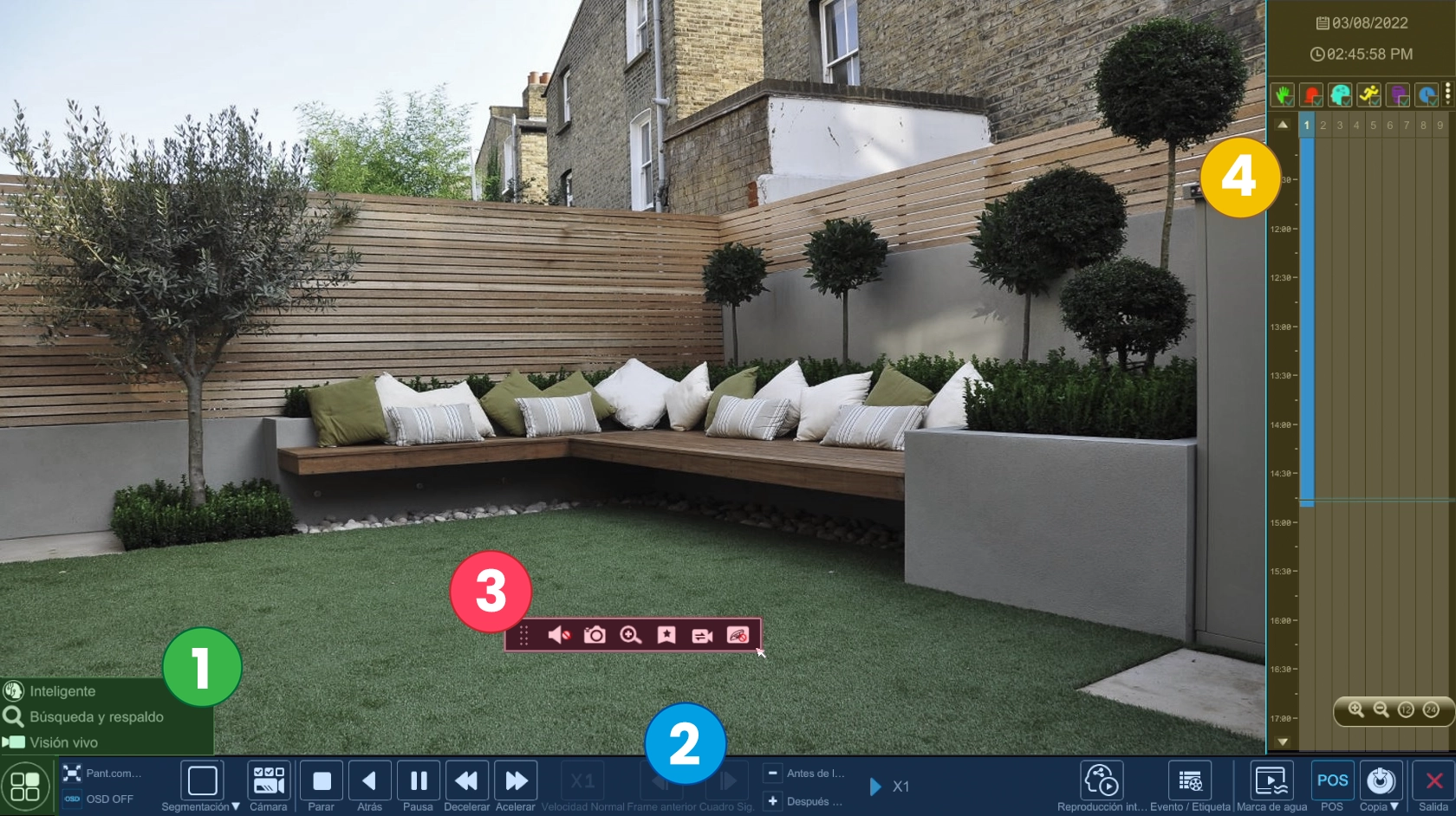
| Botón | Función |
|---|---|
|
Botón de búsqueda. |
 |
Reproducir video. |
|
Acceder a la configuración de funciones inteligentes. |
| Botón | Función |
|---|---|
|
Botón de inicio. |
|
Habilita el modo de pantalla completa. |
 |
Cambio de modo de pantalla. |
|
Habilita la información de la cámara en pantalla (Nº de Canal, Nombre de la cámara, etc). |
 |
Detener. |
 |
Rebobinar. |
|
Reproducir. |
 |
Pausa. |
 |
Disminuir la velocidad de reproducción. |
 |
Aumentar la velocidad de reproducción. |
 |
Vuelve a la velocidad de reproducción normal. |
 |
Ir al cuadro o frame anterior. Solo funciona cuando el video está en pausa. |
 |
Ir al cuadro o frame siguiente. Solo funciona cuando el video está en pausa. |
 |
Avanza o retrocede 30 segundos. |
 |
Muestra u oculta la marca de agua en la imagen. |
 |
Permite la coordinación entre el NVR y dispositivos externos como ATMs y cajas registradoras. |
 |
Permite seleccionar la visualización por eventos de grabación manual / tiempo / sensor / movimiento. |
 |
Botón de copia de seguridad. Arrastrá el mouse sobre la escala de tiempo para seleccionar los períodos de tiempo y cámaras, y luego hacé clic en el botón para crear una copia de respaldo del registro. |
 |
Estado de copia de seguridad. Cuando se esté realizando un backup, este botón permite visualizar el progreso de copia. |
 |
Botón de retorno. |
 |
Reproducir un video empleando funciones inteligentes de búsqueda de movimiento en la imagen. Seleccioná la imagen de la cámara que deseás reproducir y luego una de las funciones a continuación |
 |
Habilita la búsqueda de movimientos en toda el área de la imagen (Opción por defecto). |
 |
Habilita la búsqueda de movimientos en un área en particular de la imagen. |
 |
Dibuja una línea en la pantalla para detectar objetos o personas que la atraviesen. |
 |
Genera un área seleccionando cuatro puntos de la pantalla, logrando detectar los objetos que ingresen en ella. |
 |
Permite realizar configuraciones del Smart Playback o Reproducción inteligente. |
Para acceder a las funciones del área 3, hacé clic en cualquier punto de la ventana de visualización de una cámara.
| Botón | Función |
|---|---|
|
Desde este ícono podés mover la barra de herramientas a cualquier lugar (arrastrándola con el mouse). |
|
Habilita y deshabilita el audio de la cámara. |
|
Permite hacer una captura de la cámara que se está mostrando. Hacé clic en Guardar para guardar la imagen en el disco rígido, o en Exportar para exportar la imagen a una memoria externa. |
|
Hace zoom de un solo canal. |
 |
Permite agregar una etiqueta, para que resulte más fácil encontrar el momento marcado, cuando se busque por Etiquetas. |
|
Alternar entre cámaras. Al hacer click aparece una ventana popup que permite seleccionar a qué canal cambiar.
Pulsá OK para alternar. |
 |
Cerrar el canal de video. |
En esta sección es posible seleccionar la fecha y hora a partir de la cual se desea ver el video grabado. En la línea de tiempo, los distintos eventos sucedidos durante la grabación, figuran diferenciados por colores. Tildando cada uno de ellos, es posible filtrar la línea temporal por eventos.

En la parte inferior se encuentran los controles de zoom, los cuales facilitan la selección por minutos o segundos mediante el mouse, y también permiten volver a la vista 24 hs.
Para exportar un video a una unidad de almacenamiento externa:
- 1Conectá el pendrive en el USB del NVR.
- 2Posicioná el mouse sobre la escala de tiempo para seleccionar los períodos de tiempo y las cámaras que deseás grabar.
- 3Hacé clic en el botón
 para hacer una copia de respaldo del video grabado.
Reconocimiento facial
CONCEPTOS DE RECONOCIMIENTO FACIAL Y DETECCIÓN DE ROSTROS
Una característica destacada de este grabador es su capacidad para emplear analíticas inteligentes, entre las cuales se destacan el reconocimiento facial y la detección de rostros.
Con frecuencia, se tiende a confundir estas dos funcionalidades, considerándolas como si fueran lo mismo. A continuación, se detalla de manera concisa las diferencias entre ambas:
DETECCIÓN DE ROSTROS
La detección de rostros se enfoca en identificar y localizar la presencia de rostros en imágenes o videos, proporcionando información sobre la posición y tamaño de cada rostro sin reconocer a la persona. Su propósito principal es determinar si hay rostros en una escena y adicionalmente, generar diversas alertas según las configuraciones.
RECONOCIMIENTO FACIAL
El reconocimiento facial va más allá que simplemente la detección, al intentar autenticar a una persona específica basándose en características únicas de su rostro. Este proceso implica la generación de una base de datos por parte del grabador, que permite, por un lado, almacenar información e imágenes delos rostros detectados y por otro, realizar comparaciones para determinar si corresponde a alguien conocido.
Además de su aplicación principal en seguridad electrónica, para aplicaciones como autenticación, control de acceso y búsqueda de individuos, el reconocimiento facial posibilita generar diversas alertas o mensajes y obtener estadísticas sobre las visitas.
En resumen, mientras la detección de rostros se centra en la ubicación de rostros en una imagen, el reconocimiento facial busca identificar a la persona asociada con ese rostro.
APLICACIONES ESPECÍFICAS
Las tecnologías descritas anteriormente encuentran su aplicación en diversos contextos, abarcando un amplio espectro de situaciones que van más allá de la seguridad.
Entre las principales aplicaciones se incluyen:
RECONOCIMIENTO DE PERSONAS SOSPECHOSAS
Implementar una base de datos de imágenes faciales en ámbitos académicos, edificios gubernamentales, fronteras limítrofes, aduanas, puertos o empresas, permite aumentar el nivel de seguridad y alertar la detección de personas que no pertenezcan a la institución.
INFORMES DE TIEMPO Y ASISTENCIA
Mediante el reconocimiento facial, un establecimiento puede realizar un seguimiento de asistencia a colaboradores, registrando los días y horarios con la posibilidad de generar una estadística de cada persona.
LISTA DE PERSONAS RESTRINGIDAS
Crear una base de datos de rostros de personas que no son bienvenidas fortalece la seguridad en locales comerciales en donde se requiera tener un control estricto del ingreso de personas.
RECONOCIMIENTO VIP
La identificación de los clientes VIP en una empresa puede ser esencial para una atención personalizada que permita potenciar los negocios.
HABILITACIÓN DE RECONOCIMIENTO FACIAL Y DETECCIÓN DE ROSTROS
Para disponer de la funcionalidad de reconocimiento facial es imprescindible contar con una cámara que posea también esta prestación. Identificarás esta función mediante el logo correspondiente que se encuentra en la ficha técnica y en el empaque de la cámara.
Si las cámaras no poseen la función de reconocimiento facial, no podrán habilitarse las funciones asociadas a reconocimiento facial ni detección de rostros, aun cuando el NVR sí posea estas funcionalidades.

AJUSTES DE RECONOCIMIENTO FACIAL Y DETECCIÓN DE ROSTROS
Para acceder los ajustes de reconocimiento de rostros, seguí los pasos a continuación:
- 1Pulsá el botón Inicio del menú
- 2Seleccioná la opción Ajustes
- 3Dentro de la sección Evento/AI, seleccioná Reconocimiento de rostro
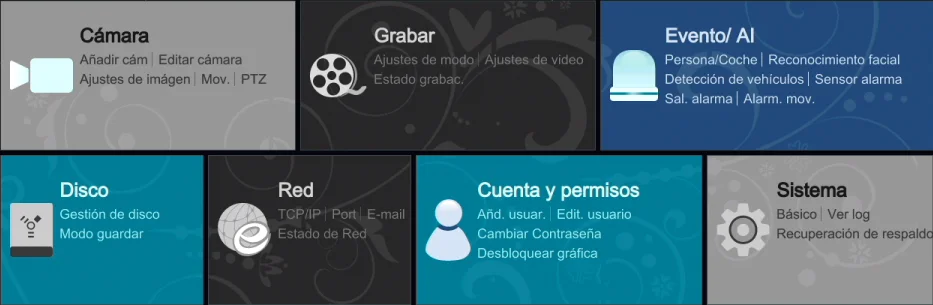
Dentro de la interfaz de Reconocimiento de rostros, puedes ajustar los parámetros para el funcionamiento de la detección de rostros y gestionar las acciones y alertas que el NVR debe realizar en respuesta a cada evento y configurar las zonas de detección.
Para más información, se encuentra disponible la guía completa de analíticas inteligentes para NVR. En ella encontrarás recomendaciones de instalación de cámaras, configuraciones del NVR y el uso desde la app Superlive Plus.
Notificaciones de alarma
Notificaciones de alarma
Funcionalidad y ventajas
Toda propiedad protegida con un Sistema de alarma X-28 y que cuente además, con Cámaras X-28 dispone de una funcionalidad única. Ante un disparo de alarma, los usuarios del sistema podrán ver en vivo el lugar preciso donde se produjo el evento que provocó el disparo, de forma muy simple y desde su celular.
Cuando la alarma se dispara aparecerá en los celulares programados una notificación emergente (tipo pop-up), simplemente haciendo clic sobre ella se podrá acceder a ver las imágenes de las cámaras relacionadas con la zona de disparo, ya sea en ese momento (reproducción en vivo), o bien, unos segundos previos al disparo (reproducción remota), según lo haya configurado en la aplicación. La información que necesitás ver estará al alcance de tu mano, a un sólo clic de distancia, sin necesidad de recordar nombres, usuarios y/o claves.
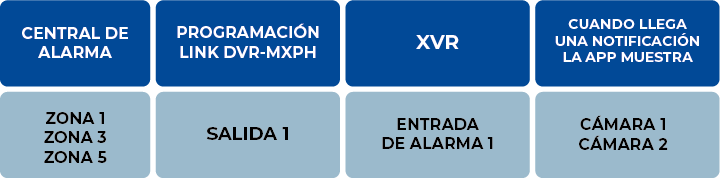
El dispositivo de interfaz Link DVR-MPXH permite vincular el XVR (Grabadora de video digital) de un sistema de cámaras, con un sistema de alarma X-28 de tecnología MPXH. De esta manera, es posible asociar las zonas de la central de alarma (en cualquiera de las particiones), a una de las 4 entradas de alarma que posee el XVR.
Una vez conectado el equipo, cuando se produzca un disparo en alguna de las zonas del sistema de alarma, se activará la salida a la cual fue asignada dicha zona en el Link DVR-MPXH. De este modo, habiendo configurado previamente el XVR, es posible recibir una notificación sobre el disparo en tiempo real.
Las notificaciones sobre los disparos llegarán al smartphone de los usuarios a través de la aplicación SuperLive Plus, y también se podrán visualizar en la pantalla conectada al XVR (si la hubiese). Al hacer clic en una notificación, es posible visualizar la cámara asociada a la zona disparada, ya sea En Vivo o bien en el momento del disparo (Playback - Reproducción remota), según se lo haya configurado.
A modo de ejemplo: las Zonas 1 (puerta Principal), 3 (garage) y 5 (ventanas) se corresponden con el área del frente de la propiedad que está cubierta por la Cámara 1 (Calle) y cámara 2 (Balcón). Una vez realizadas las programaciones, cuando se dispare la alarma por alguna de estas zonas, los usuarios recibirán una notificación en su celular, y al hacer clic en la misma podrán visualizar automáticamente las cámaras 1 y 2.
Asignar cámaras por sensor
Es posible configurar qué cámaras se visualizarán ante la generación de un disparo de alarma de los sensores asociados al grabador.
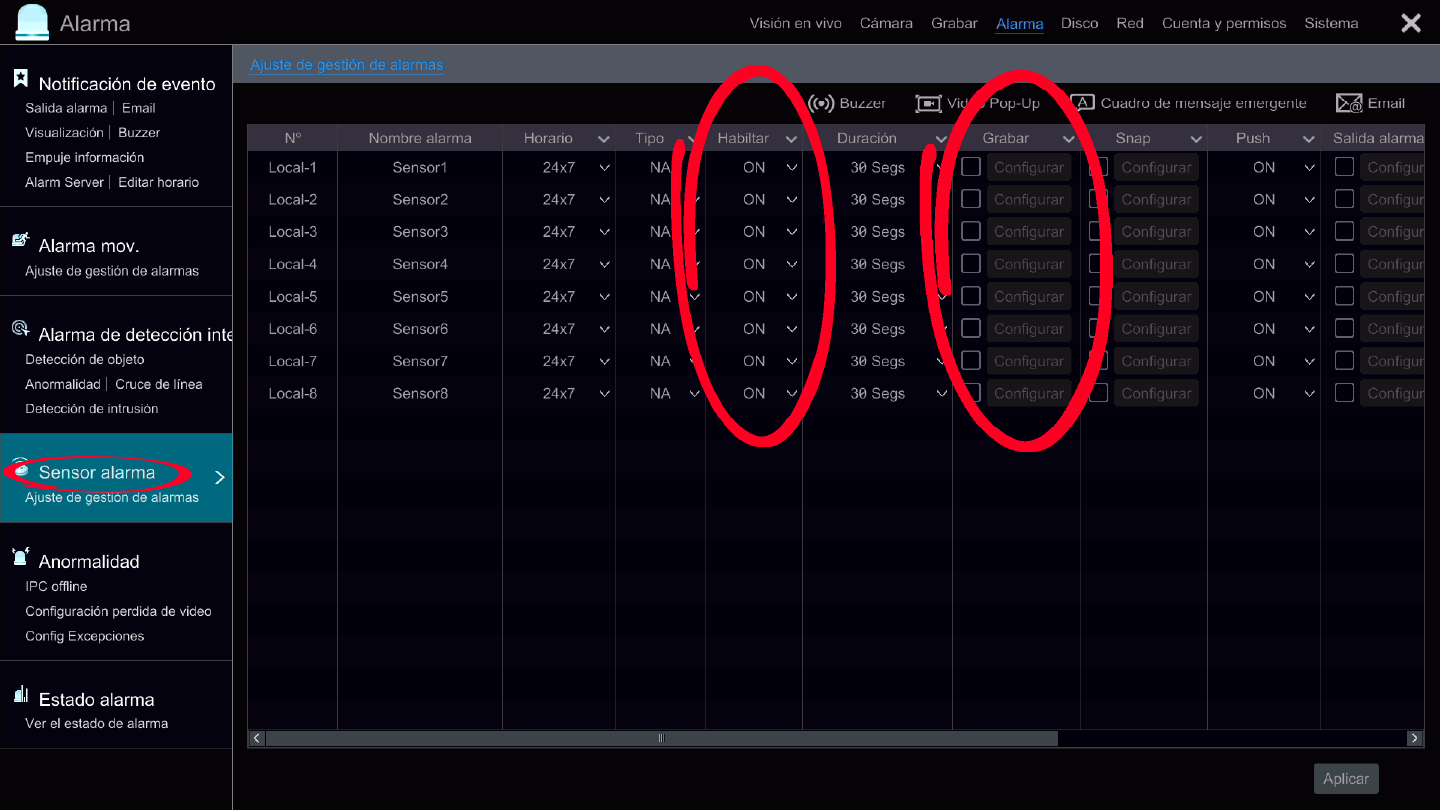
- 1Ingresá en Ajustes > Alarma > Sensor alarma y verificá que en la columna Habilitar figuren todas las entradas de sensor en Encendido.
- 2En la columna Grabar hacé clic en Configurar.
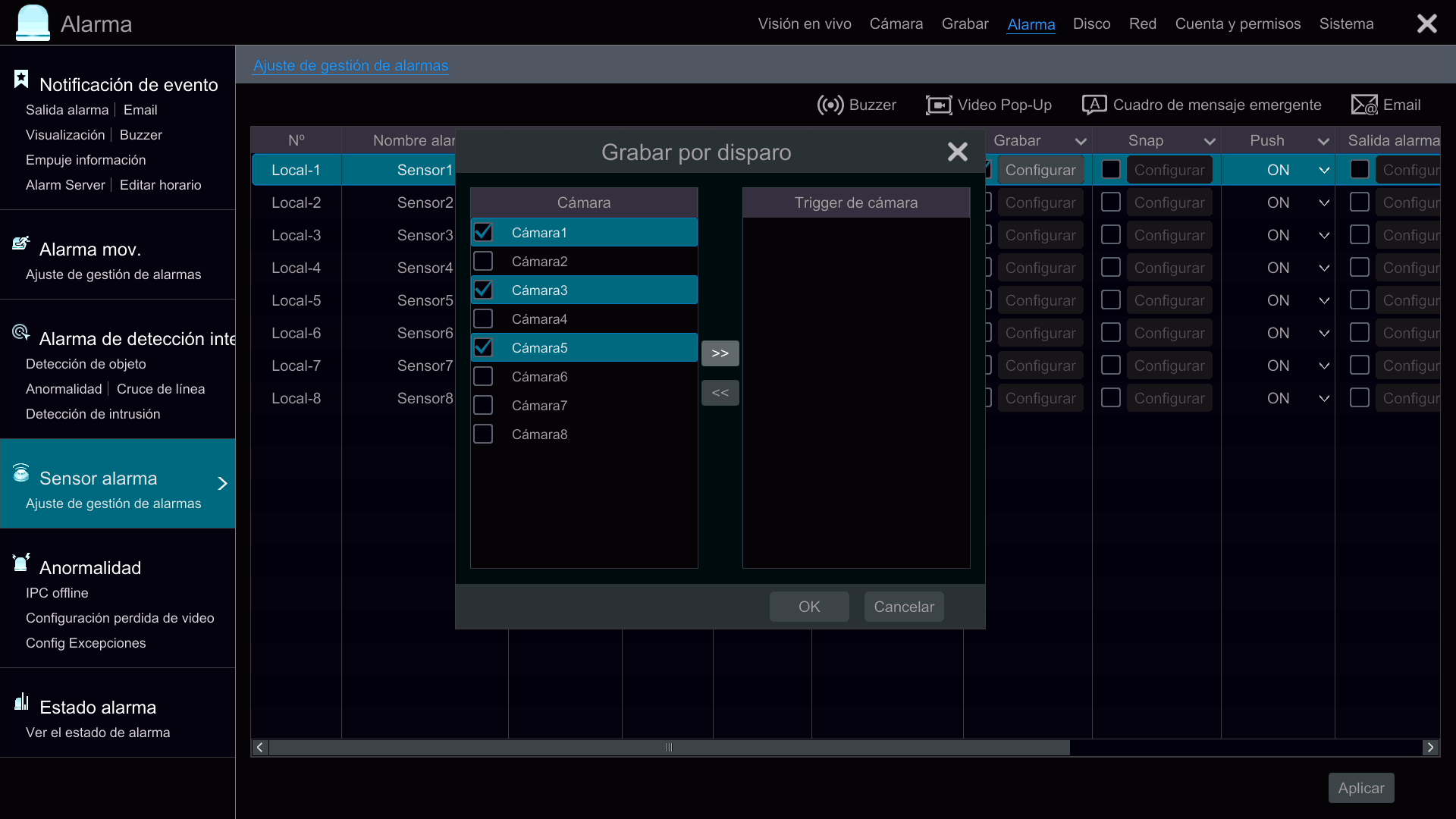
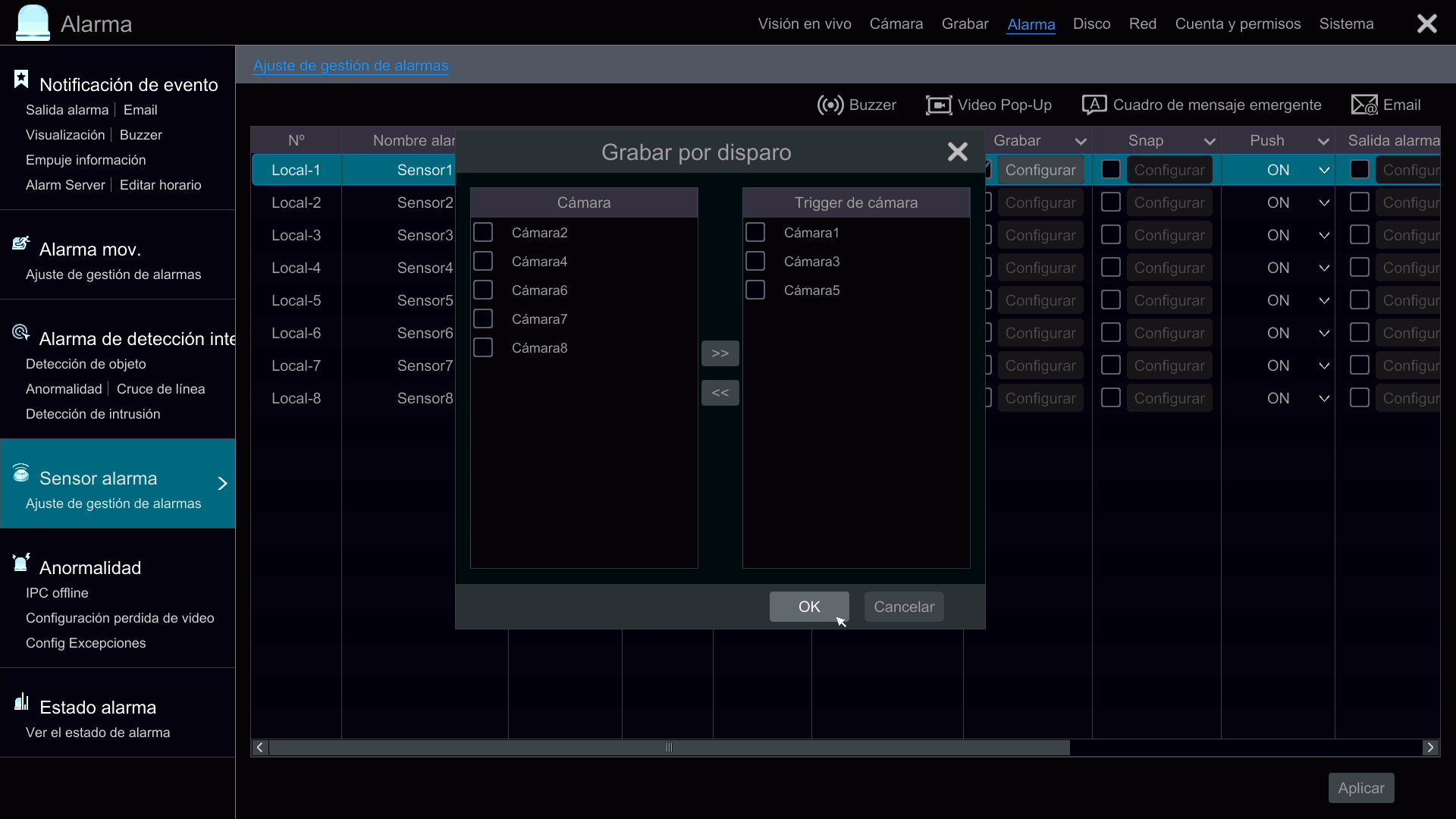
- 3Seleccioná qué cámaras se mostrarán en el smartphone tras un disparo de alarma de cada uno de los sensores, hacé clic en >> para agregarlas y luego en Confirmar.
Notificaciones por movimiento
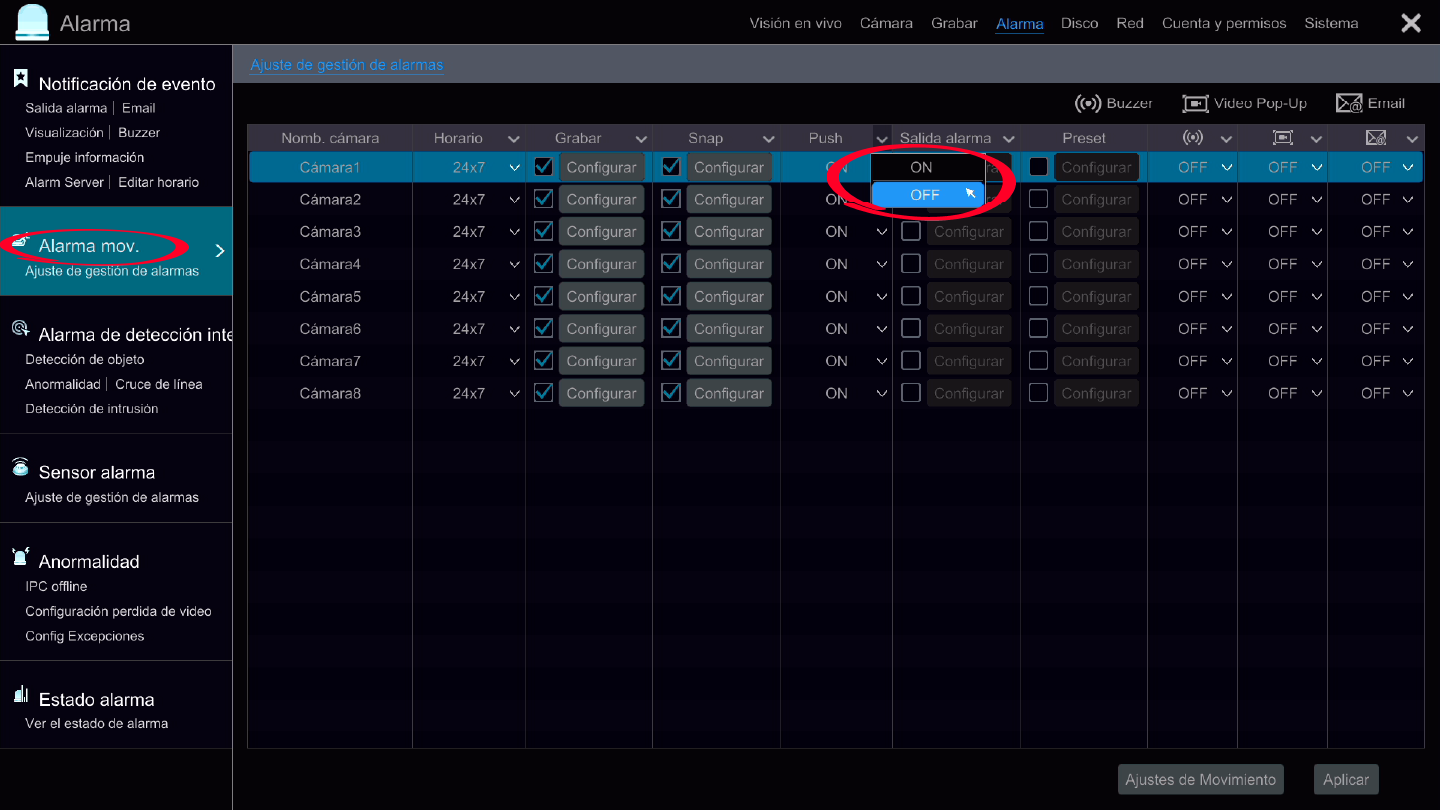
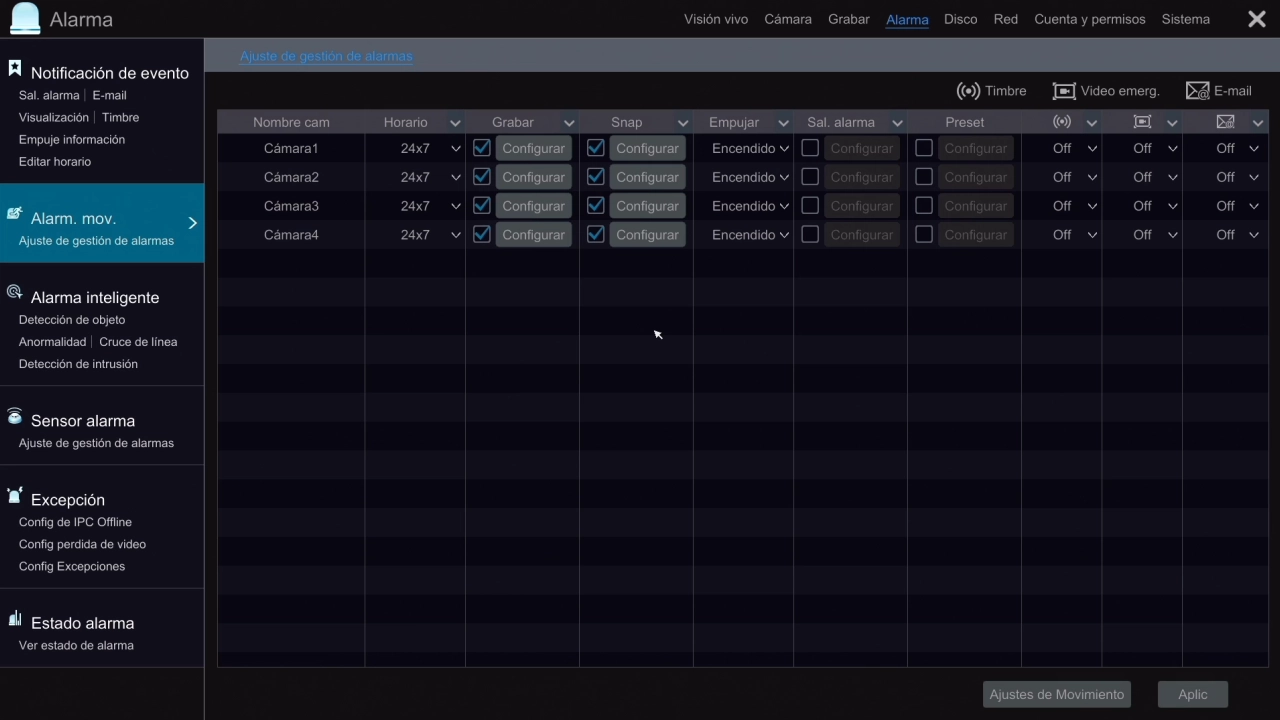
Desde el menú Alarmas de movimiento es posible configurar qué cámaras generarán una notificación push al detectar movimiento en escena.
Si deseás desactivar las notificaciones por movimiento, para evitar información que no sea de interés y/o que interfiera con las notificaciones de disparo de alarma, seleccioná la opción Off en la cámara correspondiente.
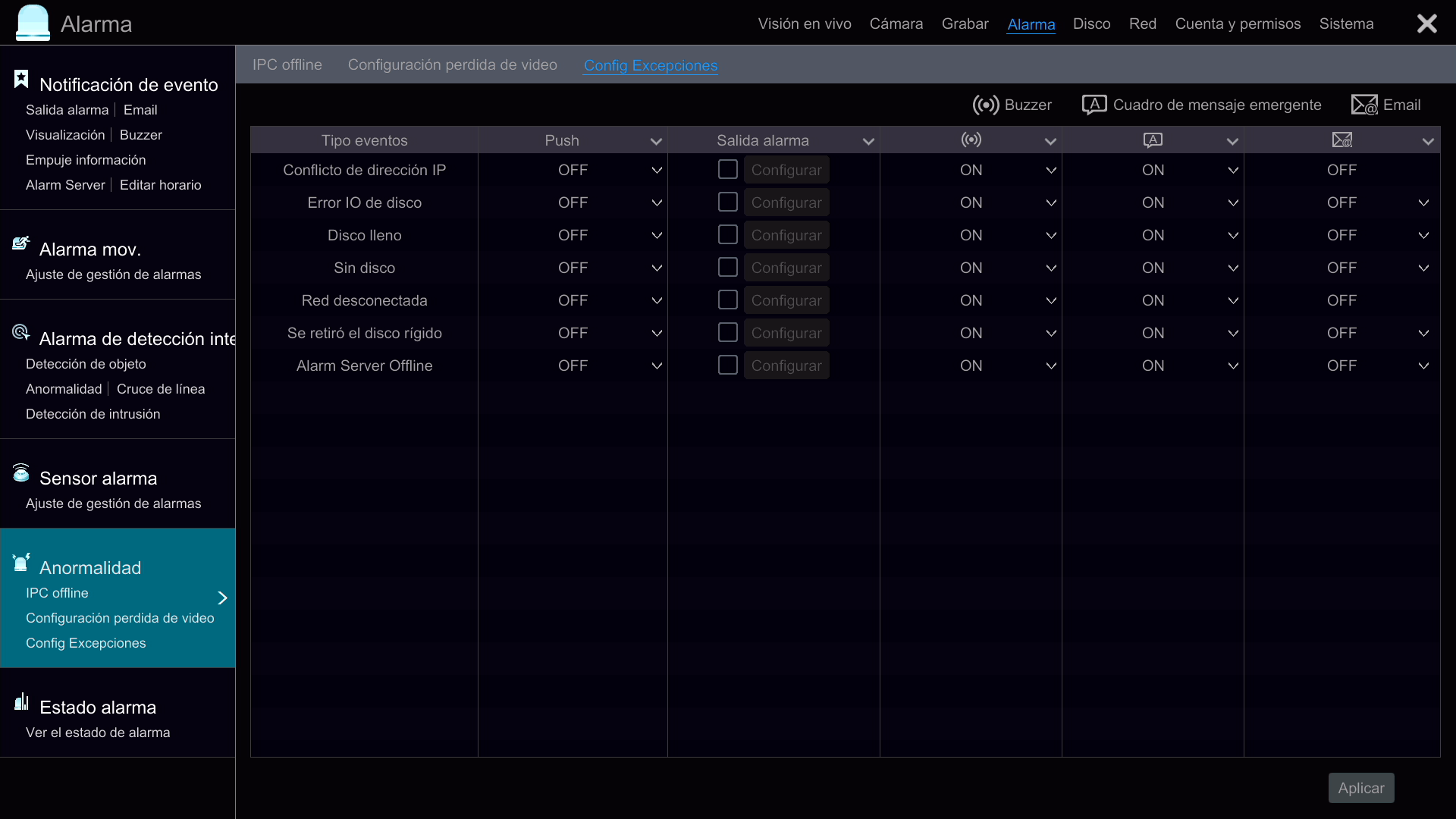
Excepción
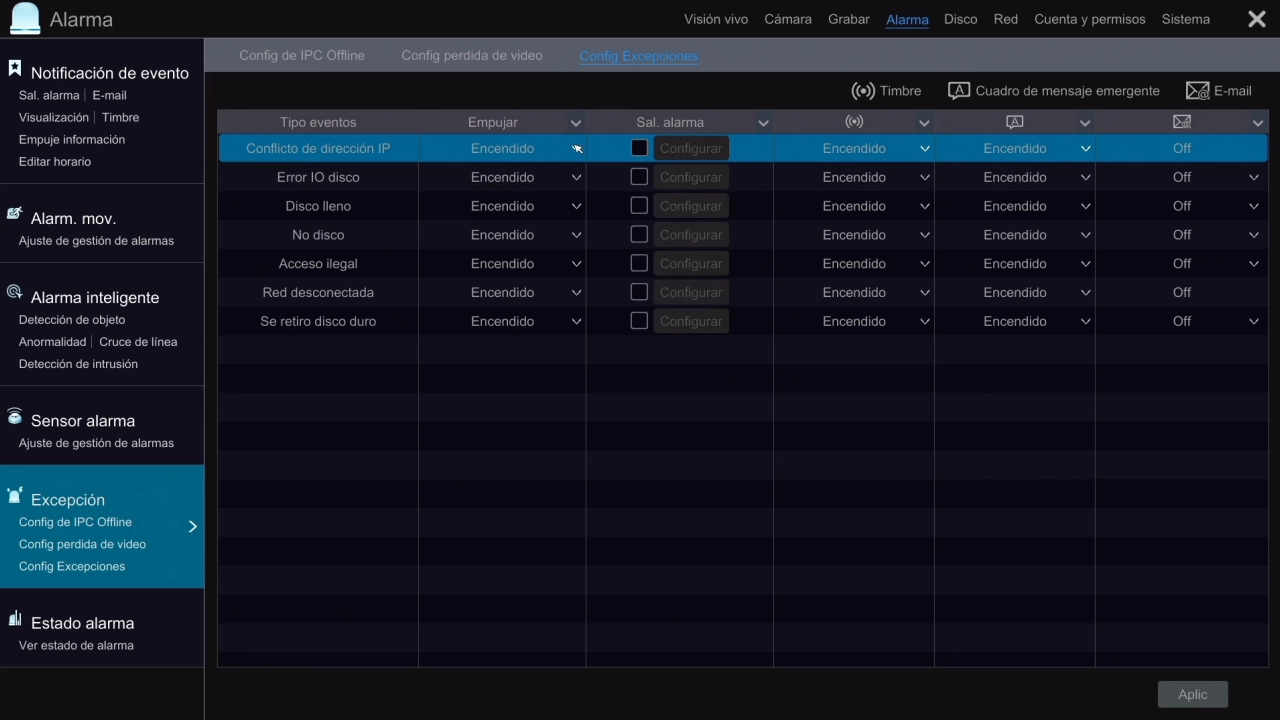
Desde el menú Excepción se pueden gestionar las notificaciones push de eventos relacionados con el hardware del grabador, desde la columna Empujar.
Habilitar las notificaciones
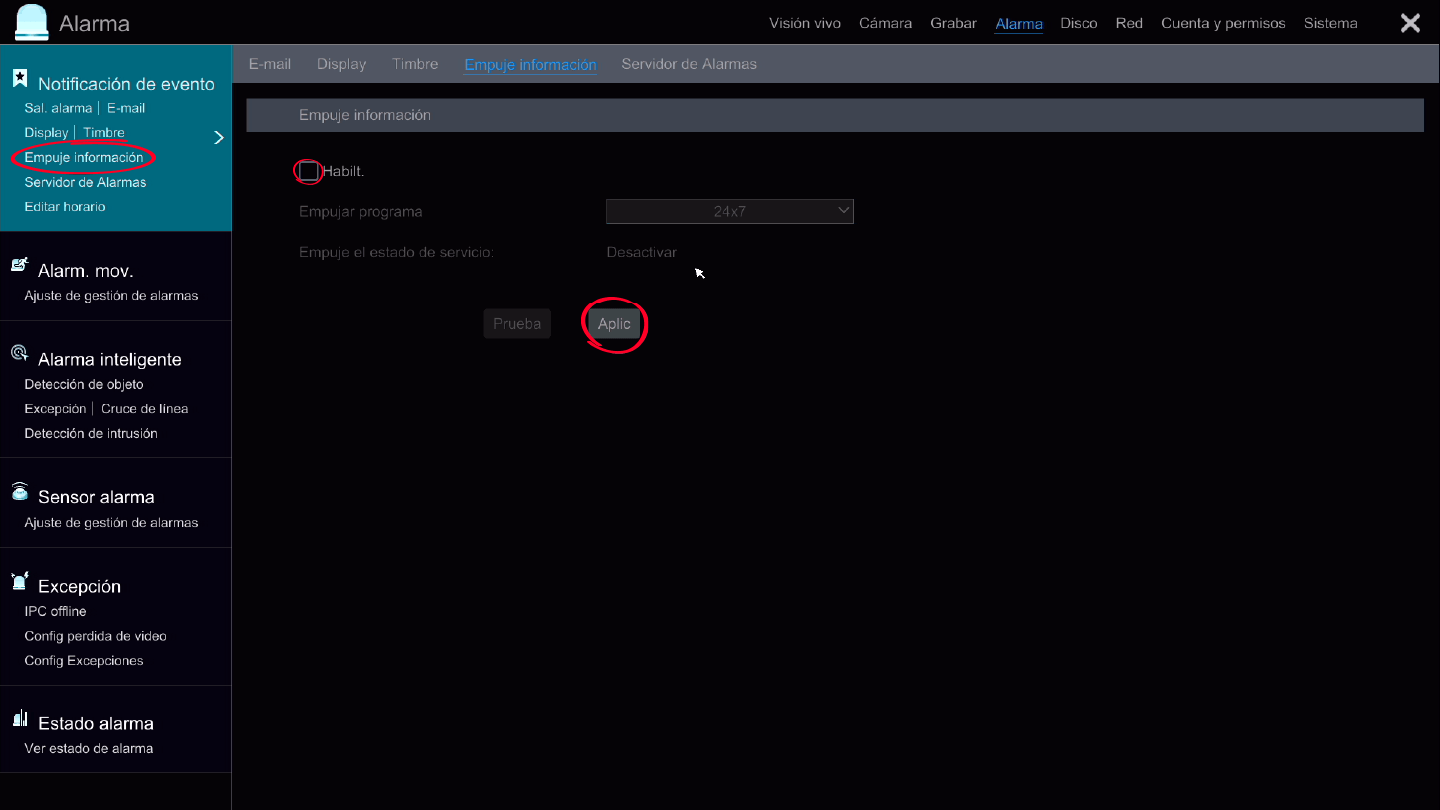
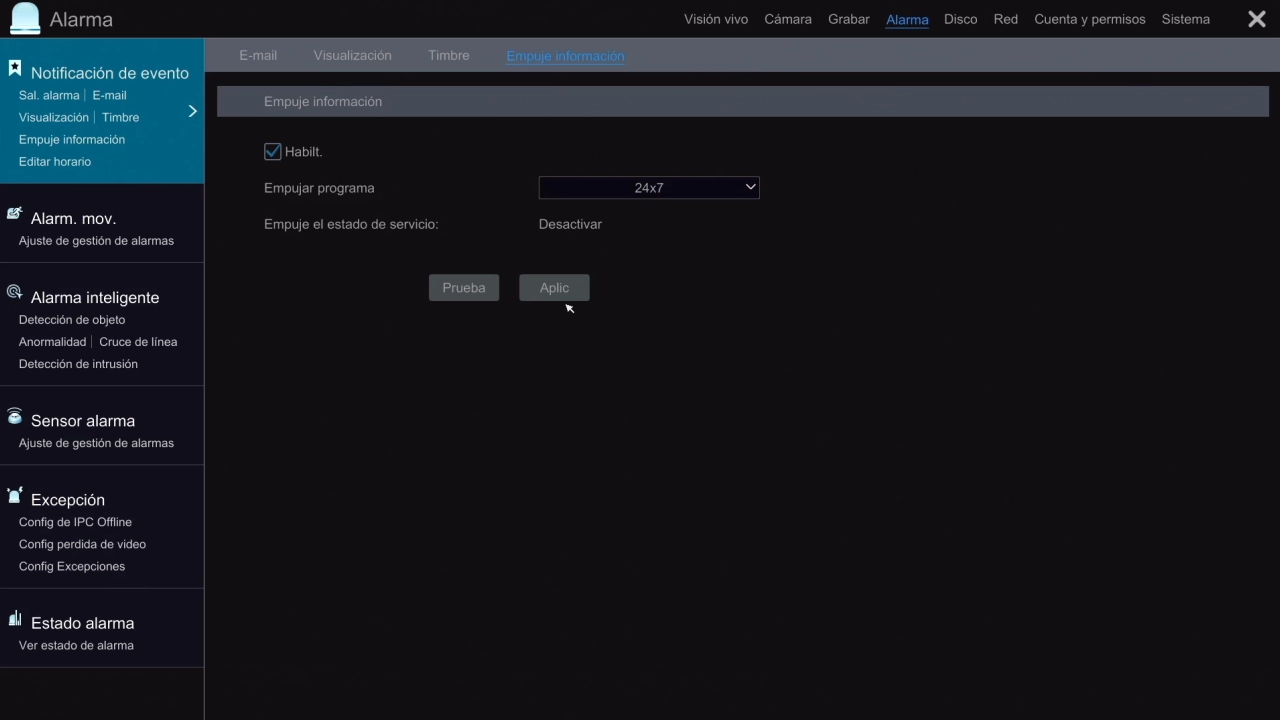
Por último, ingresá en la opción Notificaciones de eventos > Empuje de información, hacé clic en Habilitar y seleccioná el botón Aplicar para que las notificaciones push del grabador lleguen a la app SuperLive Plus.
Material adicional
Documentación
Documentación

Ficha técnica
0.67 Mb

Herramientas
Herramientas
Calculadora de discos
Link externo


IP Tool
14.40Mb
Videos
Videos
Ficha Técnica
OS Linux
16 canales PoE
H.265

Disco Rígido 8 Tb
Detección de movimiento

Conexión de 1000Mbps
Resolución
App Celular
Reconocimiento facial
Voltaje
Protocolo Onvif
HDMI / VGA
VMS
USB x 2

Analíticas inteligentes

Tecnología MPXH
| Algoritmo de compresión | Standard H.264, H.265 |
| Sistema operativo | Linux Embebido |
| Video - Canales | 16 CH PoE |
| Resolución | 8MP / 5MP / 4MP / 3MP / 1080P / 960P / 720P @ 25 / 30fps |
| Network access bandwidth | 80 Mbps |
| Audio - Compresión | G.711 |
| Audio - Canales | 1 canales - RCA |
| Two-way audio | Si |
| Video - HDMI1 | 3840 X 2160 / 1920 x 1080 / 1280 x 1024 / 1024 x 768 |
| Video - VGA | 1920 x 1080 / 1280 x 1024 / 1024 x 768 |
| Audio - Salida | RCA x 1 |
| Bitrate | 64 kbps |
| Resolución | 8 MP / 5 MP / 720P / D1 |
| Canales simultaneos máximos | 8 |
| Zoom digital | Si |
| Split | Multiples modos de visualización |
| OSD | Control de cámaras PTZ |
| Resolución | 8MP(4K)/5MP/4MP/3MP/1080P/960P/720P |
| Fotogramas (fps) | Hasta 30 fps |
| Bit rate | Dual stream |
| Modos de grabación | Manual, Tiempo, Movimiento, Alarma |
| Canales simultaneos máximos | 1 / 4 / 8 / 16 |
| Búsqueda | Fecha y hora, intervalo de tiempo, evento |
| Búsqueda inteligente | La línea de tiempo se muestra en colores. Esto permite identificar fácilmente diferentes eventos sucedidos durante el registro de la cámara. |
| Funciones | Reproducir, Pausa, Velocidad de reproducción rápida/lenta, Adelantar, Retroceder, Digital zoom, Próximo archivo |
| Local | Pendrive, Disco rígido portátil con conexión USB |
| En forma remota | App Superlive Plus / VMS |
| Cantidad máxima de discos (HDD) | SATA x 4 |
| Capacidad máxima por disco | 8 TB |
| Interfaz | RJ45 port / 1000Mbps |
| Protocolo | TCP / IP, PPPoE, DHCP, DNS, DDNS, UPnP, NTP, SMTP |
| P2P | Lectura QR / NAT / Número QR |
| Software remoto | NVMS1000 / NVMS1200 |
| Clientes web simultáneos | Múltiples usuarios |
| Aplicación | Superlive Plus |
| Sistemas operativos | Android / IOS |
| Operaciones desde APP | Visualización en Vivo, Audio, Playback, Control de cámaras PTZ, Control OSD, Control NVR, Registro de fotograma, Notificaciones, Acceso directo a Playback |
| Compatible X-28 | Si |
| Acciones | Grabación, foto, preset PTZ, e-mail, Notificaciones emergentes (PUSH), aviso pantalla, buzzer |
| Entradas | 4 normal abierto |
| Detección por software |
Movimiento
Inteligente / Cruce de línea / Exclusión de zona |
| Capacidad | 10000 imagenes de rostros |
| Velocidad de procesamiento | 240 imágenes / minuto |
| Medio de almacenamiento | Mediante la app, web y PC |
| Resolución | Desde 64 x 64 hasta 1920 x 1080 |
| Formato | JPG |
| Tamaño | Hasta 200KB |
| Administración de imágenes | Agregar / modificar, borrar y buscar imágenes de rostros |
| Búsqueda inteligente de rostros | Si |
| Graficos | Circular / Barras |
| Datos | Por dìa, semana, mes o tiempo programado |
| RS485 | 2 |
| USB | USB 2.0 x 1, USB 3.0 x 1 (uno en el frente y otro en la parte trasera) |
| Alimentación recomendada | 220 VDC / 2 A |
| Consumo | Menor a 15 W (Sin disco HDD) |
| Dimensiones (en mm) | 440 mm (ancho) x 390 mm (profundidad) x 70 mm (alto) |
| Temperatura de operación | -10℃ ~ 50℃, 10% ~ 90% de humedad |