Introducción
Introducción
Esta guía te acompañará paso a paso en las programaciones y configuraciones básicas necesarias para que instales tu kit de X-28 Alarmas de forma correcta.
Antes de comenzar con la programación, asegurate de que todos los equipos estén bien conectados y que la central de alarma esté alimentada.
Todas las programaciones se hacen desde cualquier teclado conectado al sistema de alarmas, aunque es altamente recomendable realizarlas con teclados TLCD-MPXH para contar con la asistencia del display.
Ante cualquier duda, dirigite al manual correspondiente de cada uno de los productos que componen el kit.
Composición del kit
Composición del kit
| Equipo | Cantidad |
|---|---|
| Central N32F-MPXH | 1 |
| Batería B 127N | 1 |
| Teclado TMW | 1 |
| Receptor MPI BEEPR RC-MPXH | 1 |
| Control remoto TX 4R-RC | 1 |
| Sensor inalámbrico MD 70W | 2 |
| Magnético inalámbrico SMAGB W | 1 |
| Sirena interior S 16W + TX CEN | 1 |
| Comunicador WIFICEL 100-MPXH | 1 |
Identificación de las partes
Identificación de las partes
Central N32F-MPXH
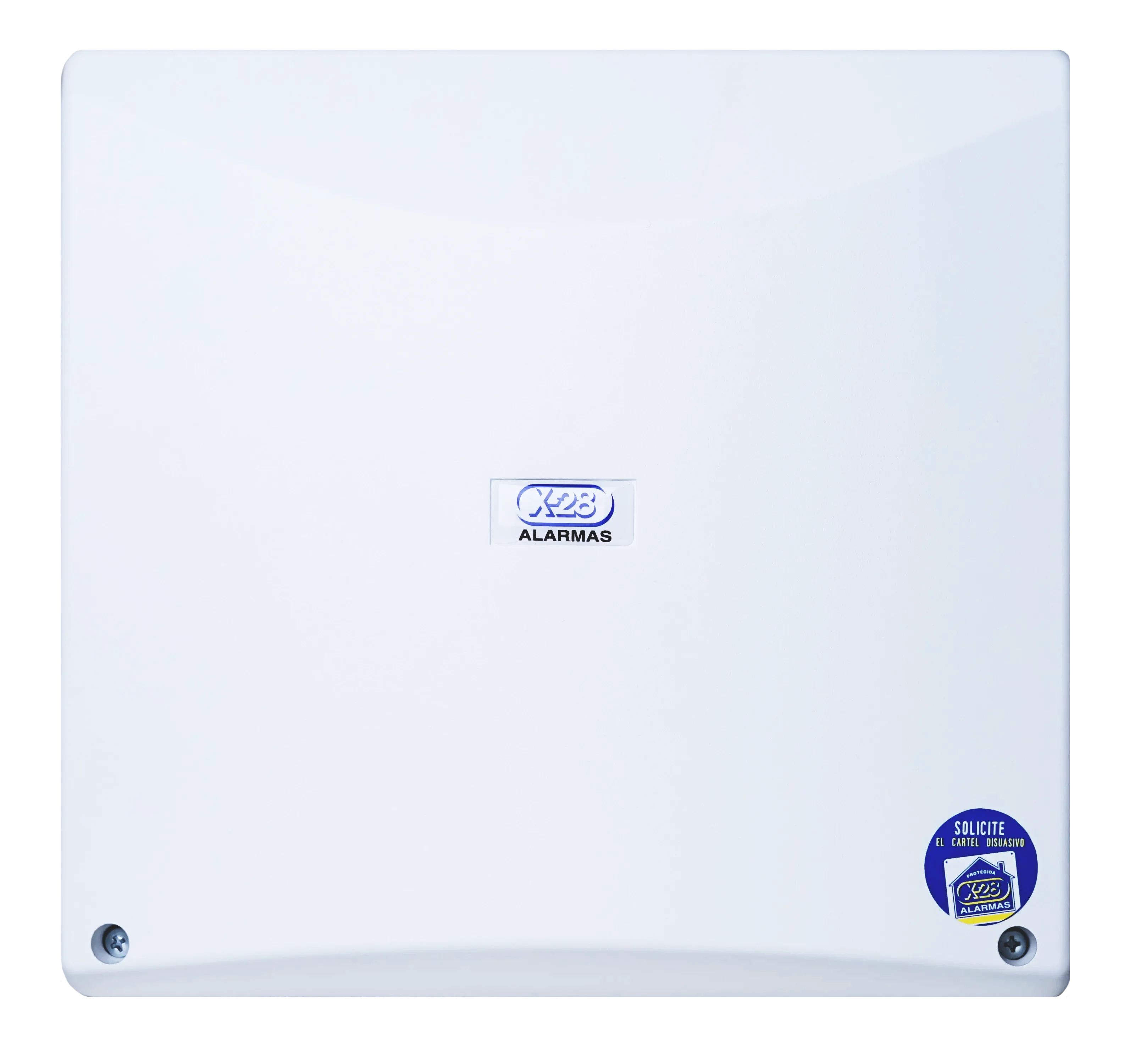
Central de alarma full MPXH de 32 zonas, ampliable a 256 (8 particiones de 32 zonas), con zócalos plug-in integrados para conexión de equipos inalámbricos y de comunicación. Códigos personales para 30 usuarios (expandible a 240) y registrador de eventos.
Teclado TMW
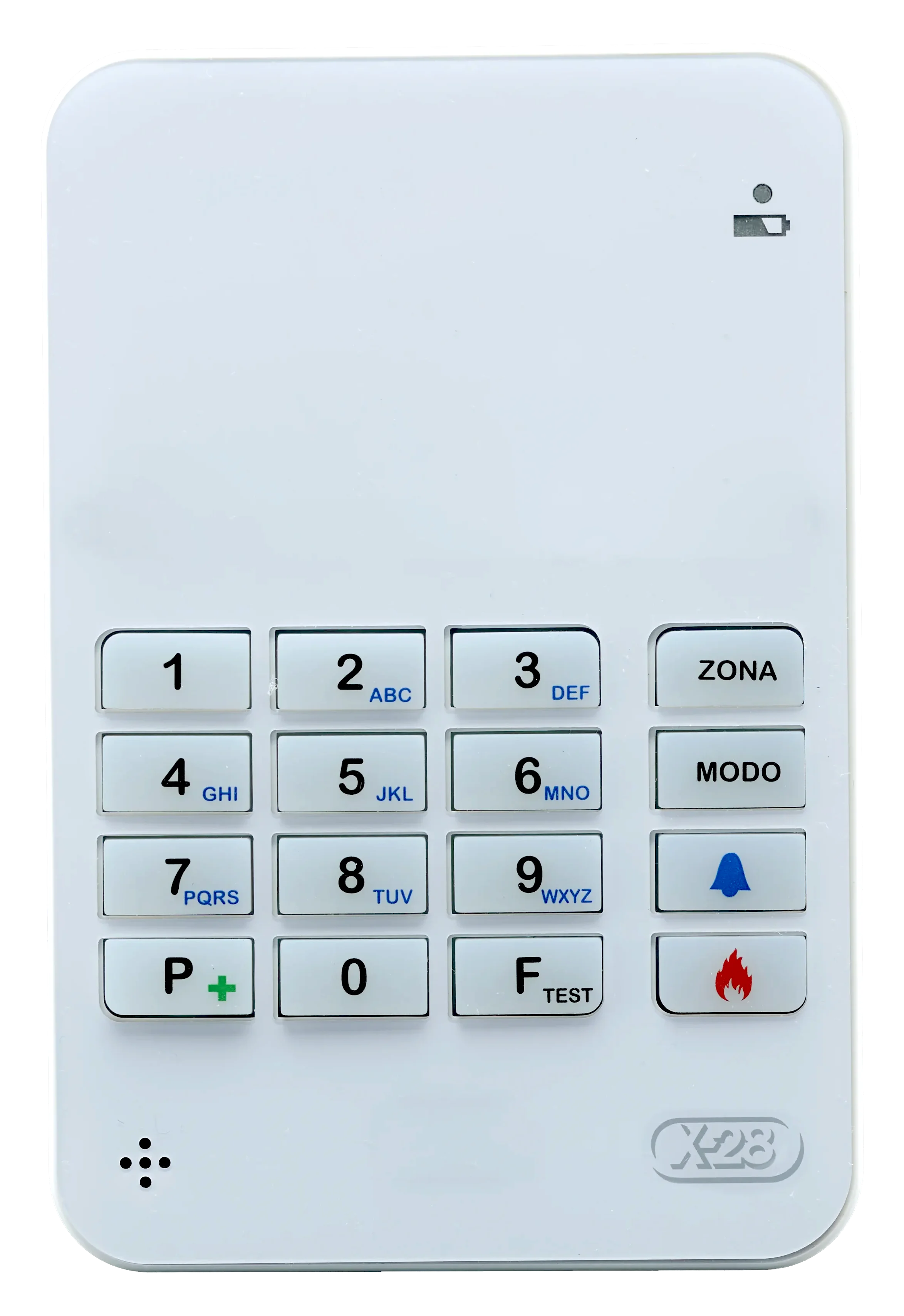
Teclado inalámbrico de gran alcance con extraordinaria autonomía, compatible con toda la línea inalámbrica.
Receptor MPI BEEPR RC-MPXH
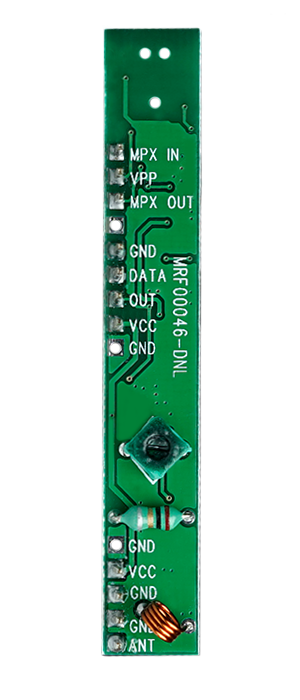
Receptor plug-in de sensores, equipos y transmisores inalámbricos.
Control remoto TX4R RC
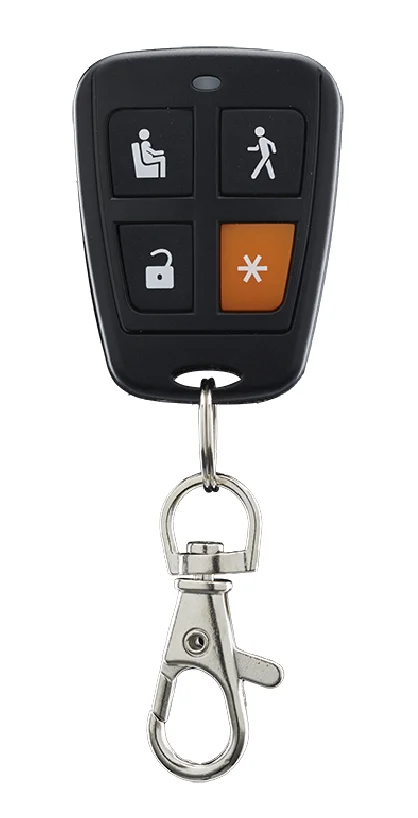
Control remoto registrable de cuatro canales con sistema rolling code. Teclas Estoy, Me voy y Desactivar. Activación silenciosa y botón de pánico.
Sensor inalámbrico MD 70W
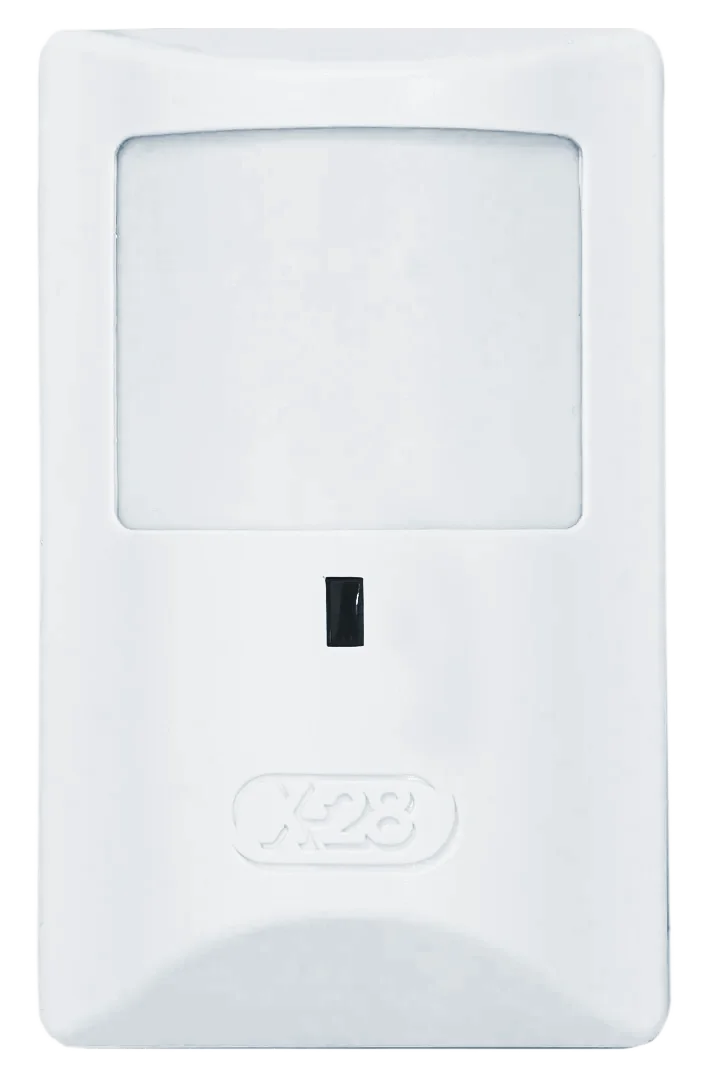
Detector infrarrojo compatible con toda la línea inalámbrica, con procesador digital de señales (DMA), radio de cobertura de 15 metros, incluyendo una zona cero para una protección óptima, compensación térmica inteligente y contador de pulsos programable de 1 a 3.
Sensor magnético SMAGB W
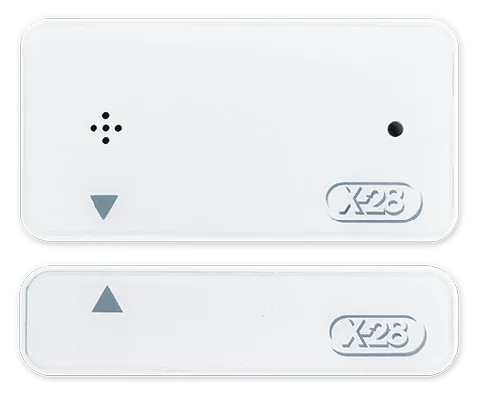
Sensor magnético inalámbrico, para la detección de aperturas, de muy bajo consumo y extraordinaria autonomía.
Sirena S 16W + TX CEN
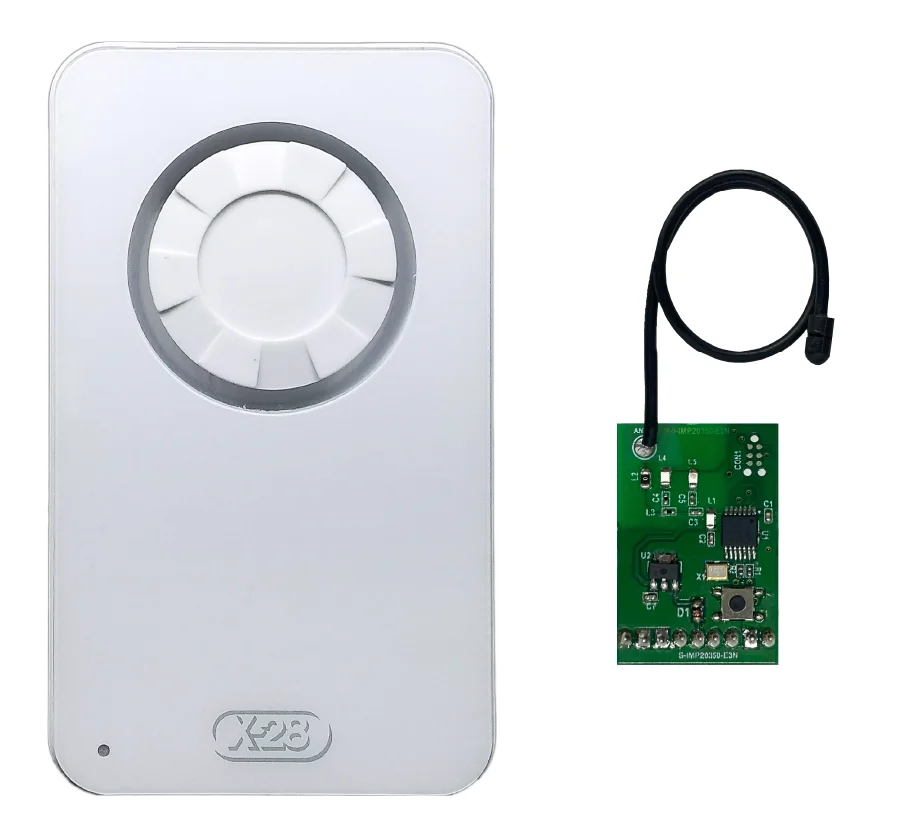
Sirena inalámbrica para interiores de gran autonomía, de muy bajo consumo y alto impacto acústico, en conjunto con un transmisor inalámbrico de gran alcance, compatible con toda la línea de sirenas inalámbricas.
Comunicador WIFICEL 100-MPXH
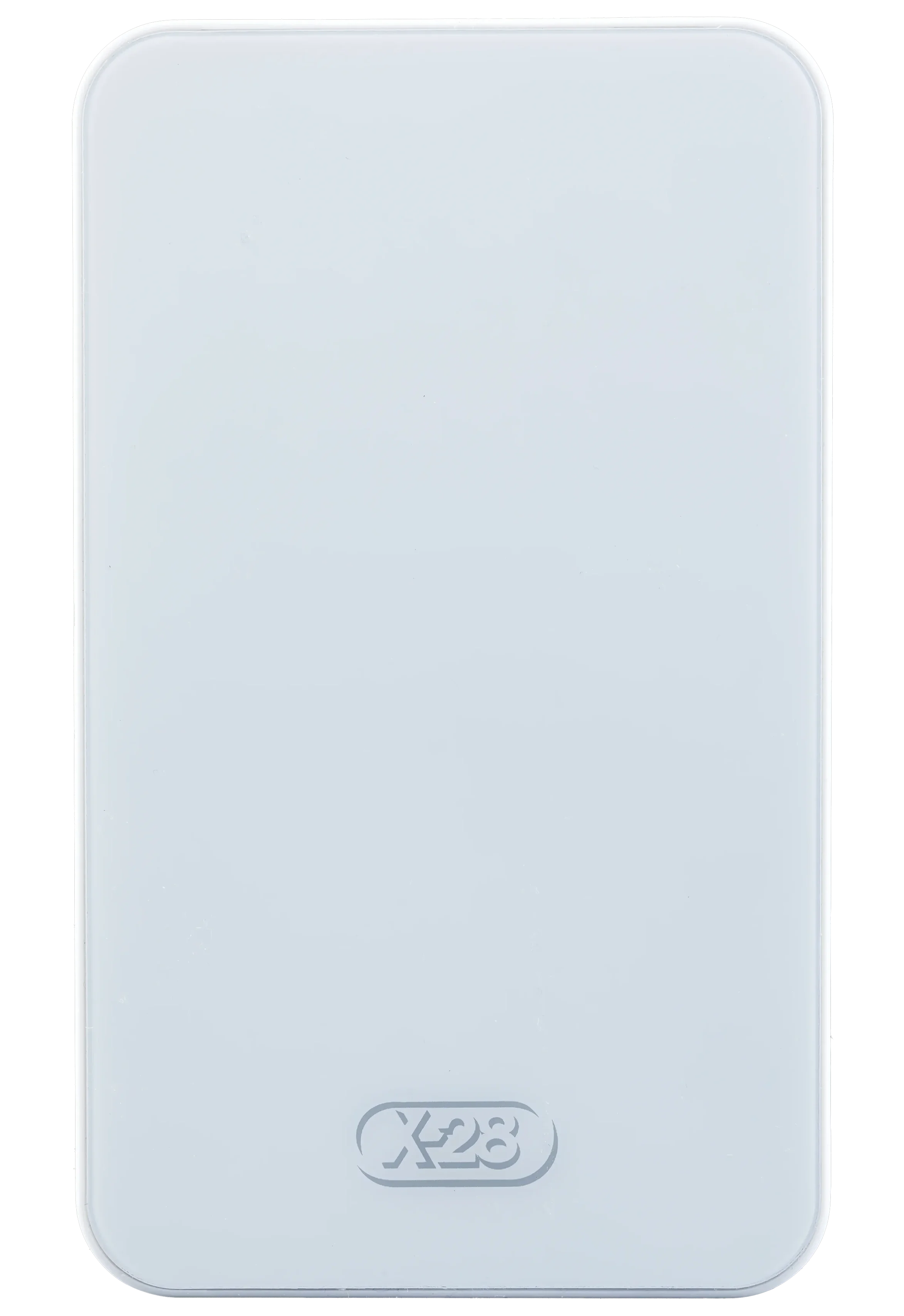
Comunicador Wi-Fi para monitoreo, compatible con la app Mi Alarma X-28.
Diagrama de conexión
Diagrama de conexión
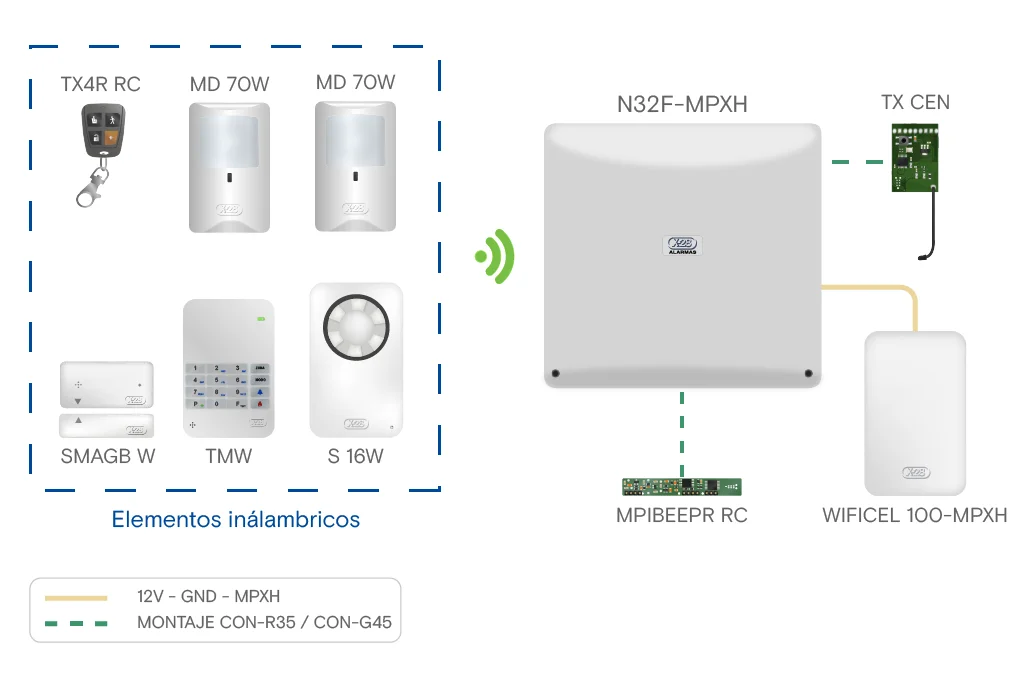
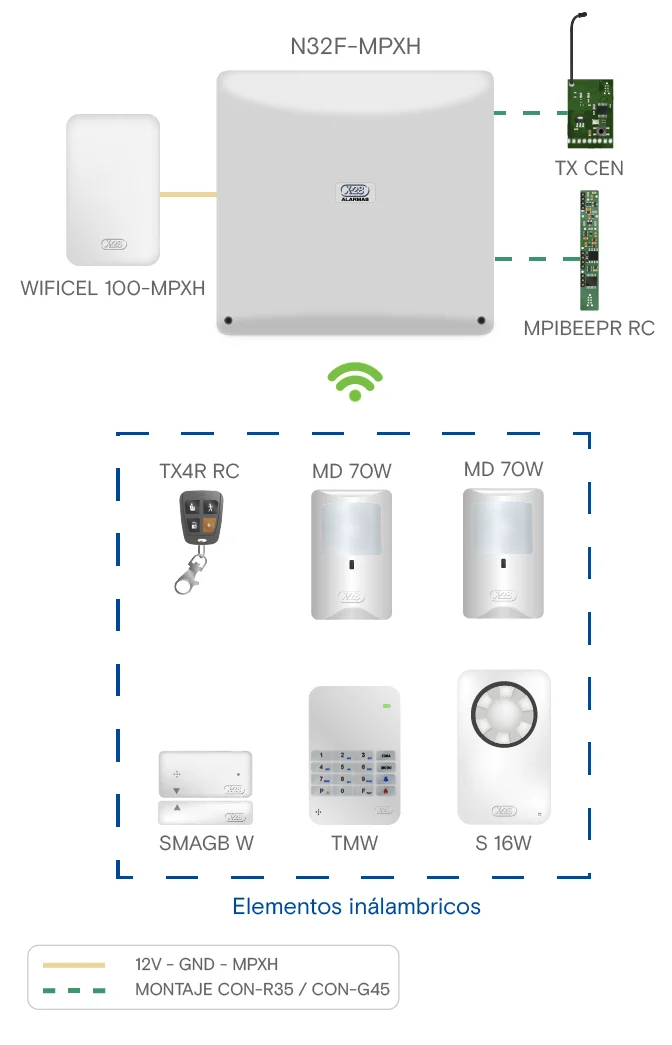
A continuación se detalla el diagrama de conexión del kit. Para conocer más detalles sobre el esquema de conexión de cada equipo o cualquier otra información, consultá el manual del producto correspondiente.
El conexionado del kit es muy sencillo: todos los equipos inalámbricos (TMW, MD 70W, S 16W y SMAGB W) se vinculan de forma inalámbrica con el sistema.
El receptor inalámbrico MPI BEEPR RC-MPXH se monta directamente en la placa de la central, mediante el zócalo de conexión CON-R35.
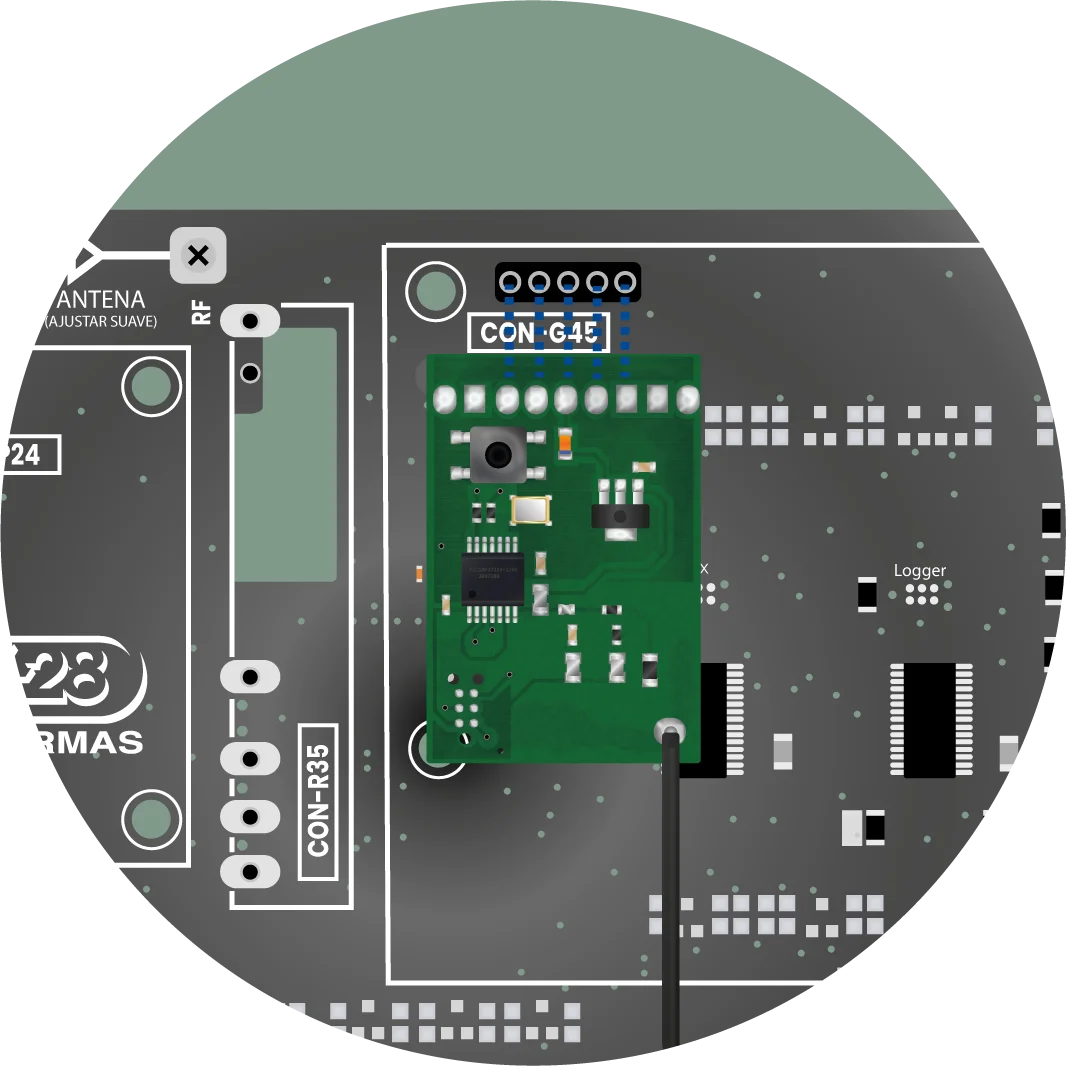
Por último, el transmisor inalámbrico TX CEN se monta en la central mediante el CON-G45 de la placa de la central.
Programación de la central
Programación de la central
La central viene configurada de fábrica con los siguientes parámetros:
| Función | Parámetro |
|---|---|
| Código de propietario | 282828 |
| Código de instalador |
467825 (INSTAL) |
| Tiempo de entrada | 20 segundos |
| Tiempo de salida | 60 segundos |
| Modo Estoy | Zonas 1, 2, 5 a 8 incluidas instantáneas. Zonas 3 y 4 excluidas |
| Modo Me Voy | Zona 1 temporizada. El resto incluidas instantáneas |
Ingreso en programación de la central
La central ofrece una serie de programaciones que permiten personalizar y acceder a diversas funciones y características del sistema.
Para ello, el equipo cuenta con dos instancias de programación: la Programación Básica, desde la cual es posible configurar el código del propietario, y la Programación Avanzada, que permite acceder al resto de las configuraciones.
Todas las programaciones del sistema se realizan desde cualquier teclado conectado al sistema de alarma.
Configurar el código del propietario
- 1Desde un teclado MPXH, ingresá el código de instalador
- 2Presioná 2 veces la tecla P
- 3En este paso el equipo habrá ingresado en la programación básica
- 4Ingresá el código del propietario de 6 dígitos que quieras configurar
Acceder a la programación avanzada
- 1Desde un teclado MPXH, ingresá el código de instalador
- 2Presioná 2 veces la tecla P
- 3Volvé a presionar la tecla P y mantenela presionada durante 2 segundos. El led de activación comenzará a destellar rápidamente.
- 4La central habrá ingresado en la instancia de programación avanzada.
Cambio de código de instalador
- 1Accedé a la programación avanzada de la central
- 2Ingresá la secuencia P889
- 3Ingresá el código de instalador que quieras configurar, teniendo en cuenta que este debe ser de 6 dígitos.
- 4Oprimí la tecla F para salir de programación
Configuración de código de asalto
El código de asalto desactiva el sistema permitiendo ingresar sin que se produzca el disparo de alarma y envía un pedido de ayuda a distancia a través del comunicador de monitoreo.
Para configurarlo:
- 1Accedé a la programación básica de la central
- 2Ingresá la secuencia F2633 (F CODE)
- 3Ingresá P31
- 4Elegí la cantidad de dígitos del código que querés crear (2, 3, 4, 5 o 6)
- 5Ingresá el código deseado
- 6Oprimí la tecla 4
- 7Oprimí la tecla F para salir de programación
Configuración de tiempo de entrada
De fábrica, el tiempo de entrada se configura en 20 segundos.
Si se requiere cambiarlo:
- 1Accedé a la programación avanzada de la central
- 2Ingresá la secuencia P881
- 3Digitá la cantidad de segundos deseados (de 05 a 99 segundos)
- 4Oprimí la tecla F para salir de programación
Configuración de tiempo de salida
De fábrica, el tiempo de salida se configura en 60 segundos.
Si se requiere cambiarlo:
- 1Accedé a la programación avanzada de la central
- 2Ingresá la secuencia P882
- 3Digitá la cantidad de segundos deseados (de 05 a 99 segundos)
- 4Oprimí la tecla F para salir de programación
Programación de los modos Estoy y Me Voy
De fábrica, la configuración de los modos Estoy y Me voy se setea de acuerdo a lo siguiente:
- •Modo Estoy: Zonas 1, 2, 5 a 8 incluidas instantáneas. Zonas 3 y 4 excluidas.
- •Modo Me Voy: Zona 1 incluida temporizada. Zonas 2 a 8 incluidas instantáneas.
Si se requiere cambiar la configuración de los modos:
- 1Seleccioná el modo que desees programar presionando la tecla MODO
- 2Ingresá la zona a incluir o excluir, presionando la tecla ZONA y el número de la zona en 2 dígitos. Repetí el procedimiento con todas las zonas deseadas
- 3Pulsá F
- 4Accedé a programación avanzada de la central
- 5Ingresá P778 y luego: la tecla 1 para guardar el modo Estoy, o bien, la tecla 2 para guardar el modo Me Voy
- 6Oprimí la tecla F para salir de programación
Configurar una zona condicional
En el caso de que se deba atravesar la zona 1 y luego la zona 2 para llegar a desactivar desde el teclado, se debe configurar a la primera como zona condicional.
Para ello:
- 1Accedé a la programación avanzada de la central
- 2Ingresá la secuencia P8841
- 3Oprimí la tecla F para salir de programación
Vinculación y configuración del sensor MD 70W
Vinculación y configuración del sensor MD 70W
Vinculación del sensor
- 1Ingresá en programación de la central introduciendo el código del instalador o desactivando con el código de propietario
- 2Pulsá dos veces la tecla P
- 3Ingresá la secuencia F2337
- 4Ingresá P NN, siendo NN un número de 32 a 47. Si el sistema cuenta con asistencia por voz, emitirá el mensaje "Por favor, oprima un canal."
- 5Alimentá el MD 70W extrayendo la cinta aislante ubicada en el portabatería
- 6Presioná la tecla TEST de la placa del MD 70W. El sistema confirmará la vinculación mediante una serie de sonidos, y si posee asistencia por voz, emitirá el mensaje “Gracias”
- 7Si disponés de más de un detector de esta línea, repetí los pasos 5 y 6 tantas veces como detectores quieras codificar
- 8Para finalizar y salir del modo de vinculación, pulsá la tecla F
Selección de zona
El MD 70W debe ser asignado a una zona del sistema de alarma. Para ello, el equipo cuenta con un interruptor dip switch configurable por medio de llaves. Cada una de estas posee un valor asignado y mediante distintas combinaciones se permite setear el número de zona deseado, entre 1 y 8.
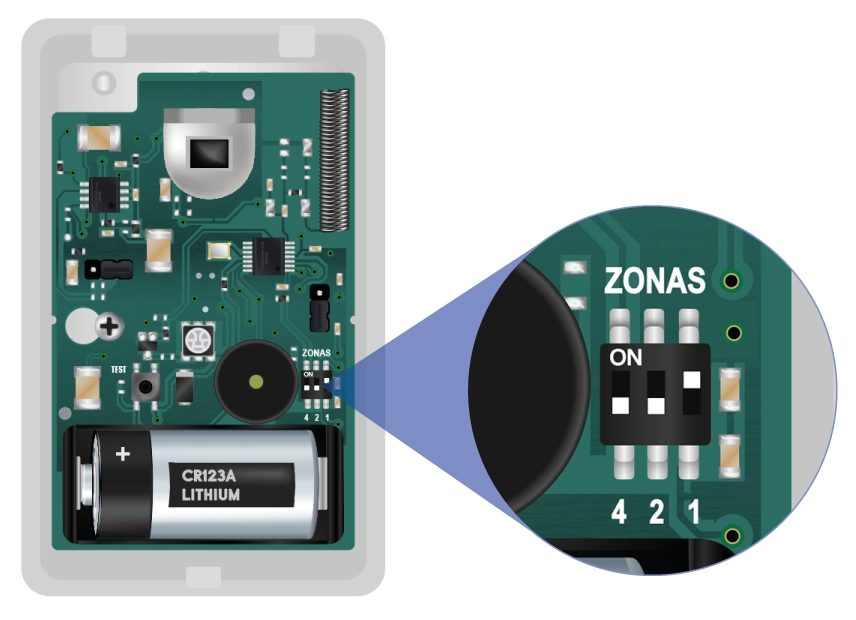
| ZONA | VALOR | ||
|---|---|---|---|
| 4 | 2 | 1 | |
| Zona 1 | OFF | OFF | ON |
| Zona 2 | OFF | ON | OFF |
| Zona 3 | OFF | ON | ON |
| Zona 4 | ON | OFF | OFF |
| Zona 5 | ON | OFF | ON |
| Zona 6 | ON | ON | OFF |
| Zona 7 | ON | ON | ON |
| Zona 8 | OFF | OFF | OFF |
Programación del SMAGB W
Programación del SMAGB W
Selección de zona
Una vez que el equipo está funcionando, debés seleccionar la zona en la que se encuentra el SMAG W. Para ello, utilizá las llavecitas en la parte inferior derecha de la plaqueta. La zona en la que se encuentra el sensor está determinada por la siguiente tabla:
| Zona / Peso | 4 | 2 | 1 |
|---|---|---|---|
| ZONA 1 | OFF | OFF | ON |
| ZONA 2 | OFF | ON | OFF |
| ZONA 3 | OFF | ON | ON |
| ZONA 4 | ON | OFF | OFF |
| ZONA 5 | ON | OFF | ON |
| ZONA 6 | ON | ON | OFF |
| ZONA 7 | ON | ON | ON |
| ZONA 8 | OFF | OFF | OFF |
Los receptores MPXH permiten programar la zona mediante soft, esta programación prevalece sobre lo seleccionado por medio de las llavecitas y permite seleccionar hasta 32 zonas en lugar de 8. Para más información, referite al manual del receptor que has instalado.
Codificación
Antes de proceder con la codificación del sensor magnético inalámbrico, es recomendable que leas el manual del receptor inalámbrico que instalaste.
Los pasos para codificar los sensores magnéticos son los siguientes:
- 1Conectá la batería al SMAG W.
- 2Ingresá a tu receptor en modo "aprender". Como hacer esto dependerá del modelo de receptor inalámbrico o central inalámbrica que poseas. Dirigite al manual correspondiente para más información.
- 3Abrí o cerrá la abertura donde está colocado el sensor magnético.
- 4Si disponés de más de un sensor magnético, repetí el paso tantas veces como sensores quieras codificar.
- 5Para terminar el proceso, debés salir del modo “aprender” en el receptor.
Vinculación del control remoto
Vinculación del control remoto
Para vincular el control inalámbrico TX 4R-RC, se debe ingresar en la programación del receptor inalámbrico MPI BEEPR RC-MPXH, y seguir los pasos detallados a continuación:
- 1Con el receptor inalámbrico conectado en la central mediante el conector CON-R35, accedé a la programación básica de la central.
- 2Ingresá la secuencia F2337
- 3Pulsá la tecla P
- 4Digitá el número de usuario que querés asignarle al control remoto (de 02 a 31)
- 5Hacé transmitir al control remoto pulsando cualquiera de sus teclas. El teclado confirmará la acción de vinculación
- 6Repetí los pasos 2, 3 y 4 para cada transmisor que desees vincular, asignando un número de usuario distinto para cada uno de ellos.
- 7Cuando hayas acabado de vincular transmisores, presioná la tecla F para salir de programación
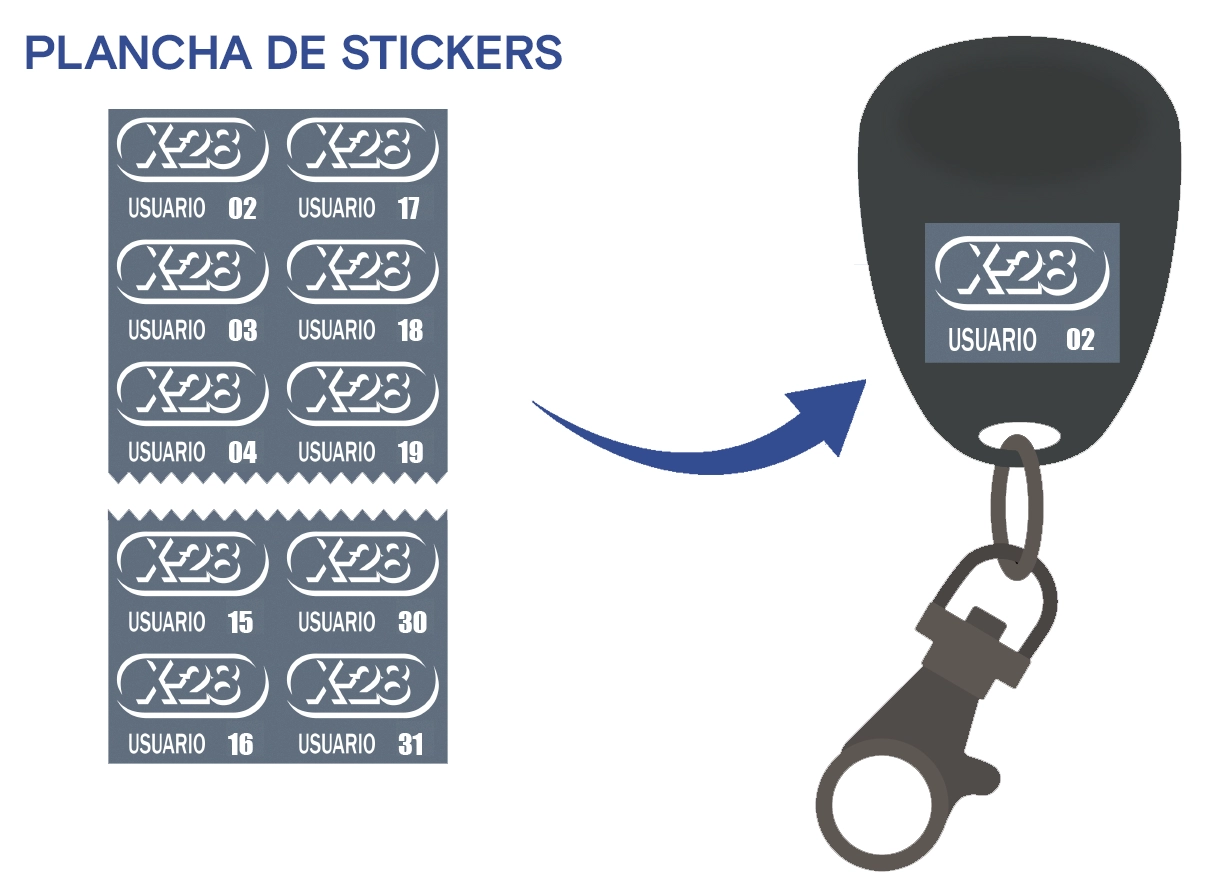
- 8Pegá en el dorso de los transmisores los stickers con el código de usuario correspondiente
Instalación y vinculación de la sirena S 16W y TX CEN
Instalación y vinculación de la sirena S 16W y TX CEN
Montaje del TX CEN
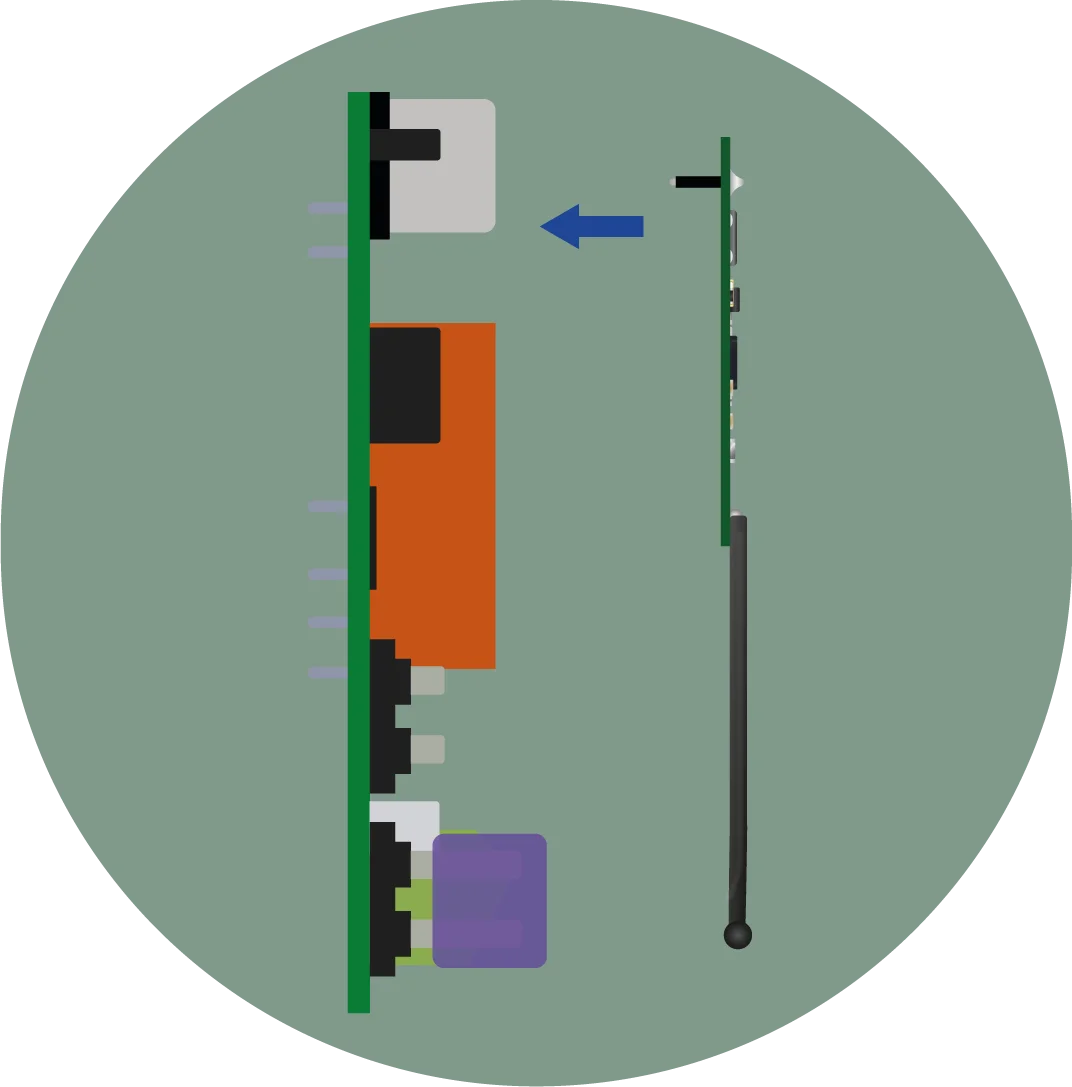
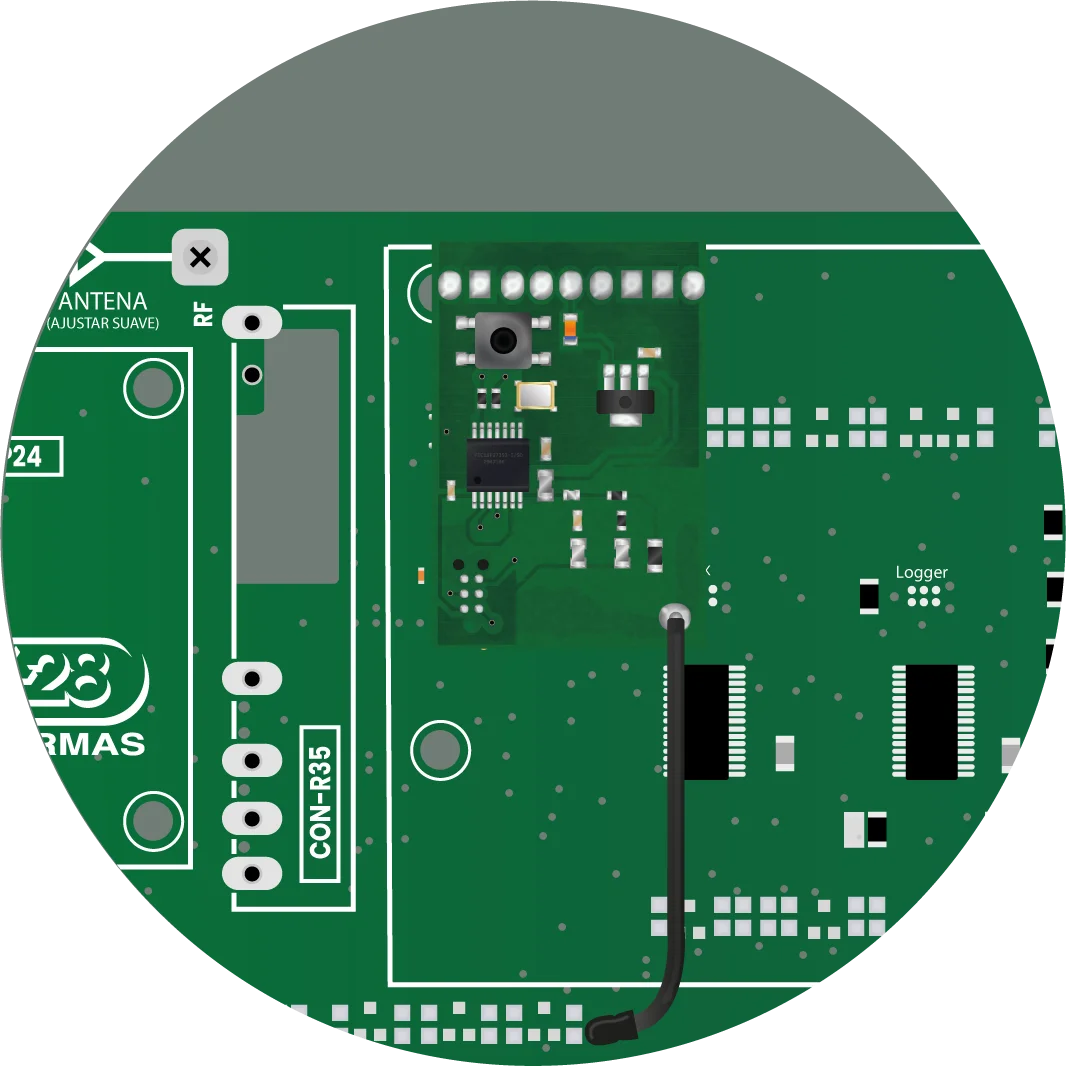
Introducí los pines de conexión del TX CEN en el conector CON-G45 de la placa de la central, para así poder vincular la S 16W.
Vinculación de la sirena S 16W al TX CEN
Para vincular la S 16W con el TX CEN, seguí los pasos detallados a continuación:
- 1Presioná durante 2 segundos la tecla de vinculación de la sirena. El led rojo de la misma se encenderá
- 2Pulsá la tecla del TX CEN
- 3La sirena realizará un beep corto indicando que la operación fue exitosa
- 4Si deseás vincular más sirenas al TX CEN, repetí los pasos 1 y 2 tantas veces como S 16W quieras agregar.
- 5Oprimí la tecla F para salir de programación
Un TX CEN puede ser vinculado a una gran cantidad de sirenas inalámbricas, pero una sirena inalámbrica solo se puede vincular con un único TX CEN.
Para desvincular una sirena del TX CEN al cual fue asociada, simplemente mantené presionada la tecla de la S 16W durante 5 segundos. El led realizará un destello indicando que la sirena fue desvinculada exitosamente. De esta manera, ya es posible asociarla a un nuevo TX CEN.
Vinculación inalámbrica del teclado TMW
Vinculación inalámbrica del teclado TMW
Para vincular el TMW con el receptor inalámbrico MPIBEEPR RC-MPXH, seguí los siguientes pasos:
- 1Accedé a programación introduciendo el código de programación de la central y luego PP.
- 2Ingresá la secuencia F2337, el sistema responde con una serie de sonidos
- 3Ingresá P NN, (siendo NN de 32 a 47) para elegir la posición en la que se registrará el equipo
- 4Oprimí cualquier tecla del TMW. El teclado ya se encuentra vinculado
- 5Si deseás vincular más teclados inalámbricos, repetí los pasos 3 y 4 para cada TMW que desees que sea aprendido por el receptor
- 6Para finalizar y salir del modo de vinculación, pulsá la tecla F
Si deseás desvincular un teclado inalámbrico, repetí los pasos 1 y 2 y luego ingresá P NN 0, siendo NN la posición del equipo a borrar.
Programación del comunicador de monitoreo WIFICEL 100-MPXH
Programación del comunicador de monitoreo WIFICEL 100-MPXH
Para programar el WIFICEL 100-MPXH, colocá la tarjeta SIM en el comunicador, alimentá el equipo y seguí los pasos a continuación:
Conectar el equipo a Wi-Fi
Existen dos modos de conectar el equipo a una red Wi-Fi: mediante la tecla WPS (Wi-Fi Protected Setup), para lo cual es necesario que el módem o router posean esta prestación; o bien, a través de la app Mi Alarma X-28.
Mediante la tecla WPS
- 1Presioná el botón de WPS en tu módem o router. El mismo suele identificarse con las siglas WPS o bien con el siguiente símbolo
 .
. - 2Mantené presionada la tecla WPS del comunicador durante 5 segundos para ingresar en modo AP.
- 3Volvé a presionar la tecla WPS de WIFICEL 100-MPXH durante 5 segundos.
- 4El equipo ingresa en modo WPS y el led indicador de la red Wi-Fi destellará en color verde de forma rápida.
- 5Una vez establecida la conexión, el led mencionado previamente debe quedar encendido en color verde.
De esta forma, el WIFICEL 100-MPXH se habrá conectado a la red Wi-Fi sin necesidad de configurar el nombre de la red y su contraseña.
Para salir del modo WPS, presioná la tecla F o volvé a presionar durante 5 segundos la tecla WPS del comunicador.
Si se quisiera forzar la desconexión de una red Wi-Fi, presioná durante 5 segundos la tecla WPS del comunicador.
Mediante la app Mi Alarma X-28
Luego de crear una cuenta en la aplicación de Mi Alarma X-28 y añadir el WIFICEL 100-MPXH a la misma, para conectar el comunicador a la red Wi-Fi a través de la app, se debe proceder de la siguiente manera.
- 1Ingresá el equipo en modo AP. Para ello, mantené presionada la tecla WPS del WIFICEL 100-MPXH durante 5 segundos, el led de señalización Wi-Fi comenzará a emitir dos destellos lentos en color verde.
- 2Conectate con tu smartphone a la red Wi-Fi que genera automáticamente el WIFICEL 100-MPXH. El nombre de la red comienza con WCOM_, seguido de cuatro números. Para esto, dirigite a la configuración de internet y redes de tu teléfono móvil y seleccioná la red mencionada.
- 3Una vez que conectaste tu móvil a la red que generó el WIFICEL 100-MPXH, introducí en la app los datos de la red Wi-Fi hogareña a la cual deseás que se conecte el equipo. Si tu dispositivo móvil posee un sistema operativo Android, podrás seleccionar la red Wi-Fi desde un listado, y luego solo deberás ingresar la contraseña. Por el contrario, si tu móvil es iOS, deberás introducir tanto el nombre de la red como la contraseña de esta.
- 4Pulsá Conectar para completar la conexión.
Programación avanzada del comunicador
Desde la programación avanzada podés configurar una gran cantidad de parámetros. Para conocerlos, dirigite al manual del producto.
El comunicador WIFICEL 100-MPXH ofrece una serie de programaciones que permiten personalizar y acceder a diversas funciones y características del equipo. Estas programaciones se realizan desde cualquier teclado del sistema.
Existen dos modos de acceder a las programaciones del equipo:
Mediante la tecla WPS
- 1Presioná 4 veces la tecla WPS del equipo.
- 2Presioná PP en el teclado.
- 3Mantené presionada la tecla P durante 2 segundos.
Mediante la secuencia F WCOM
- 1Ingresá el código del instalador o desactivá con el código de propietario.
- 2Presioná PP en el teclado para ingresar en la programación de la central.
- 3Introducí la secuencia F WCOM (siendo WCOM el mnemónico de 9266) en el teclado.
- 4Ingresá PP.
- 5Mantené presionada la tecla P durante 2 segundos.
Verificación de señal
Una vez ingresado el equipo en el modo de programación, para verificar el nivel de señal de la red Wi-Fi y celular:
- 1Ingresá la secuencia P 888.
- 2Observá los niveles de señal en la pantalla del TLCD-MPXH.
- 3Pulsá F para salir de la programación.
El nivel de señal debe ser mayor al 35%
Verificación de estado y vinculación con la central CUIDAR
Después de haber conectado el equipo y configurado los ajustes iniciales, es necesario verificar el estado de los leds de señalización para asegurarse de que todo esté funcionando de manera adecuada.
El equipo cuenta con tres leds distintos: un led de estado general, un led de estado de Wi-Fi y un led de estado de red celular.
- 1Si el equipo se conectó exitosamente a la red Wi-Fi y a la red celular, ambos leds deben encontrarse encendidos en color verde.
- 2El led Cloud realizará un destello verde cada un segundo, indicando que el comunicador se conectó a la nube y está esperando conexión con la central de monitoreo.
- 3En este punto ya es posible establecer la conexión entre el comunicador y la central de monitoreo. Para hacerlo, comunicate con la Central CUIDAR llamando al 0810 555 5666.
- 4Una vez que el equipo se encuentre dado de alta en la Central CUIDAR, el led Cloud permanecerá encendido en color verde, indicando que se encuentra conectado a la nube y a la central de monitoreo.
Introducción
Introducción
Esta guía te acompañará durante el proceso de instalación y configuración de tu kit de X-28 Alarmas.
Encontrarás consejos de instalación, descripción de los productos, diagramas de conexión, procesos de configuración y especificaciones técnicas.
Ante cualquier duda, dirigite al manual correspondiente de cada uno de los productos que componen el pack.
Composición del kit
Composición del kit
| Equipo | Cantidad |
|---|---|
| NVR N1108-8P | 1 |
| I3010 | 2 |
| HDD 1TB | 1 |
| Adaptador DC hueco hembra macho | 1 |
| Fuente 48 V - 2 A | 1 |
Identificación de las partes
Identificación de las partes
Grabador NVR N1108-8P
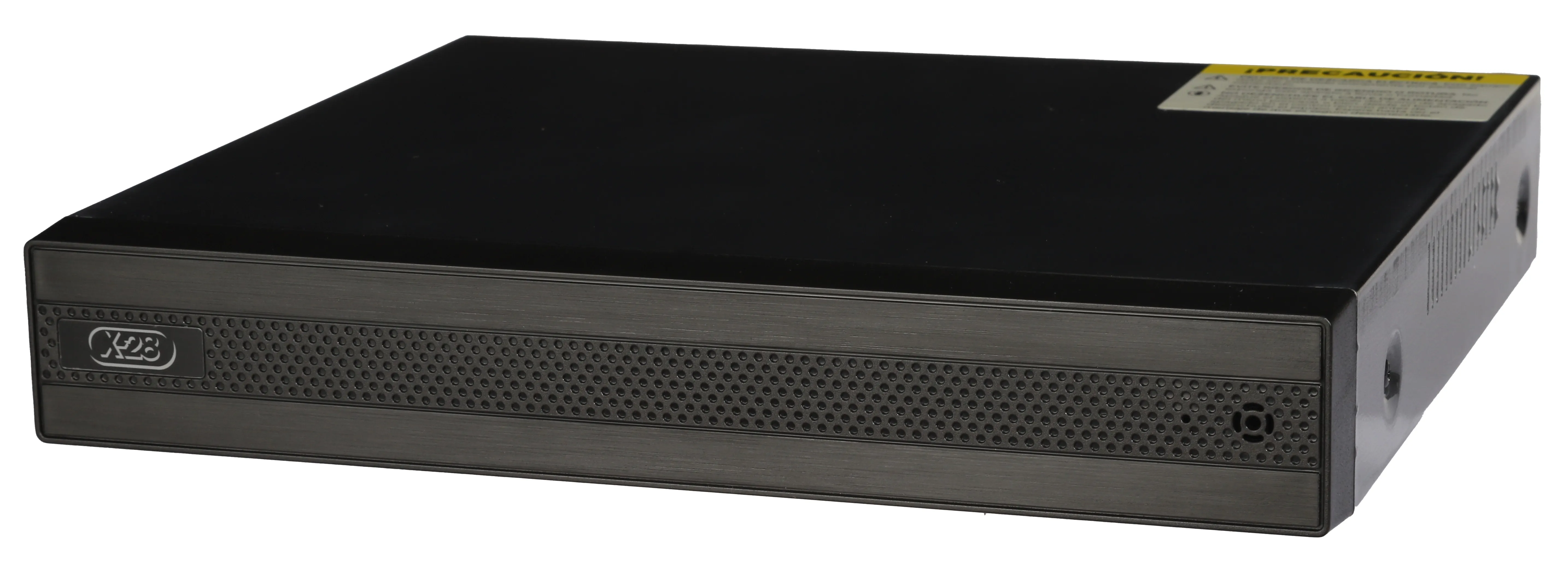
Grabador de video de 8 puertos PoE para cámaras IP, con conexión P2P.
Cámara IP I3010
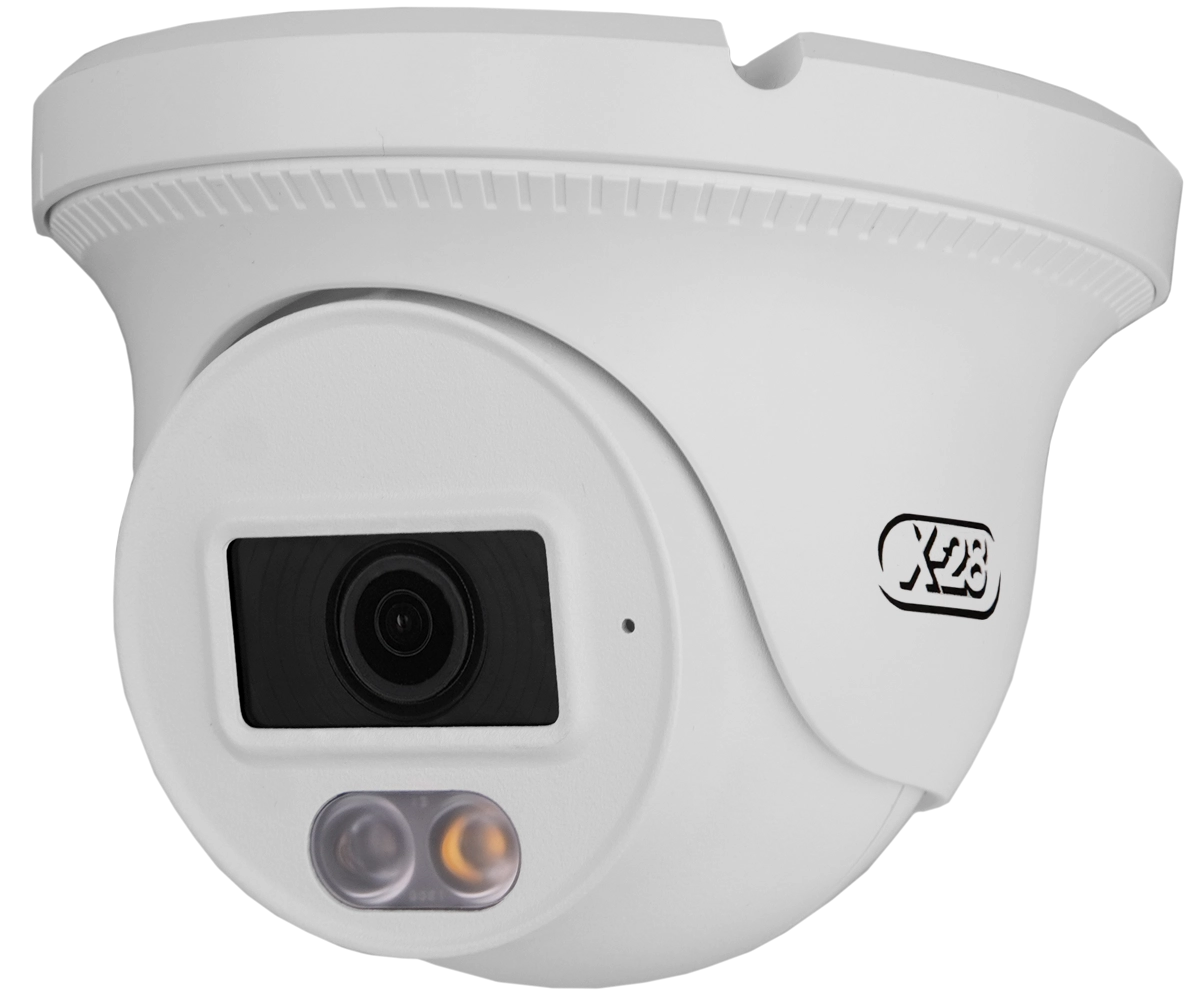
Cámara IP tipo domo Full HD (1080p) de 2 megapíxeles con lente fijo de 2,8 mm y ángulo de visión de 95°, compatible con conexión PoE. Gabinete resistente a incidencias climáticas, LED de iluminación blanca y alcance infrarrojo de hasta 20 metros.
Disco rígido 1 TB
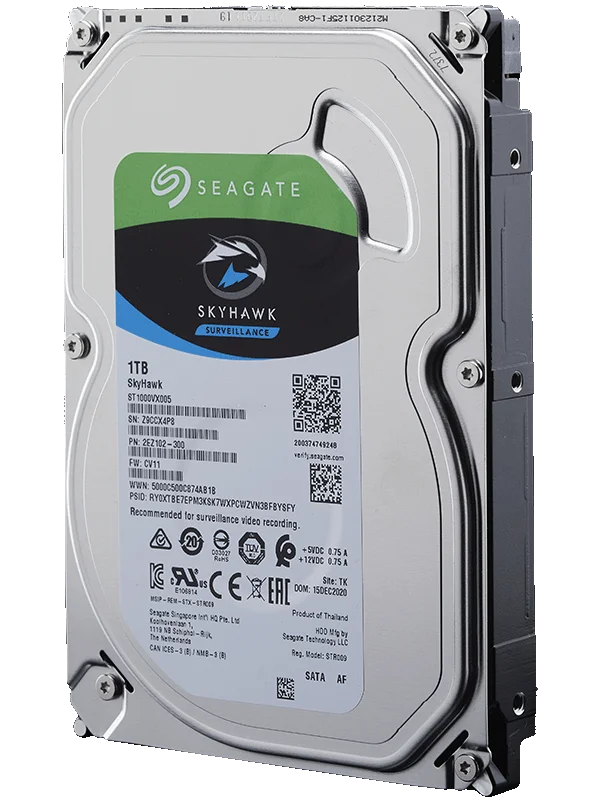
Disco rígido Seagate modelo Skyhawk de 1 TB de capacidad. Especialmente diseñado para sistemas de videovigilancia.
Fuente 48 V - 2 A
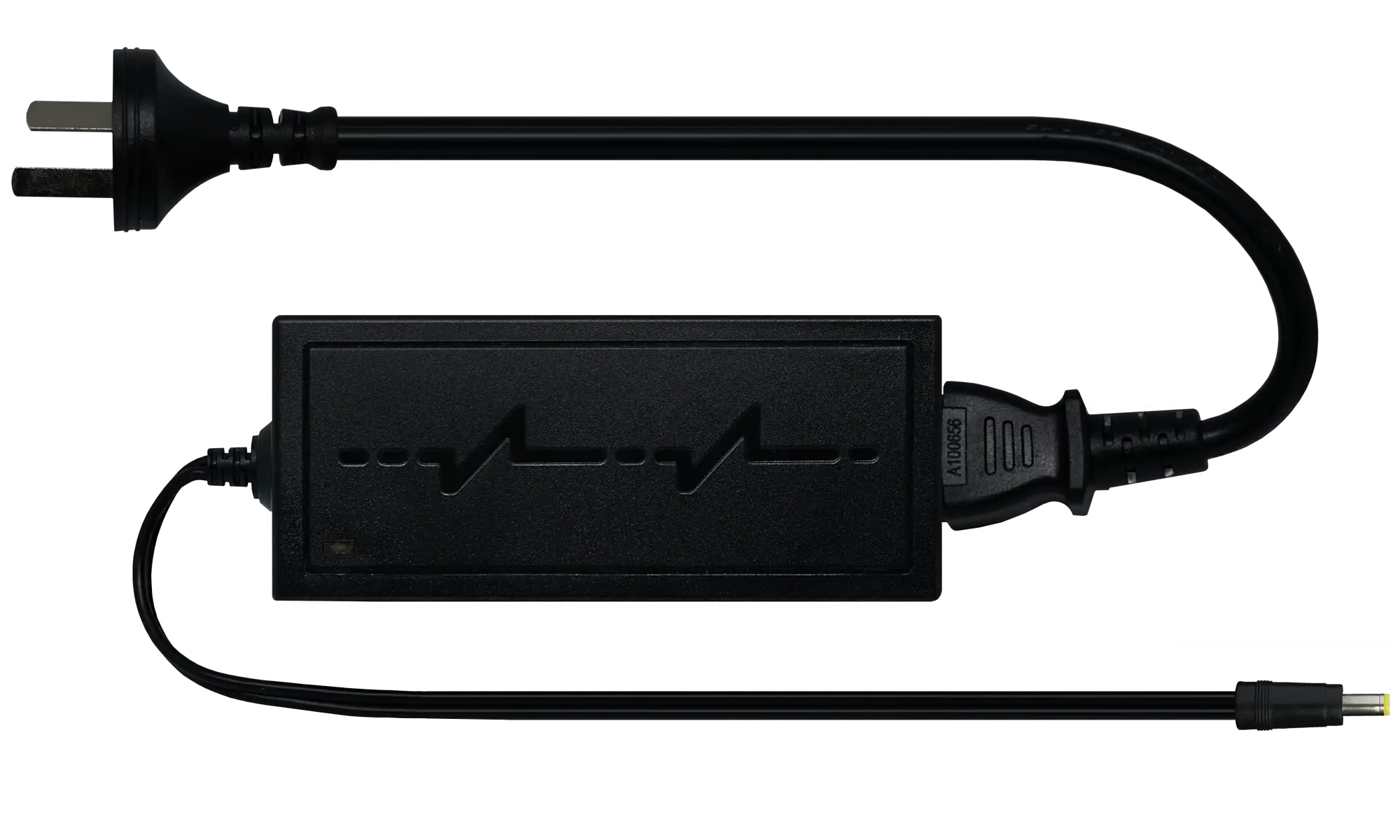
Fuente de alimentación switching de 48 VCC y 2 A para la alimentación del grabador NVR.
Precauciones
Precauciones
- •Antes de utilizar cualquier producto del pack, se recomienda leer atentamente el manual de cada uno de ellos.
- •Asegurate de utilizar el voltaje adecuado para alimentar cada uno de los dispositivos.
- •Evitá golpear o dejar caer los equipos.
- •No instales las cámaras en lugares de temperaturas extremas, ni donde puedan estar expuestas a radiación electromagnética.
- •Para evitar que las cámaras se recalienten, es necesario que se encuentren instaladas en un lugar con ventilación.
- •En caso de que algún producto no funcione correctamente, comunicate con X-28 Alarmas o con tu instalador de confianza. No intentes desarmar ninguno de los equipos.
Instalación de discos
Instalación de discos
Uno de los componentes fundamentales de un sistema de CCTV, es el disco rígido. Este se encargará de almacenar toda la información del sistema de cámaras.
Seguí las instrucciones a continuación para una correcta instalación:
- 1Quitá los tornillos que se encuentran en la parte posterior y laterales del equipo.
- 2Retirá la tapa metálica del grabador.
- 3Colocá el disco rígido haciéndolo coincidir con los agujeros de la base, introducí los tornillos y ajustalos firmemente.
- 4Luego conecta los cables SATA POWER y SATA en los respectivos conectores del disco y la placa interna del grabador.
- 5Por último, volvé a colocar la tapa metálica y ajustala mediante los tornillos.
Montaje de la cámara
Montaje de la cámara
La cámara puede ser montada directamente en el techo o cielo raso, o bien, sobre la caja de conexión CCTV. Para cualquiera de los casos, seguí las instrucciones a continuación para una correcta instalación:
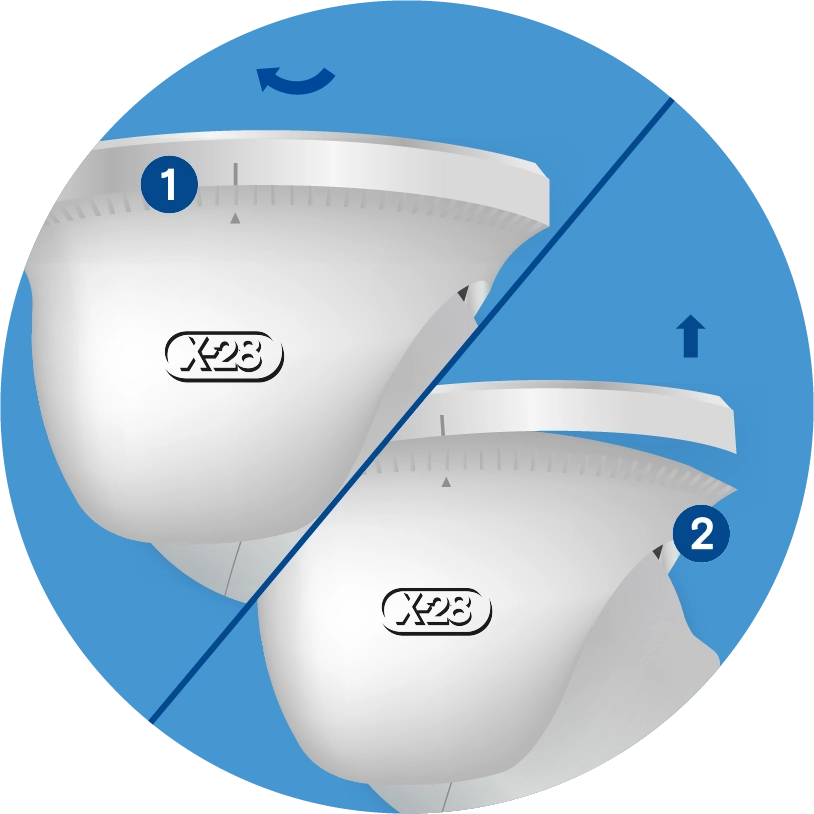
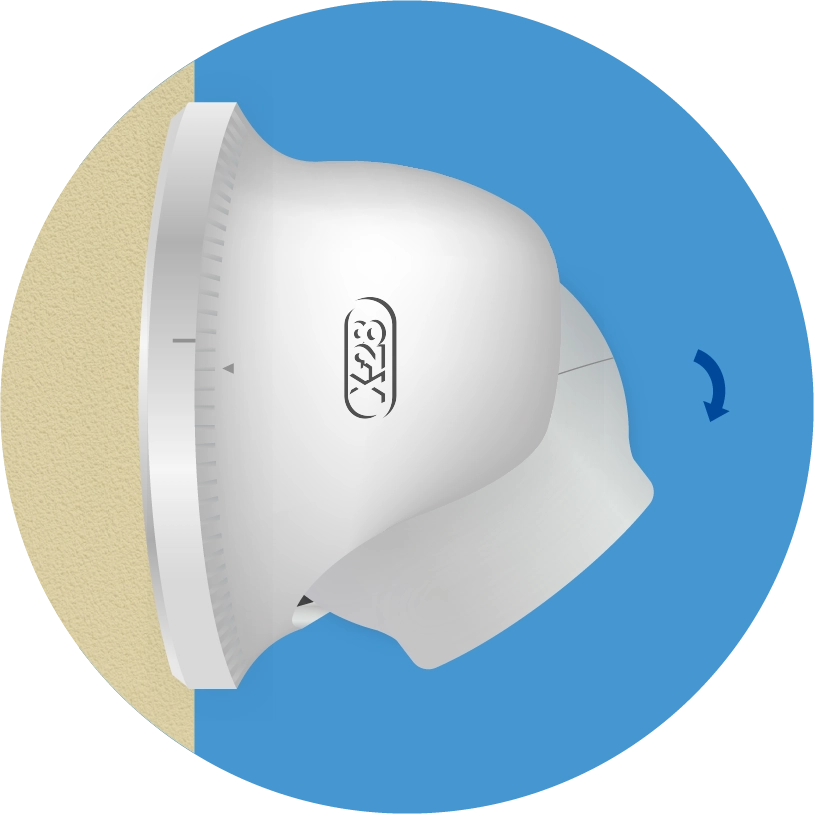
- 1Girá la base de la cámara hasta coincidir la muesca de la misma con la del cuerpo de la cámara.
- 2Con ambas partes alineada, hacé presión para levantar el lado de la cámara indicado en la imagen, y separar la base del resto de la cámara.
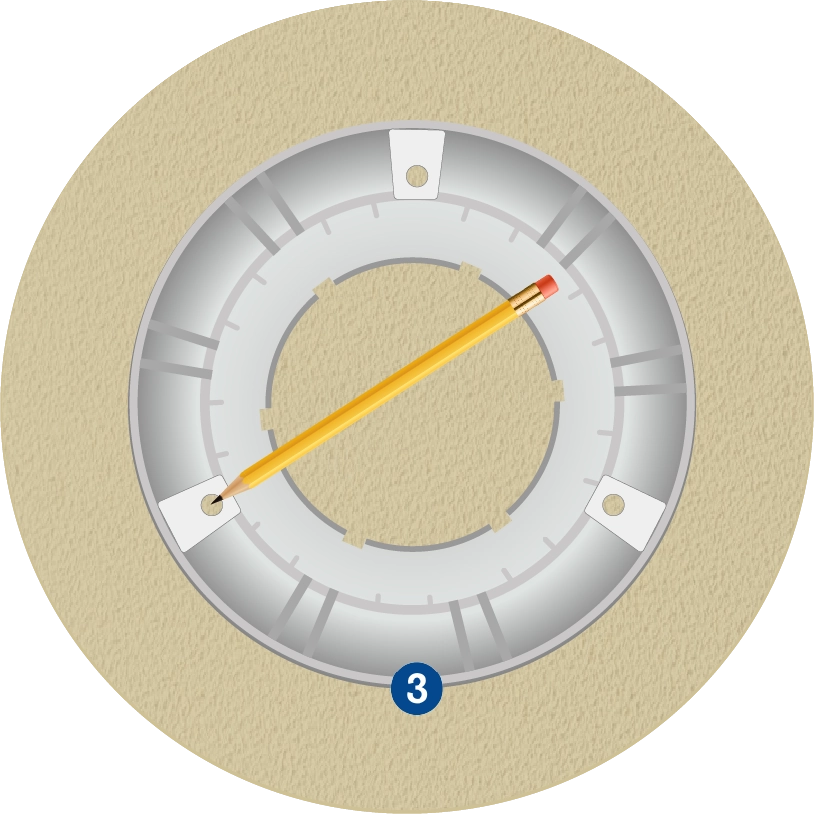
- 3Presentá la base en la superficie que desees instalarla y marcá la posición de los agujeros para los tornillos.
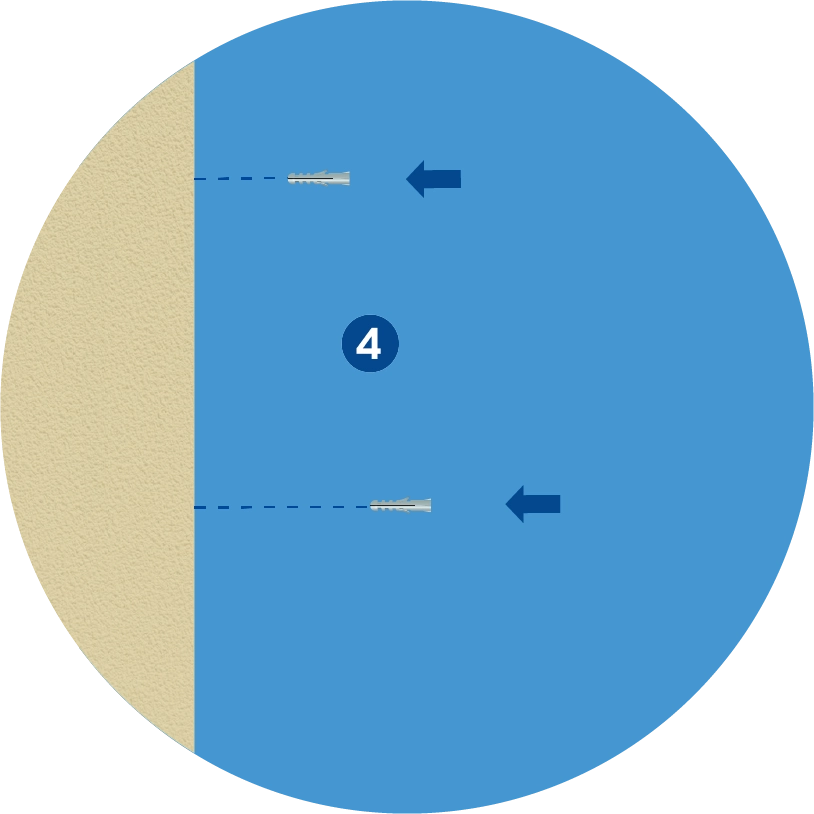
- 4Realizá las perforaciones y colocá los tarugos suministrados con el producto.
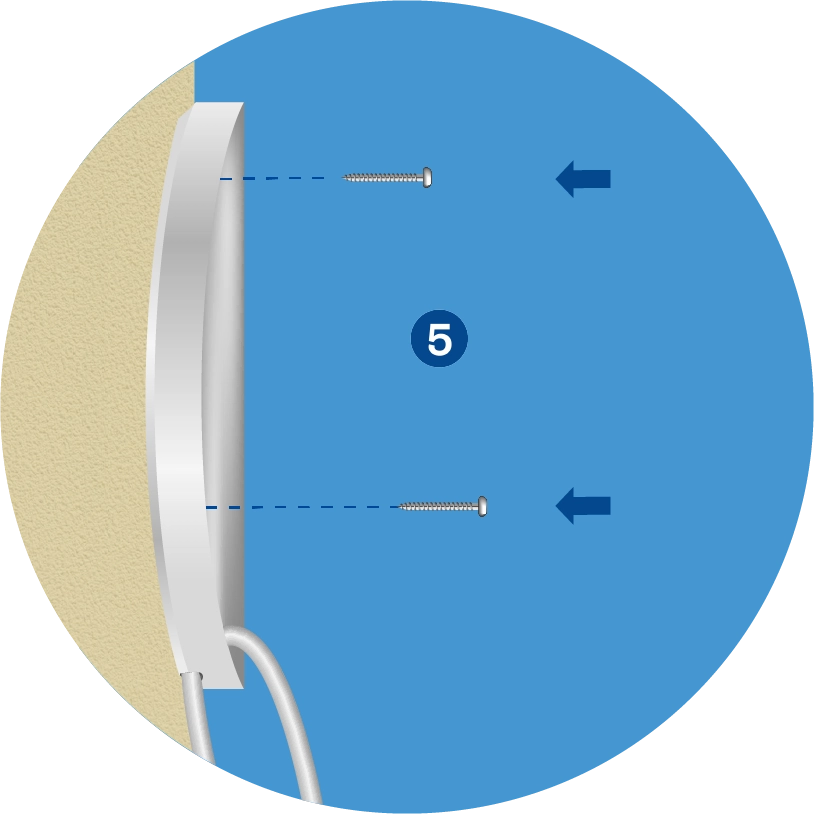
- 5Pasá el cable de la cámara por dentro de la base de montaje y luego montá la base en su posición.
- 6Introducí los tornillos a través de los orificios de la base, y ajustalos de forma firme.
- 7Volvé a colocar el cuerpo de la cámara, haciendo coincidir nuevamente las muescas y hacé presión hasta que traben.
- 8Por último, orientá la cámara en la posición deseada.
Conexión
Conexión
Esquema de conexiones
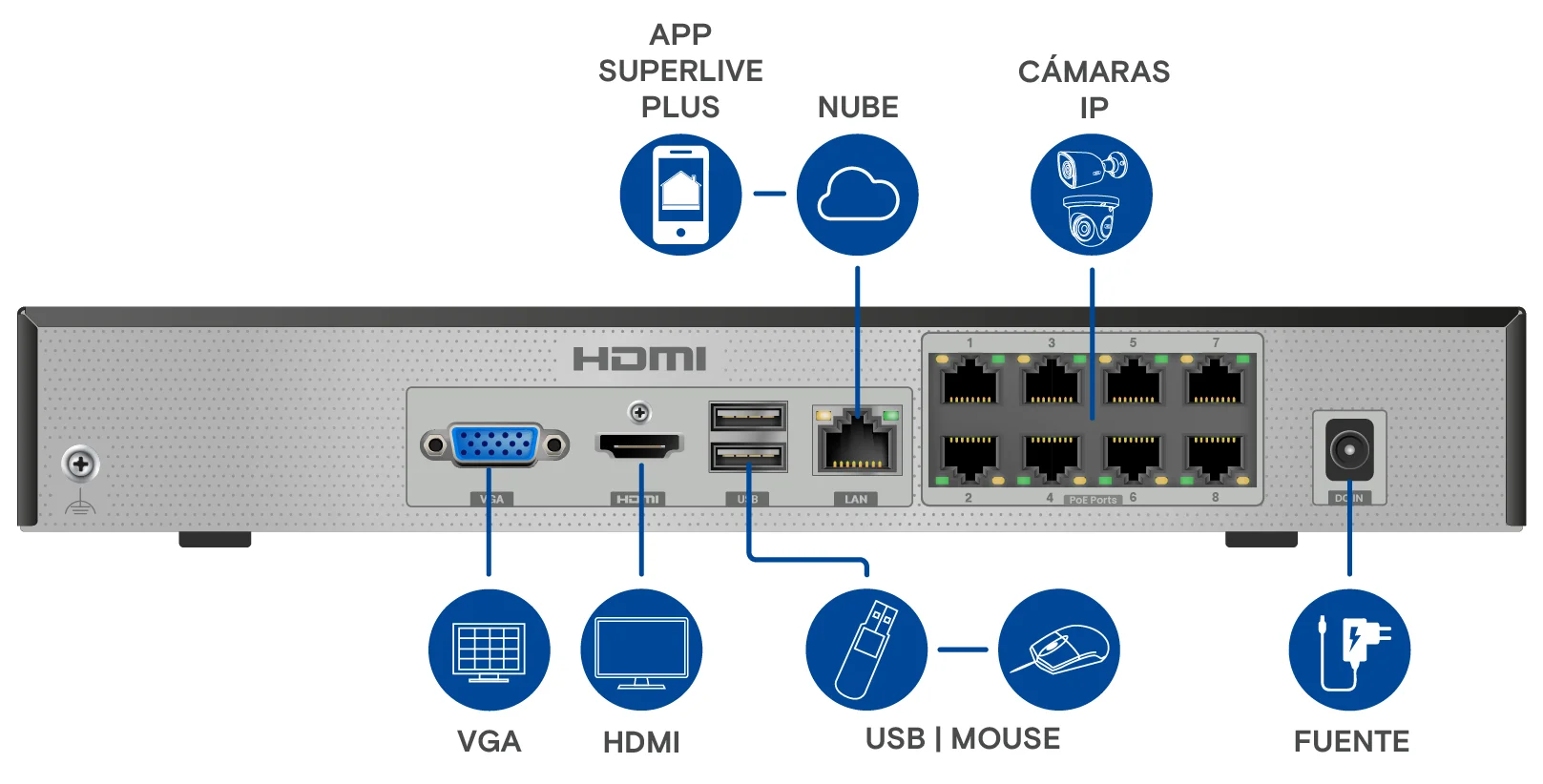
El panel posterior del equipo ofrece diversas opciones de conectividad, permitiendo personalizar y optimizar el sistema de videovigilancia según las necesidades específicas de cada instalación. Entender y utilizar eficientemente estas conexiones es esencial para garantizar un rendimiento óptimo del NVR y del sistema de videovigilancia en general.
A continuación, se presenta una guía detallada de cada tipo de conexión disponible en el panel posterior:
Puertos PoE (Power over Ethernet)
Los puertos PoE en el grabador ofrecen una solución integrada para conectar las cámaras IP, proporcionando tanto alimentación eléctrica como transferencia de datos a través de un solo cable Ethernet. Esta funcionalidad simplifica la instalación, eliminando la necesidad de fuentes de alimentación adicionales para cada cámara.
HDMI (Interfaz Multimedia de Alta Definición)
La salida HDMI proporciona una conexión de alta definición para la transmisión de video y audio en un solo cable.
Ideal para la conexión directa a monitores y televisores, la interfaz HDMI ofrece una reproducción nítida y de alta calidad, garantizando una experiencia de visualización óptima para la supervisión en tiempo real y la reproducción de grabaciones en el sistema de CCTV.
DC 48V (Conector de fuente de alimentación)
El conector DC 48V es la entrada de alimentación principal del grabador, mediante la cual se proporciona la energía necesaria para su funcionamiento. Asegurate de utilizar la fuente de alimentación proporcionada con el equipo o una que cumpla con las especificaciones eléctricas necesarias.
VGA (Video Graphics Array)
La salida VGA es una interfaz analógica que transmite señales de video. Permite conectar el grabador a monitores o pantallas que utilizan VGA, brindando una solución confiable para la visualización de video en situaciones donde HDMI no está disponible.
LAN (Red de Área Local)
La interfaz LAN proporciona la conexión de red al NVR, permitiendo la comunicación eficiente con otros dispositivos en la red local. Es esencial para el acceso remoto, la transferencia de datos y la interconexión con cámaras de vigilancia, u otros componentes de la red de videovigilancia.
USB (Universal Serial Bus)
El puerto USB del grabador permite la conexión de dispositivos externos, como mouses, teclados, u otros periféricos compatibles.
¿Qué es PoE?
PoE (Power over Ethernet) es una tecnología que integra la alimentación eléctrica en una infraestructura de red local (LAN) convencional. Esta tecnología posibilita la entrega de energía eléctrica a un dispositivo de red, como por ejemplo una cámara IP, utilizando el mismo cable que se emplea para la transmisión de datos en la red.
Pinout de un cable PoE
El esquema de conexiones para un cable de alimentación a través de Ethernet (PoE) se regula mediante dos estándares, conocidos como T568A y T568B. Estos estándares ofrecen pautas específicas para la disposición de los cables al terminar conexiones en enchufes y conectores RJ45 de ocho posiciones.
Se aconseja seguir el estándar T568B, el cual se describe a continuación, para asegurar una correcta construcción de los cables y garantizar una disposición normalizada de los conductores.
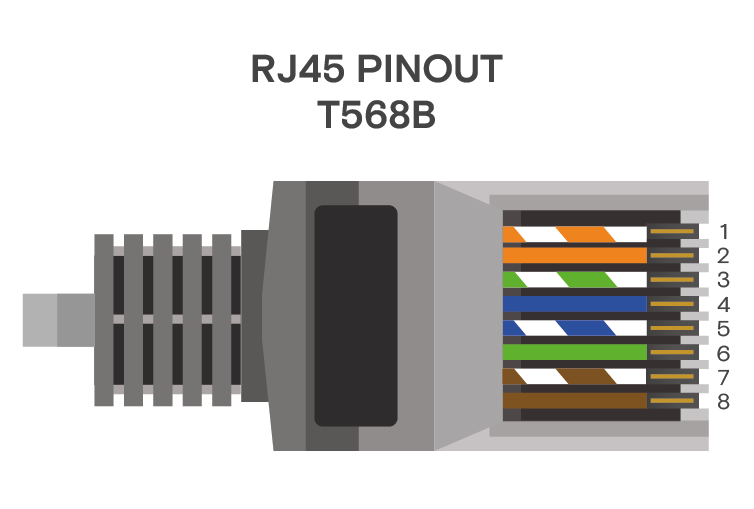
- 1Naranja - blanco: Rx +
- 2Naranja: Rx -
- 3Verde - blanco: Tx +
- 4Azul: DC +
- 5Azul - blanco: DC +
- 6Verde: Tx-
- 7Marrón - blanco: DC -
- 8Marrón: DC -
Diagrama de conexión para cámaras IP
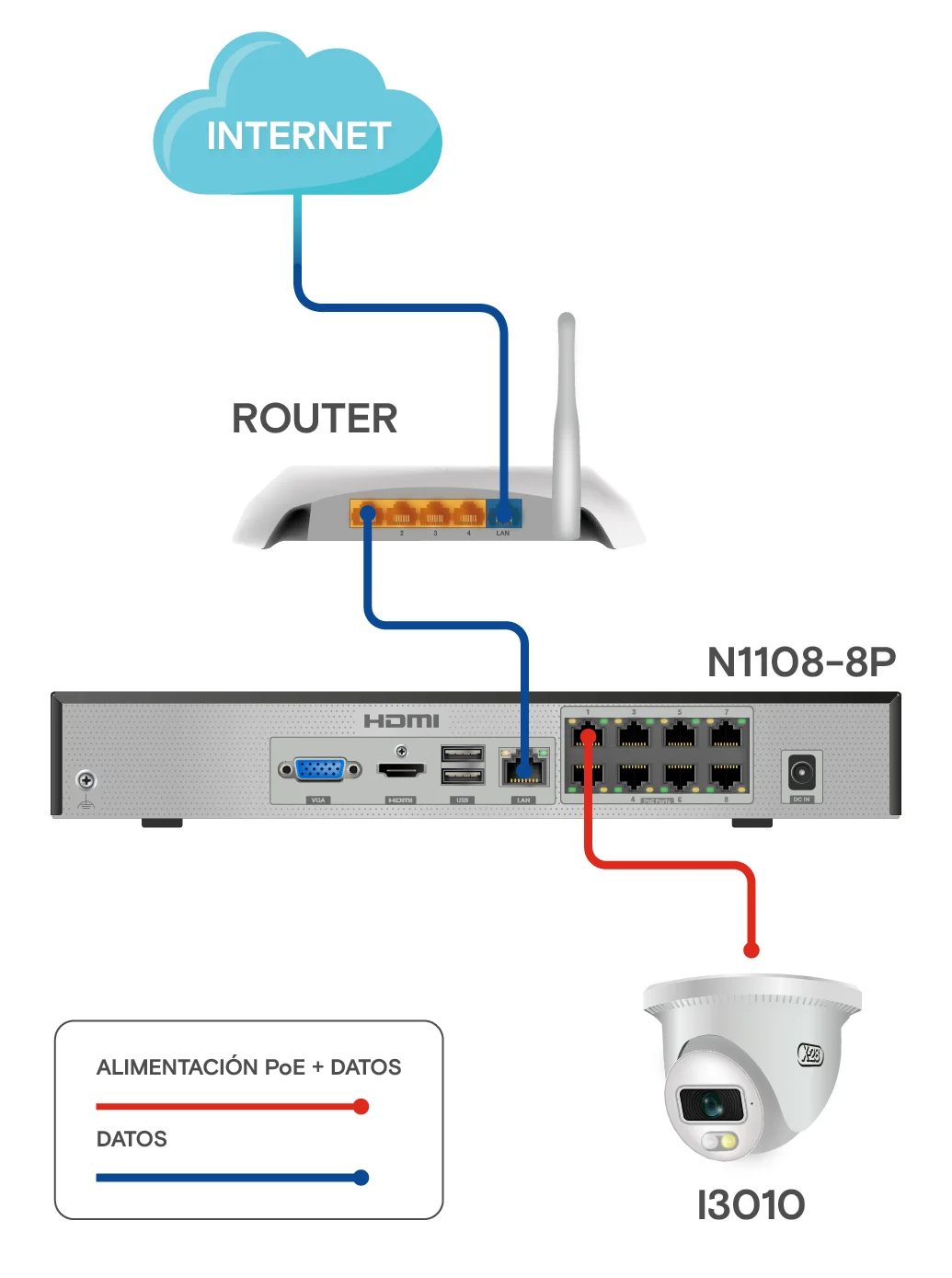
En este esquema de conexión, las cámaras IP establecen una conexión directa con el NVR mediante los puertos PoE, los cuales permiten la transmisión de datos y, simultáneamente, suministran energía eléctrica. El NVR, a su vez, se conecta al router para integrar el sistema de CCTV a la red.
Este escenario permite que las cámaras IP envíen su señal de video al NVR, que actúa como una unidad central de grabación y gestión de video, mientras que la conexión al router dispone la integración a la red y posibilita el acceso remoto desde dispositivos externos.
Añadir la cámara al grabador
Añadir la cámara al grabador
Si tu grabador es compatible con PoE (Power over Ethernet), la cámara se configurará automáticamente luego de realizar el conexionado.
Por otro lado, si el grabador no cuenta con tecnología PoE integrada, la cámara IP puede ser añadida al grabador de dos modos distintos:
A - Durante el inicio del grabador a través del Asistente de Configuración
Podés añadir la cámara IP al grabador utilizando el Asistente de Configuración (Configuration Wizard) que se ejecuta cada vez que se inicia el equipo grabador.
B - Desde el menú de ajustes una vez iniciado el sistema
Si el grabador ya se encuentra inicializado, podés agregar la cámara IP accediendo directamente al Menú de Ajustes del equipo grabador.
A - Añadir la cámara mediante el asistente de configuración
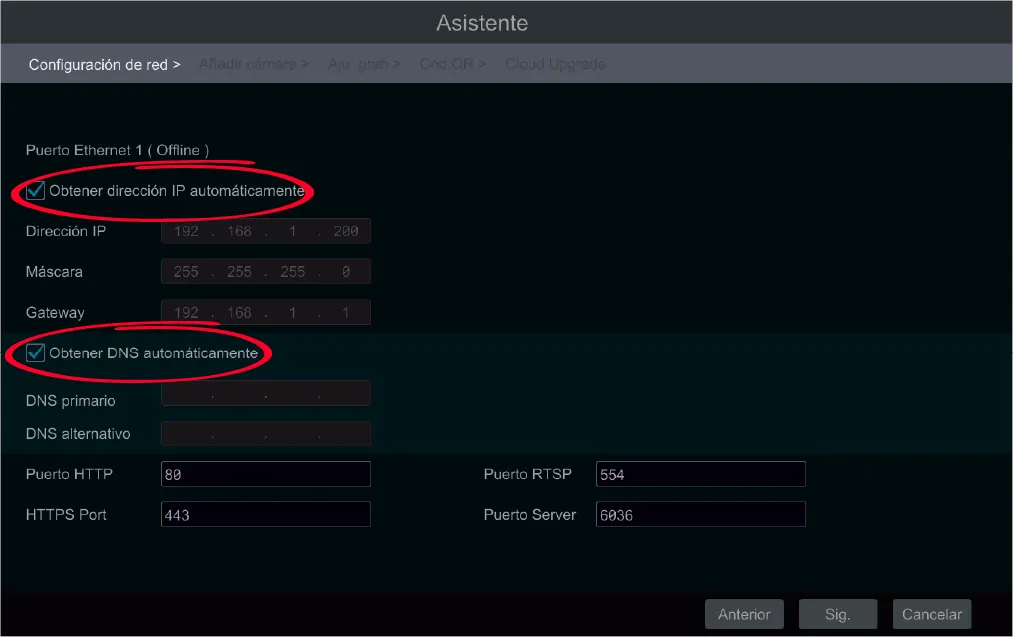
Configuración de red
Al iniciar el asistente de configuración, asegurate de tildar las opciones Obtener una dirección IP automáticamente y Obtener DNS automáticamente, tal como se observa en la imagen.
Esto permitirá que el módem/router administre adecuadamente las conexiones del XVR/NVR y las cámaras, evitando conflictos con otros dispositivos como computadoras e impresoras.
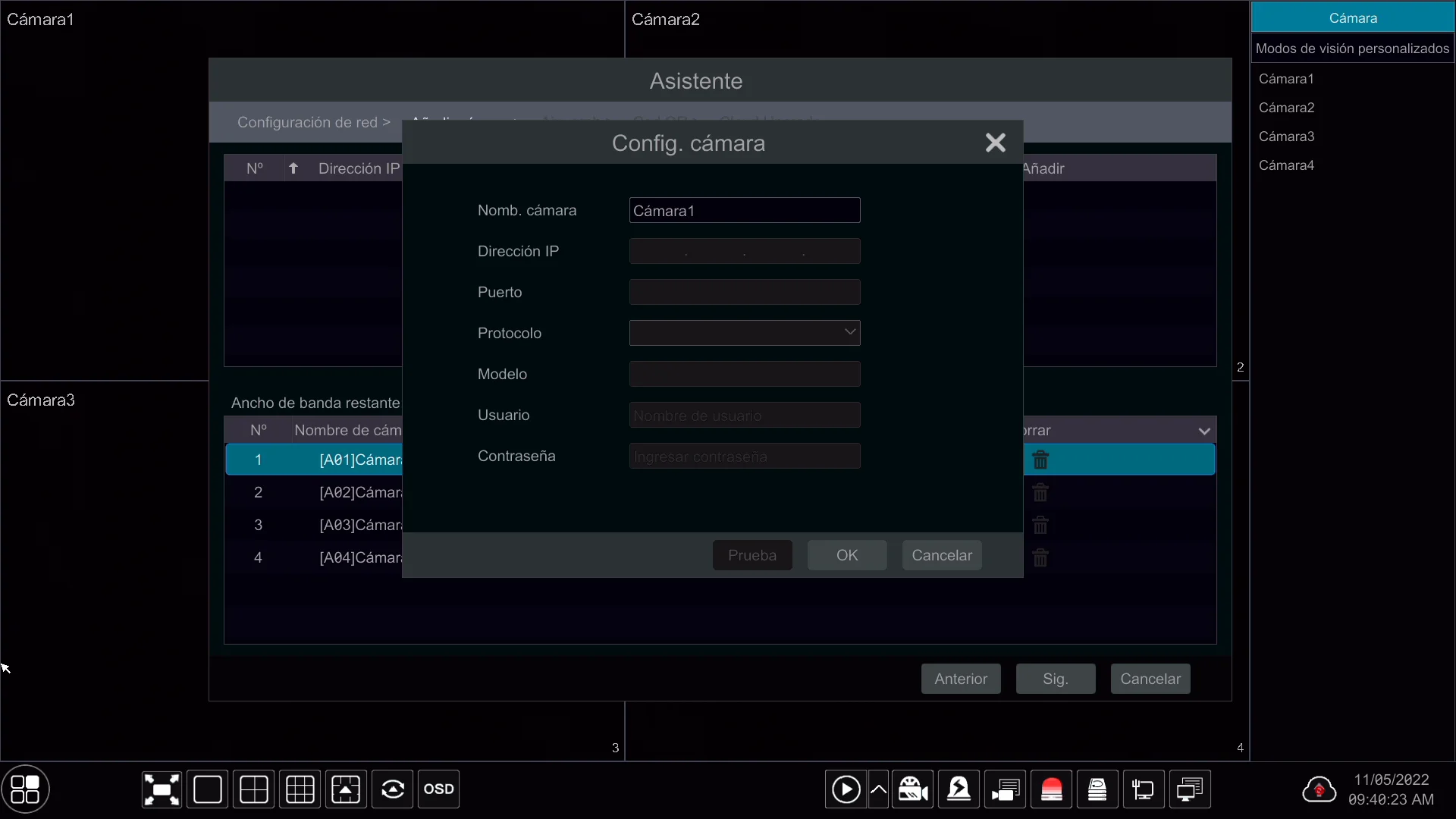
Añadir y Editar Cámaras
- 1En la sección Añadir cámara, se mostrarán automáticamente las cámaras IP detectadas en la red local.
- 2Desde la opción Editar, es posible modificar la dirección IP, la máscara de subred, el Gateway y la contraseña. De fábrica, la contraseña predeterminada es 123456.
- 3Para añadir una cámara del listado hacé clic en el ícono Añadir, o bien cliqueá la opción Añadir todo para añadir todas las cámaras disponibles.
- 4Una vez añadidas, aparecerán en la parte inferior de la pantalla, donde podés verificar su estado, que debería indicar En línea, si todo salió correctamente.
- 5Desde la opción Editar es posible ingresar un nombre que identifique al canal de cada una de las cámaras.
- 6Se recomienda anotar la dirección IP de cada cámara para acceder a ella directamente mediante un navegador web IE o a través de programas en PC o Mac, en caso de ser necesario.
B - Añadir la cámara desde el menú de ajustes
- 1Ingresá al Menú inicio y luego a la opción Ajustes.
- 2Seleccioná la opción Cámara y luego Añadir cámara.
- 3Desde la opción Editar, es posible modificar la dirección IP, la máscara de subred, el Gateway y la contraseña. De fábrica, la contraseña predeterminada es 123456.
- 4Para añadir una cámara del listado hacé clic en el ícono Añadir, o bien cliqueá la opción Añadir todo para añadir todas las cámaras disponibles.
- 5Una vez añadidas, aparecerán en la parte inferior de la pantalla, donde podés verificar su estado, que debería indicar En línea, si todo salió correctamente.
- 6Desde la opción Editar es posible ingresar un nombre que identifique al canal de cada una de las cámaras.
- 7Se recomienda anotar la dirección IP de cada cámara para acceder a ella directamente mediante un navegador web IE o a través de programas en PC o Mac, en caso de ser necesario.
Configuración rápida del NVR
Configuración rápida del NVR
Asistente de configuración inicial
Al alimentar o iniciar por primera vez el NVR, verás en pantalla el Asistente de configuración inicial, el cual te guiará para configurar rápidamente el equipo.
A continuación se detallan los pasos a seguir.
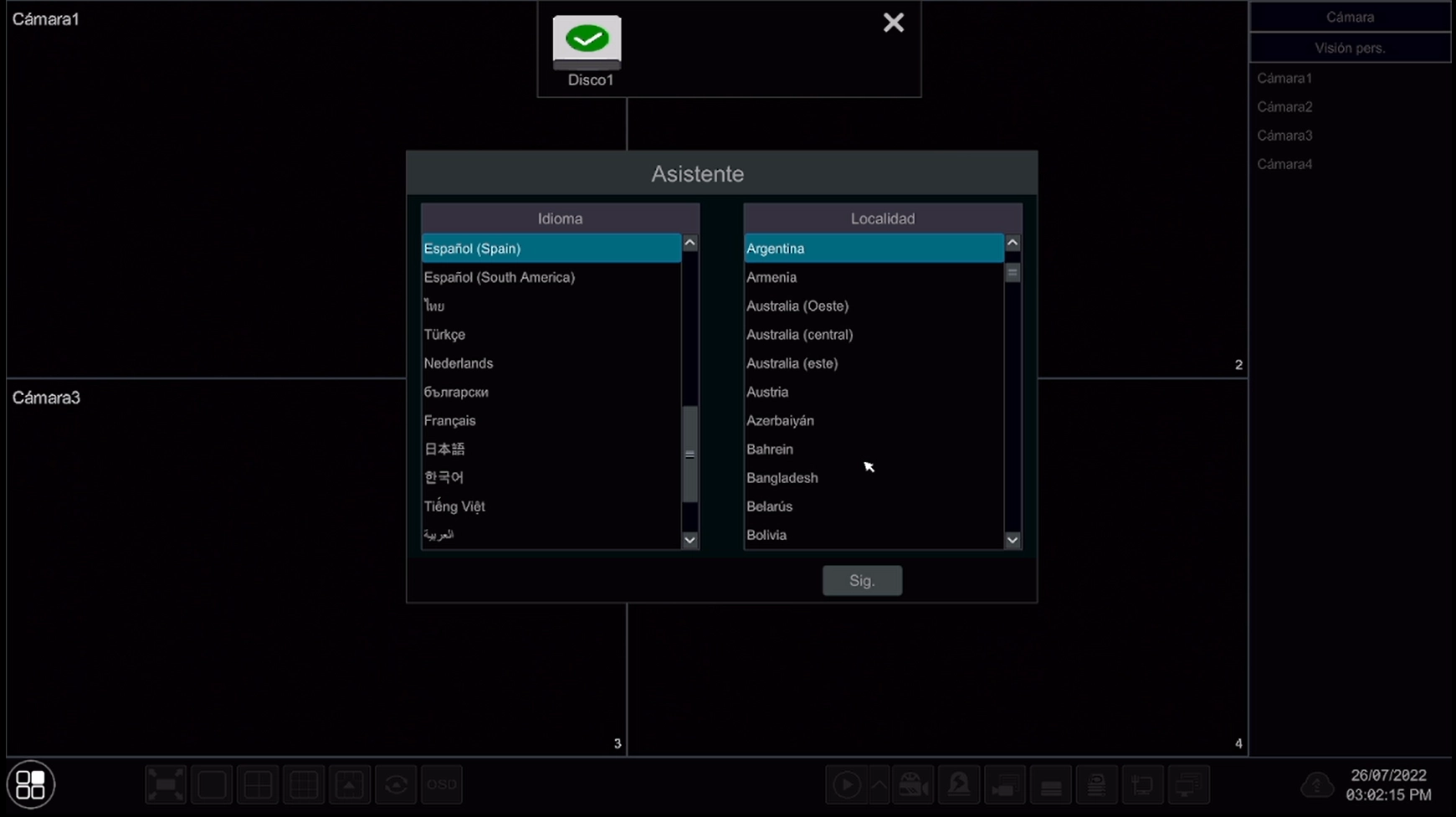
Configuración de idioma
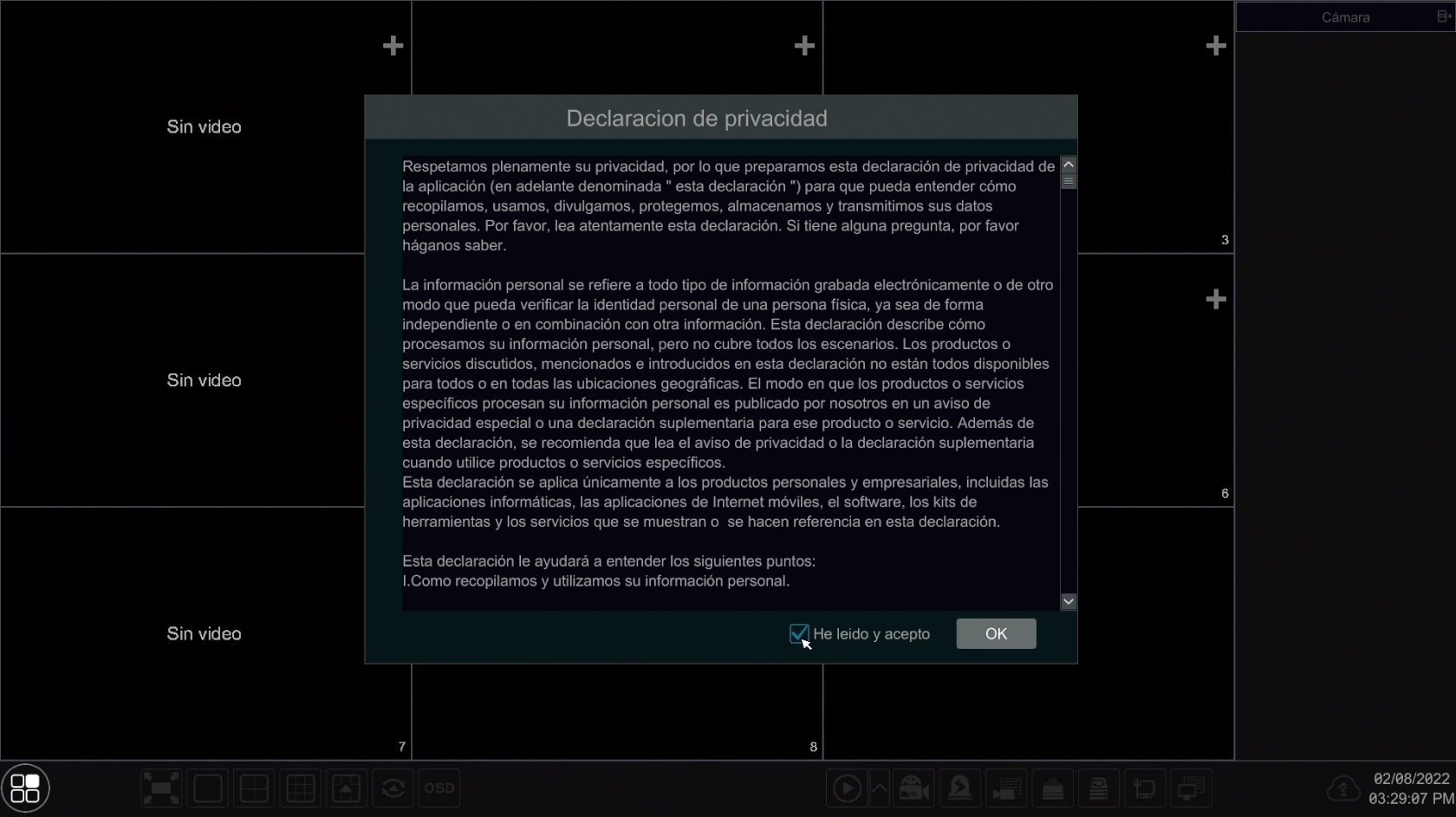
Declaración de privacidad
Configuración de zona horaria
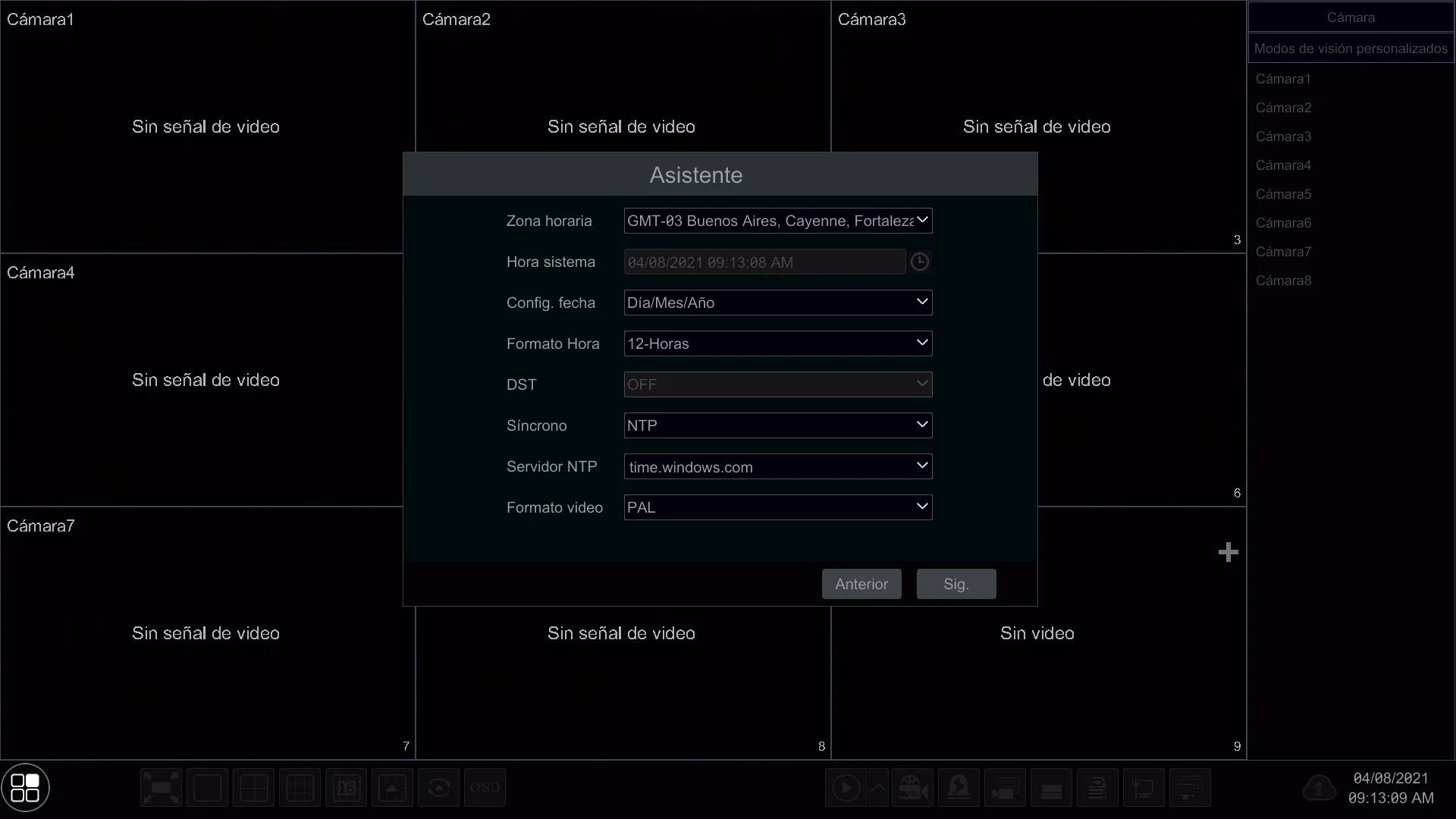
Verificá que el formato de la fecha sea Día/Mes/Año, y que en la celda Síncrono figure la opción NTP (no manual).
Definición de usuario y contraseña
Se recomienda realizar la configuración inicial siguiendo los pasos del asistente sin cambiar en esta instancia los datos de acceso, a fin de agilizar la puesta en marcha. Una vez iniciado el equipo, podés modificar todos los parámetros de seguridad desde el menú Cuentas y permisos.
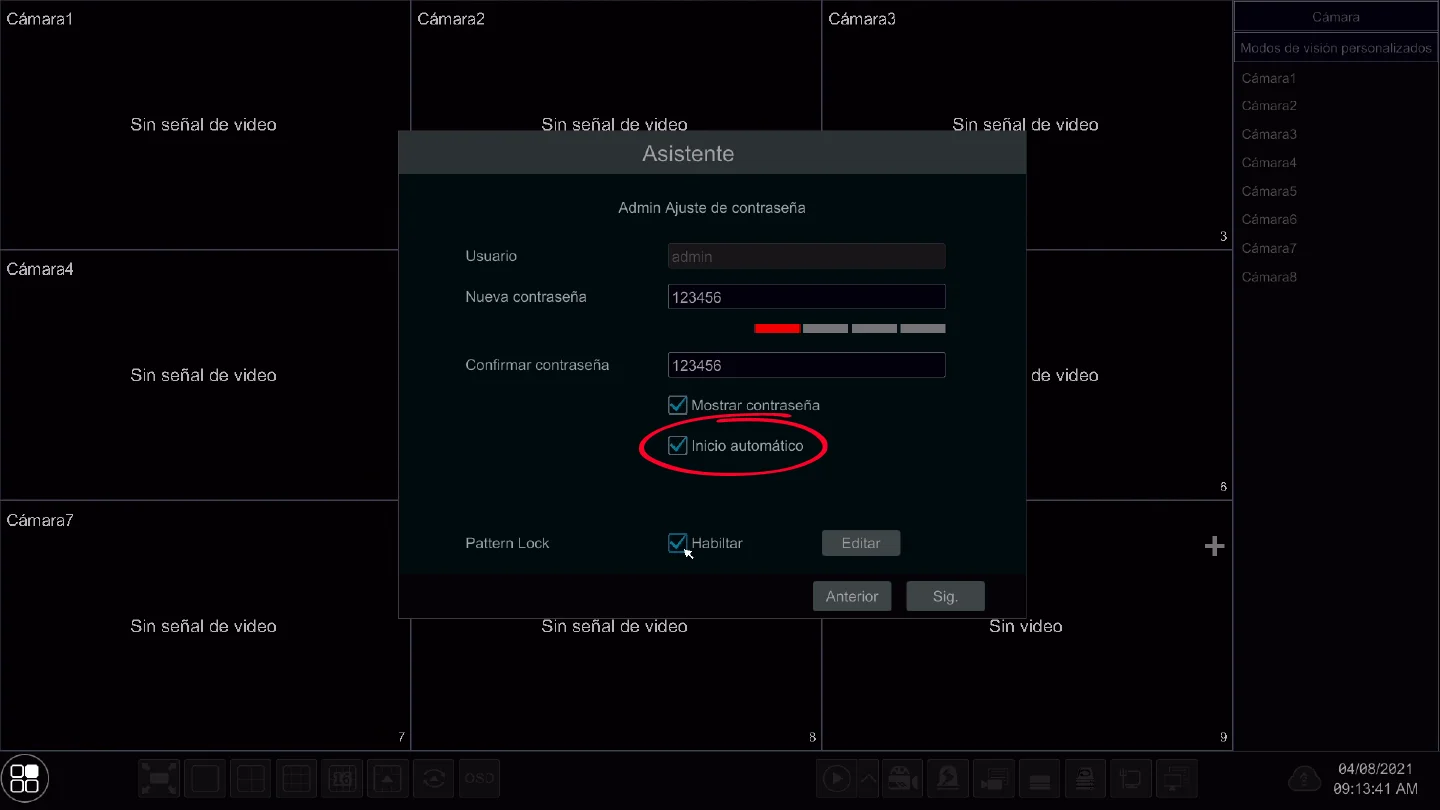
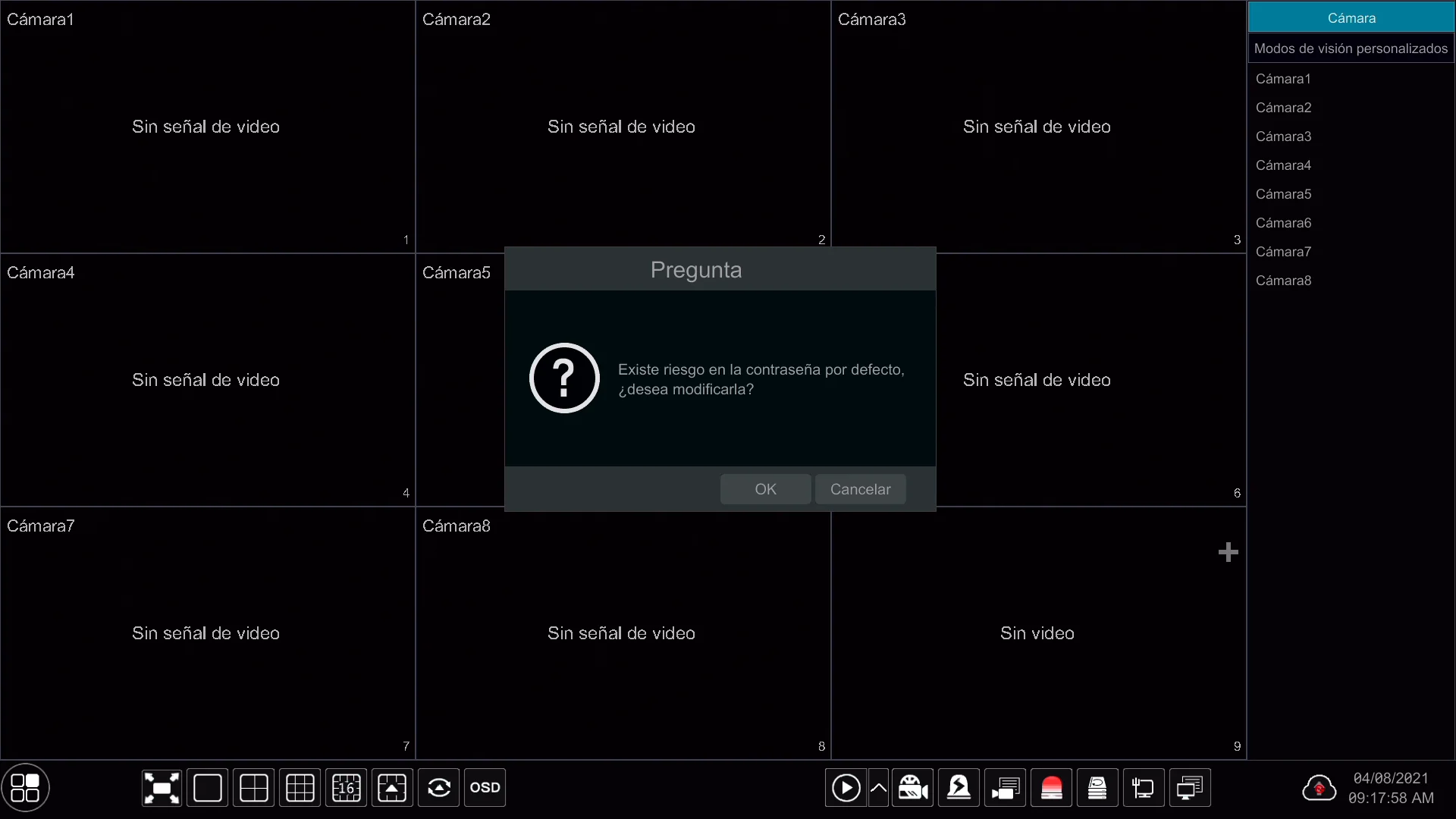
De todos modos, recordá seguir todas las instrucciones del paso Cuentas y permisos.
Configuración de pregunta de seguridad
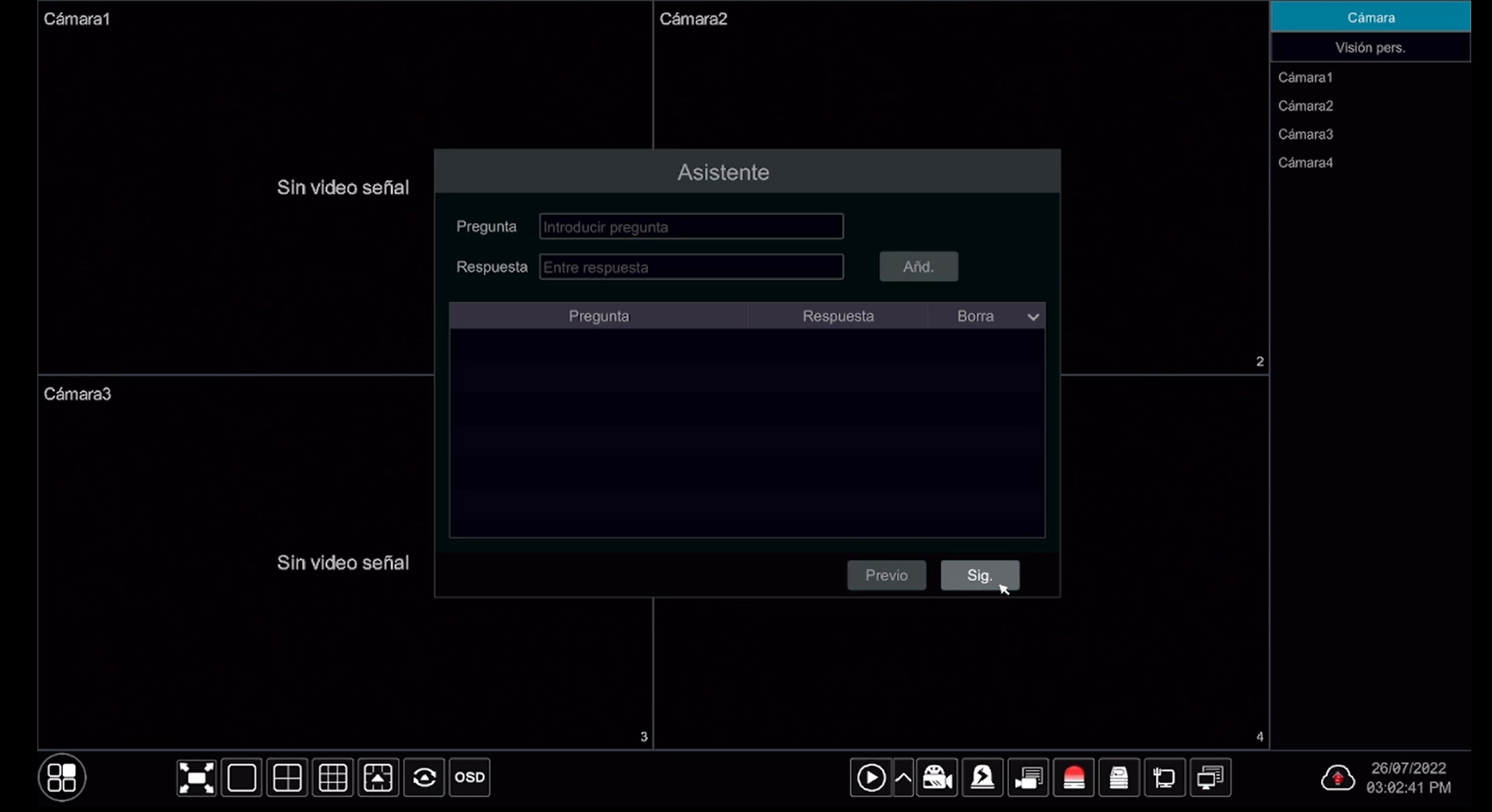
Configuración del disco rígido
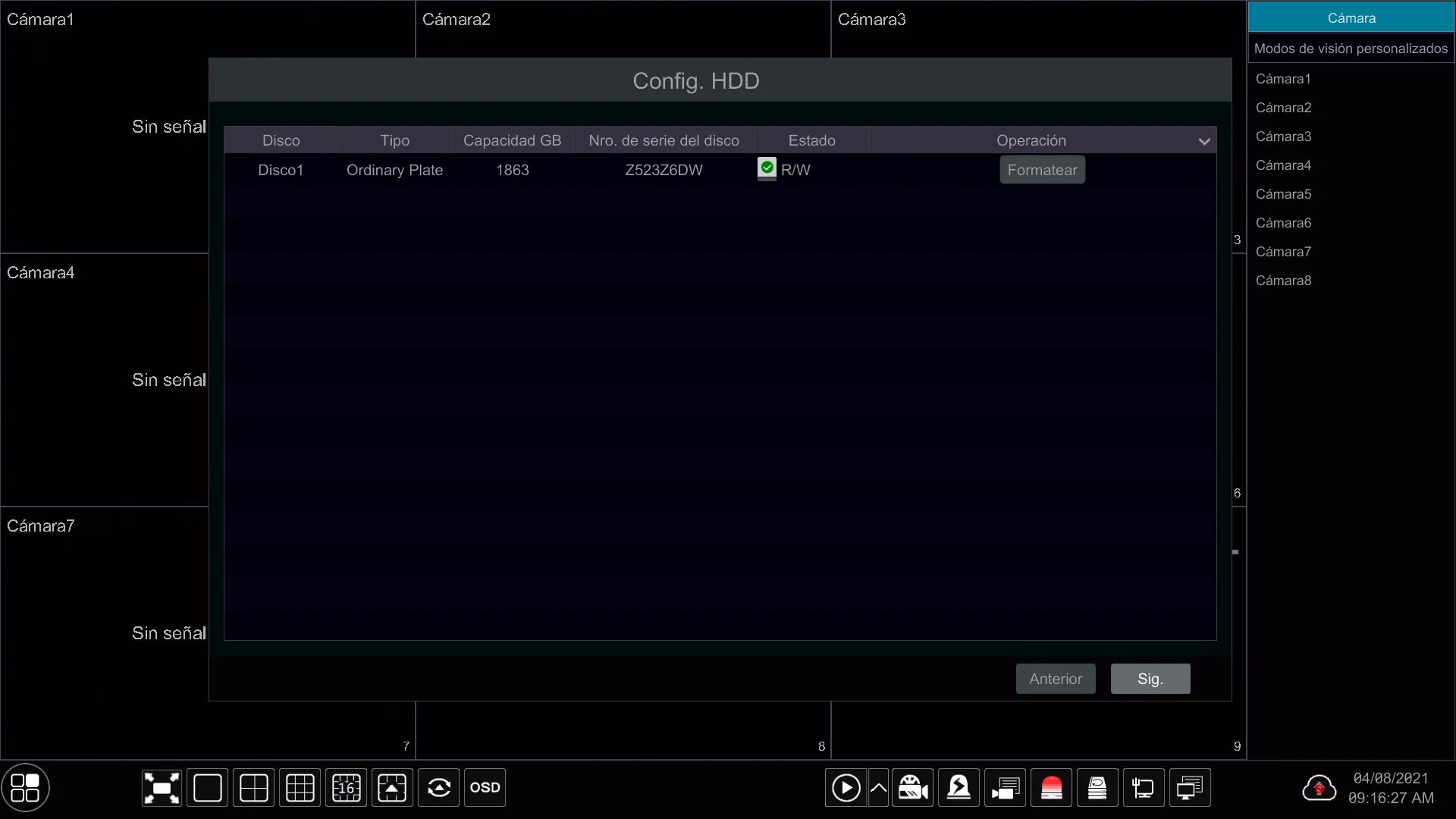
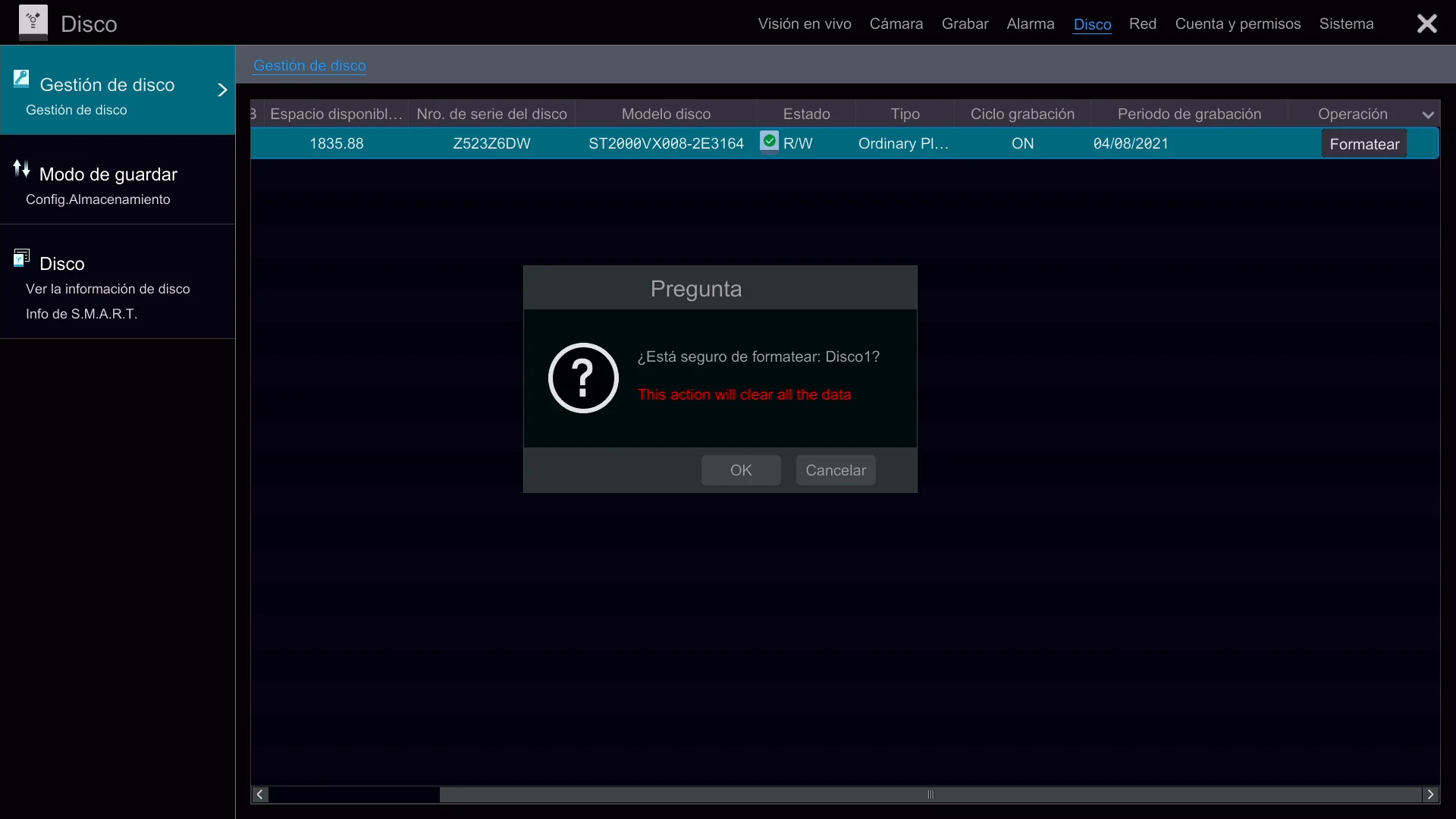
- 1Hacé clic en la opción Formatear.
- 2El sistema te pedirá el usuario y contraseña por cuestiones de seguridad. Una vez ingresados, el proceso tardará unos pocos segundos.
Configuración Wizard
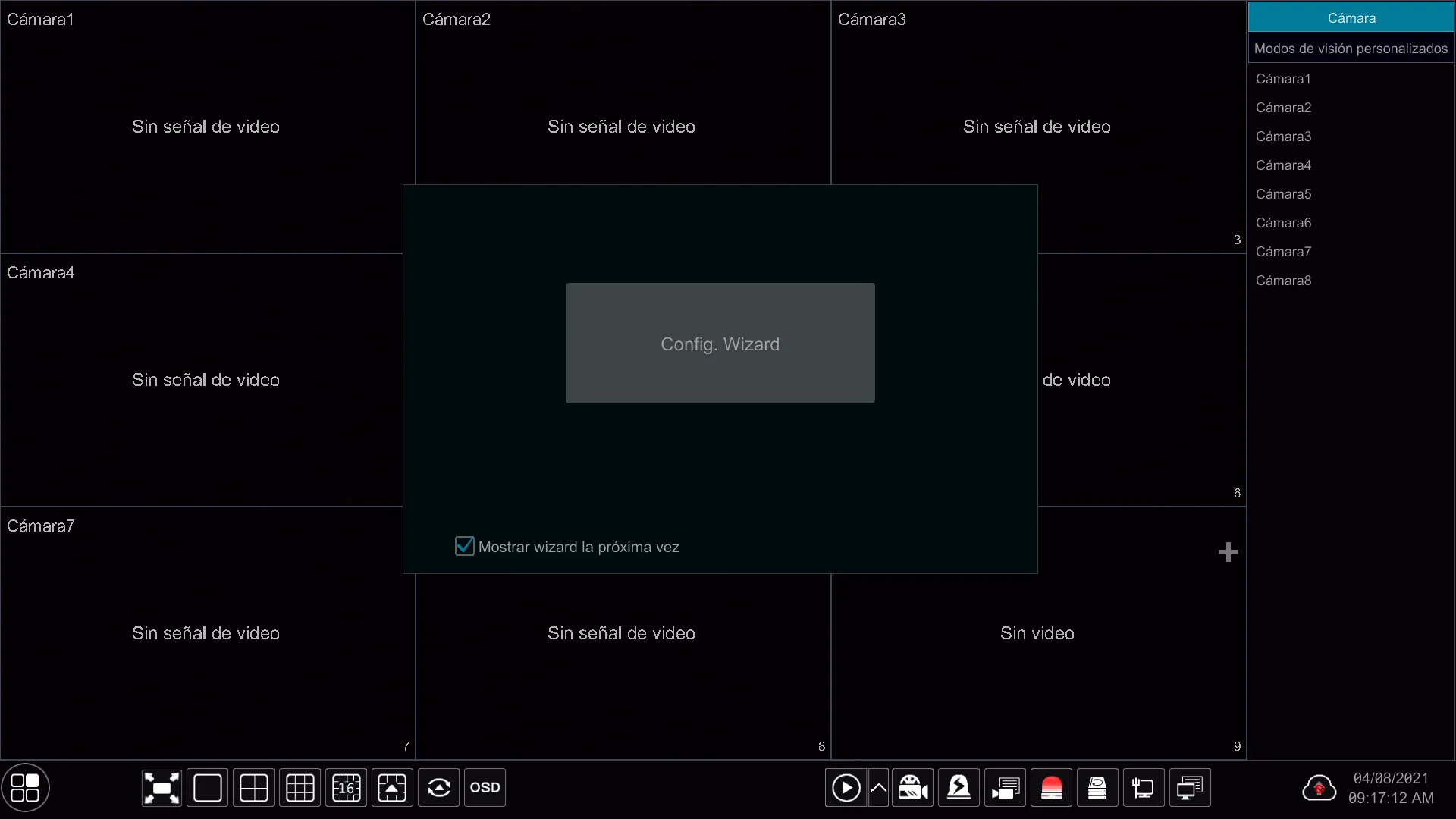
El asistente de configuración Wizard es una guía de configuración asistida, recomendada para los usuarios que realizan este proceso por primera vez. Mediante el uso del asistente, el sistema guia al usuario paso a paso en la instalación y configuración del equipo.
Configuración de red
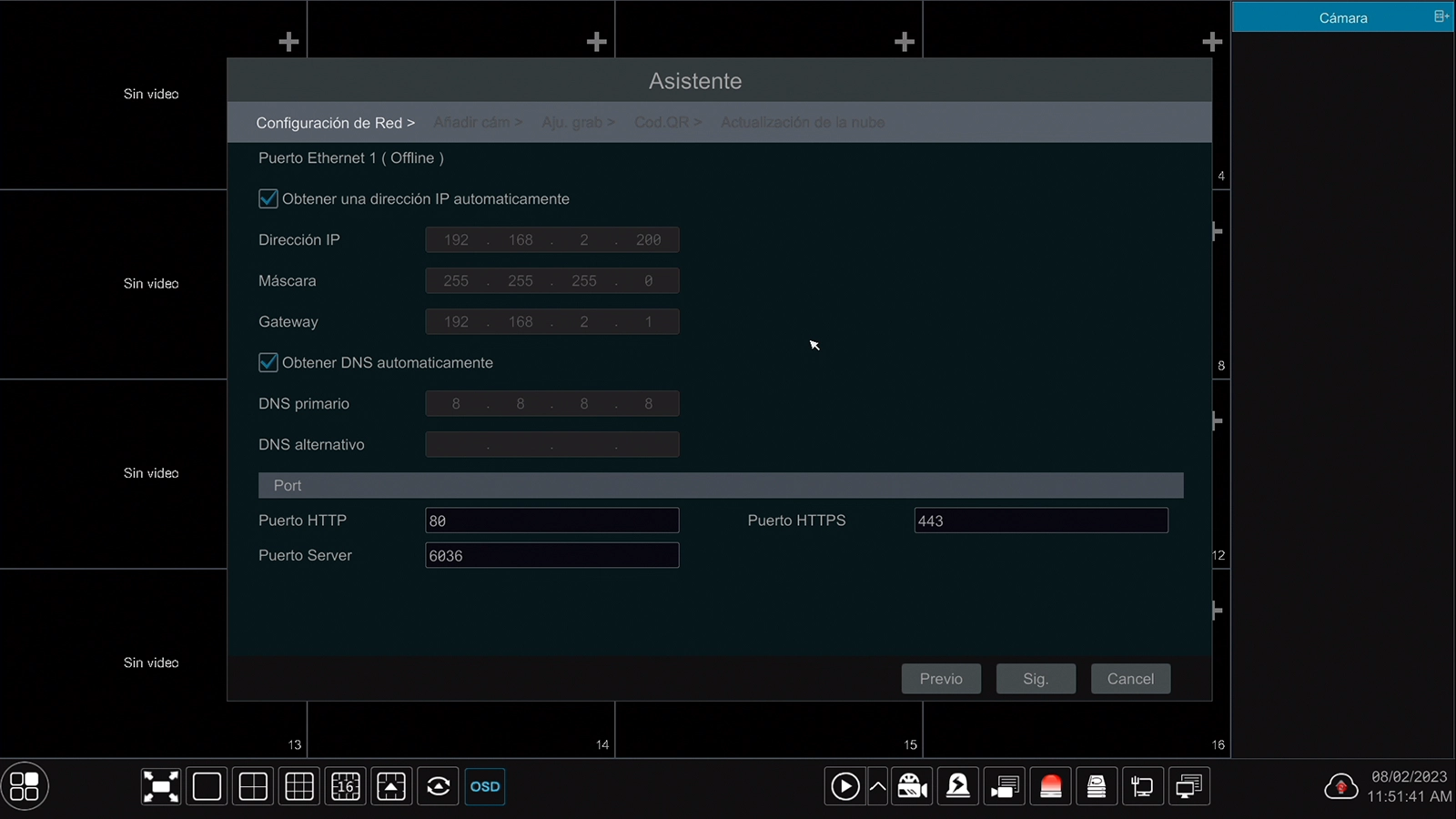
Esto permitirá que el Router administre la conexión a internet del NVR sin generar conflictos con otros dispositivos, tales como computadoras e impresoras, entre otros.
Añadir y editar cámaras
Ajustes de grabación
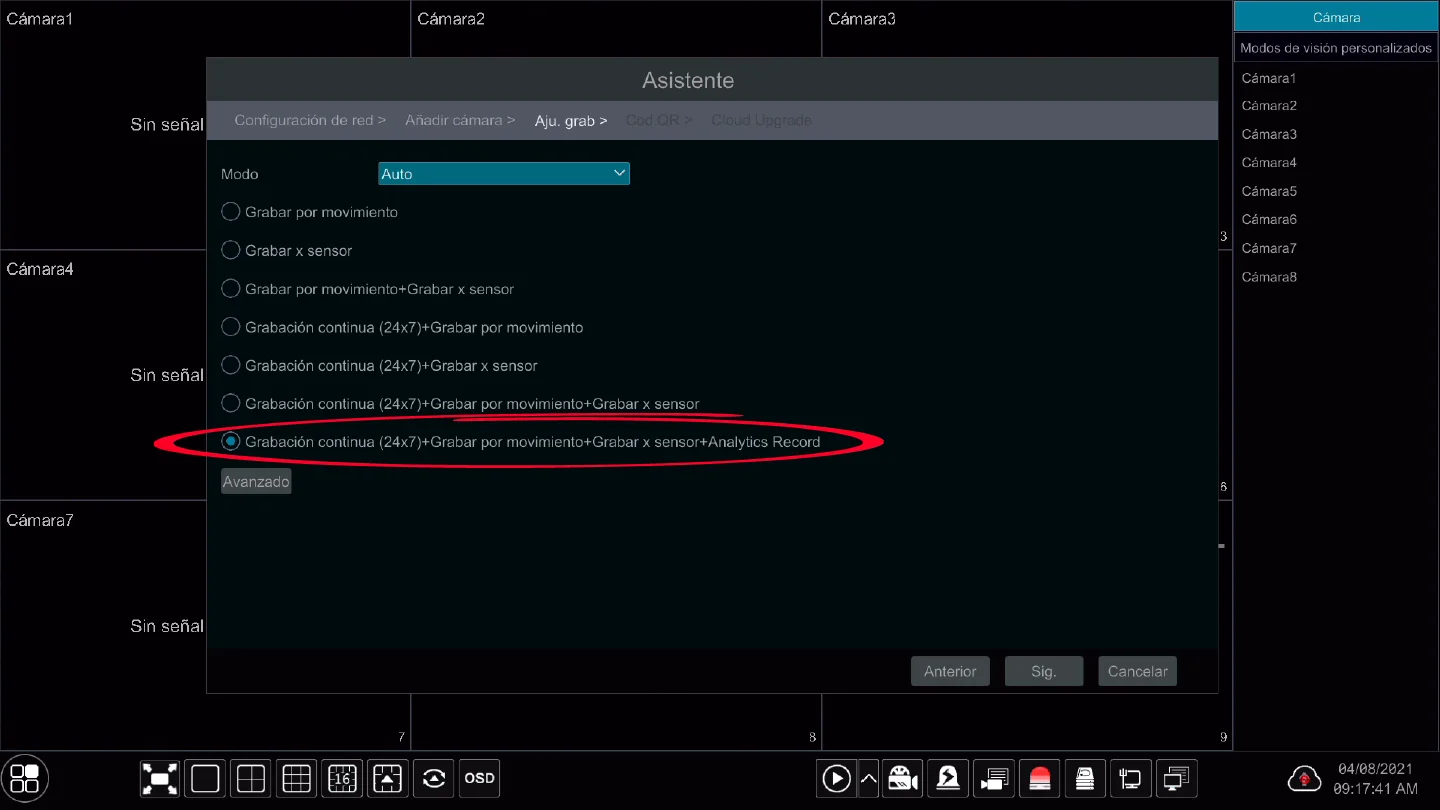
Se recomienda mantener la opción de fábrica, para que el sistema registre todos los distintos tipos de eventos posibles (movimiento, disparos de alarma, etc).
Habilitación P2P/NAT - Código QR
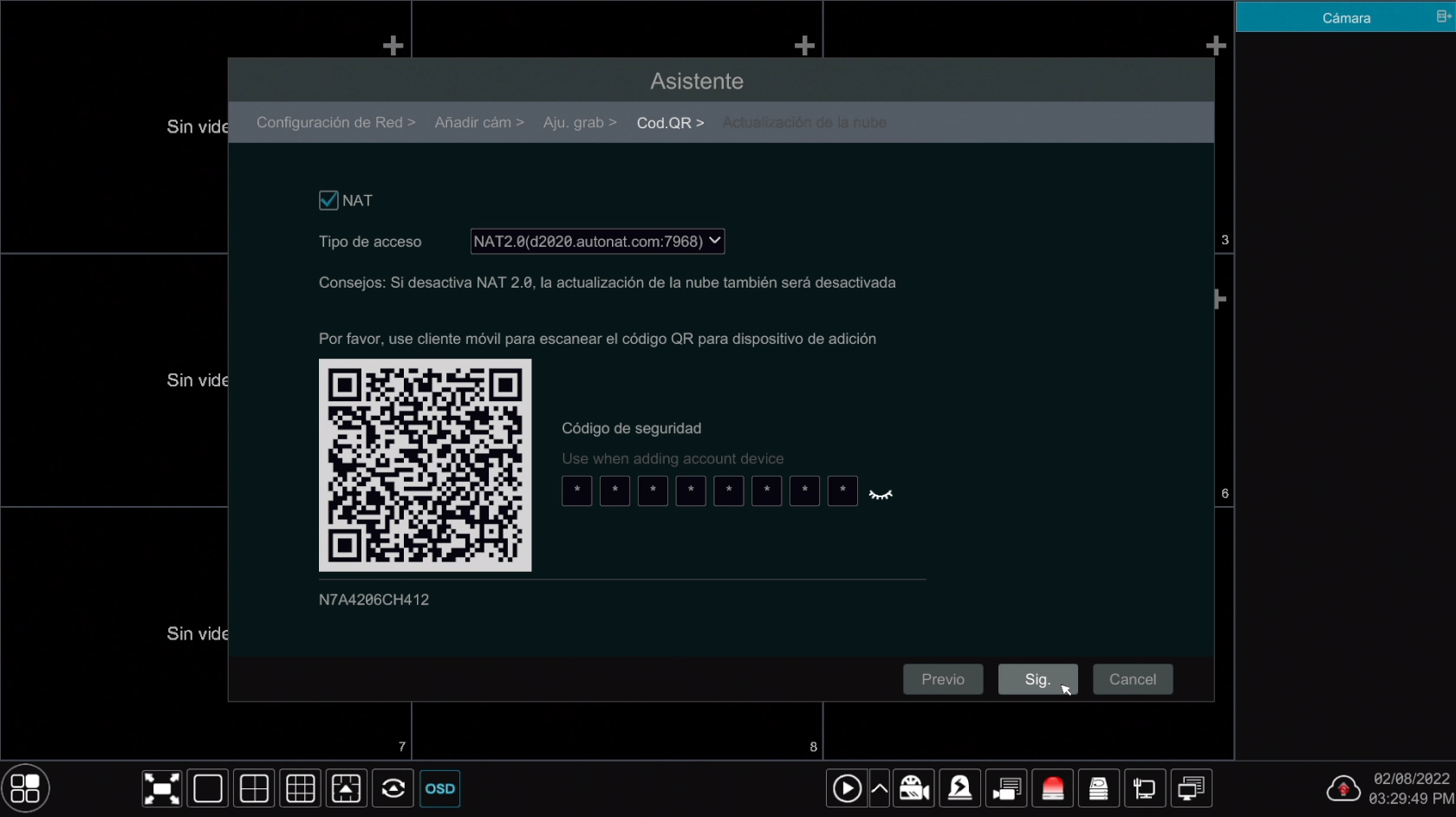
Para habilitar la conexión P2P y el uso de la aplicación Superlive Plus, tildá el casillero NAT. Esto te permitirá visualizar las cámaras en celulares y otros dispositivos móviles.
En el centro de la pantalla aparecerá el código QR. Por favor, registrá este código en la Guía de instalación de la aplicación, para facilitar luego la configuración de las cámaras en dispositivos móviles.
Al pulsar Confirmar, finalizará el asistente de configuración rápida y se mostrará el video en vivo de todas las cámaras conectadas.
En caso de que necesites acceder a esta pantalla posteriormente, para escanear o registrar el código QR, podés hacerlo de la siguiente manera:
- •Ingresá en Ajustes > Red > NAT
Especificaciones Técnicas
I3010
I3010
Full HD
Resolución

Cámara IP
Water proof IP67

Gabinete metal/plástico
Smart Dual Light

Detección de movimiento
Reducción de ruido
Ángulo de visión
H.265

Protocolo Onvif

Interfaz web

Condiciones de trabajo
Alcance IR 20m

Día - noche

Alimentación PoE
| Tecnología de sensor de imagen | CMOS |
| Tamaño del sensor de imagen | 1/3" |
| Resolución | Full HD - 1080P - 2 Megapíxeles |
| Sensibilidad a la luz | 0.02 lux lux@F2.2 AGC ON; 0 lux con IR encendido |
| Píxeles efectivos | 1920 x 1080 |
| Protocolo | IP |
| Audio | Micrófono Incorporado |
| Grado IP | IP67 |
| Material | Plástico y metal |
| Ángulo de ajuste | Cualquier ángulo |
| Alcance de iluminación infrarroja | Hasta 20 metros |
| Alcance de iluminación de luz blanca | Hasta 20 metros |
| Tipo de LED | Alta luminosidad |
| Encendido de leds | Por software (análisis de la iluminación de la imagen) |
| Configuraciones | Iluminación Smart (IR en reposo - Blanco si cruza una persona) / Manual |
| Filtro IR Día/Noche | Electromecánico |
| Distancia focal | 2,8 mm |
| Ángulo de visión | 95° horizontal |
| Resolución | 2 Megapíxeles |
| Distancia DORI |
Detectar: 46 m
Observar: 19 m Reconocer: 8 m Identificar: 5 m |
| Interfaz Ethernet | RJ45 |
| Monitoreo Remoto | WEB Browser, NVMS |
| Conexión online | Hasta 3 usuarios simultáneos |
| Protocolos de Red | UDP, IPv4, IP6, DHCP, NTP, RTSP, PPPoE, DDNS, SMTP, FTP, 802.1x, UPnP, HTTP, HTTPs, QoS4 |
| Protocolo de interfaz | ONVIF |
| Idiomas | Español / Inglés / Otros |
| Funciones de imagen | ROI, Saturation, Brightness, Hue, Contrast, Wide Dynamic, Sharpness, Image Mirror, Image Flip, NR, etc. |
| Detección de movimiento | Admite detección de movimiento inteligente (SMD). Filtrado de alarma de movimiento activada por otros tipos de objetivos excepto humanos. |
| Evento inteligente | Detección de intrusión en región, detección de cruce de línea (humana). |
| Seguridad | Video encryption, firmware encryption, configuration encryption, illegal login lock, IP address filtering, basic and digest authentication for HTTP. |
| Condiciones de funcionamiento | -20 ºC a 55 ºC / RH 90% MAX |
| Tensión de alimentación | 12 VDC / PoE (IEEE802.3af) |
| Fuente de alimentación recomendada | 12 VDC / 1 A ó PoE |
| Potencia consumida | Menor a 5 W |
| Peso | 300 g |
| Diámetro base domo | 113,8 mm |
| Alto | 84,8 mm |
N1108-8P
N1108-8P
OS Linux

8 canales PoE
H.265
Disco Rígido 8 Tb
Detección de movimiento

Conexión de 100Mbps
App Celular

Conexión P2P
Código QR
Protocolo Onvif

HDMI / VGA
VMS
USB x 2

Playback
| Algoritmo de compresión | Standard H.264, H.265 |
| Sistema operativo | Linux Embebido |
| Video - Canales | 8 canales PoE |
| Resolución | Hasta 6 MP |
| Network access bandwidth | 56 Mbps |
| Audio - Compresión | G.711 |
| Audio - Canales | 8 canales - Solo IP |
| RCA | - |
| Video - HDMI / VGA | 1920 x 1080 |
| Audio - Salida | por HDMI |
| RCA | - |
| Resolución | 6MP/5MP/4MP/3MP/1080P/1280 x 1024/960P/720P/960H/D1/CIF |
| Canales simultaneos máximos | 8 |
| Zoom digital | Si |
| Split | Multiples modos de visualización |
| OSD | Control de cámaras PTZ |
| Resolución | 6MP/5MP/4MP/3MP/1080P/1280 x 1024/960P/720P/960H/D1/CIF |
| Fotogramas (fps) | 6MP@20fps - 5MP/4MP/3MP/2MP@30fps |
| Bit rate | Dual stream |
| Modos de grabación | Manual, Tiempo, Movimiento, Alarma |
| Canales simultaneos máximos | 1 / 4 / 8 |
| Búsqueda | Fecha y hora, intervalo de tiempo, evento y búsqueda inteligente |
| Búsqueda inteligente | La línea de tiempo se muestra en colores. Esto permite identificar fácilmente diferentes eventos sucedidos durante el registro de la cámara. |
| Funciones | Reproducir, Pausa, Velocidad de reproducción rápida/lenta, Adelantar, Retroceder, Digital zoom, Próximo archivo |
| Local | Pendrive, Disco rígido portátil con conexión USB |
| En forma remota | App Superlive Plus / VMS |
| Cantidad máxima de discos (HDD) | SATA2 x 1 |
| Capacidad máxima de disco | 8 Tb |
| Interfaz | RJ45 port x1 / 100Mbps |
| Protocolo | TCP/IP, IPV4, IPV6, PPPoE, DHCP, DNS, DDNS, UPnP, NTP, SMTP, HTTPs, HTTP, 802.1x, RTSP, ONVIF |
| P2P | Lectura QR / NAT / Número QR |
| Software remoto | NVMS1000 / NVMS1200 |
| Clientes web simultáneos | Máximo 10 usuarios online |
| Aplicación | SUPERLIVE PLUS |
| Sistemas operativos | Android / IOS |
| Operaciones desde APP | Visualización en Vivo, Audio, Playback, Control de cámaras PTZ, Control OSD, Control NVR, Registro de fotograma, Notificaciones, Acceso directo a Playback |
| Compatible X-28 | No |
| Acciones | Grabación, foto, preset PTZ, e-mail, Notificaciones emergentes (PUSH), aviso pantalla, buzzer |
| Entradas | 8 (IP) |
| Detección por software | Movimiento / Inteligente / Cruce de línea / Intrusión de zona |
| USB | USB 2.0 x 2 |
| Alimentación recomendada | 48 VDC / 2A |
| Consumo | Menor a 6 W (sin disco HDD) |
| Dimensiones | 255 mm de ancho | 222 mm de profundidad | 42 mm de alto |
| Temperatura de operación | -10℃ ~ 50℃, 10% ~ 90% de humedad |

